Inserção de Guias Antigas ou Externas
Durante a transição da demanda reprimida do ambiente Delphi para o ambiente Web, reconhecemos que ainda existem guias em papel que precisam ser inseridas na fila de demanda reprimida.
Para garantir que nenhum paciente seja prejudicado e que a migração ocorra de forma organizada, será necessário conceder acesso e permissão aos coordenadores e administrativos para continuar inserindo essas guias. No entanto, essa inserção deverá ser feita diretamente no ambiente web.
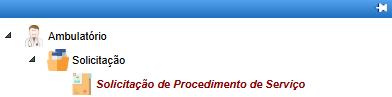
O Acesso para inserção deverá ser feito na tela Solicitação de Procedimento de Serviço, que deve ser encontrada em Ambulatório > Solicitação > Solicitação de Procedimento de Serviço.
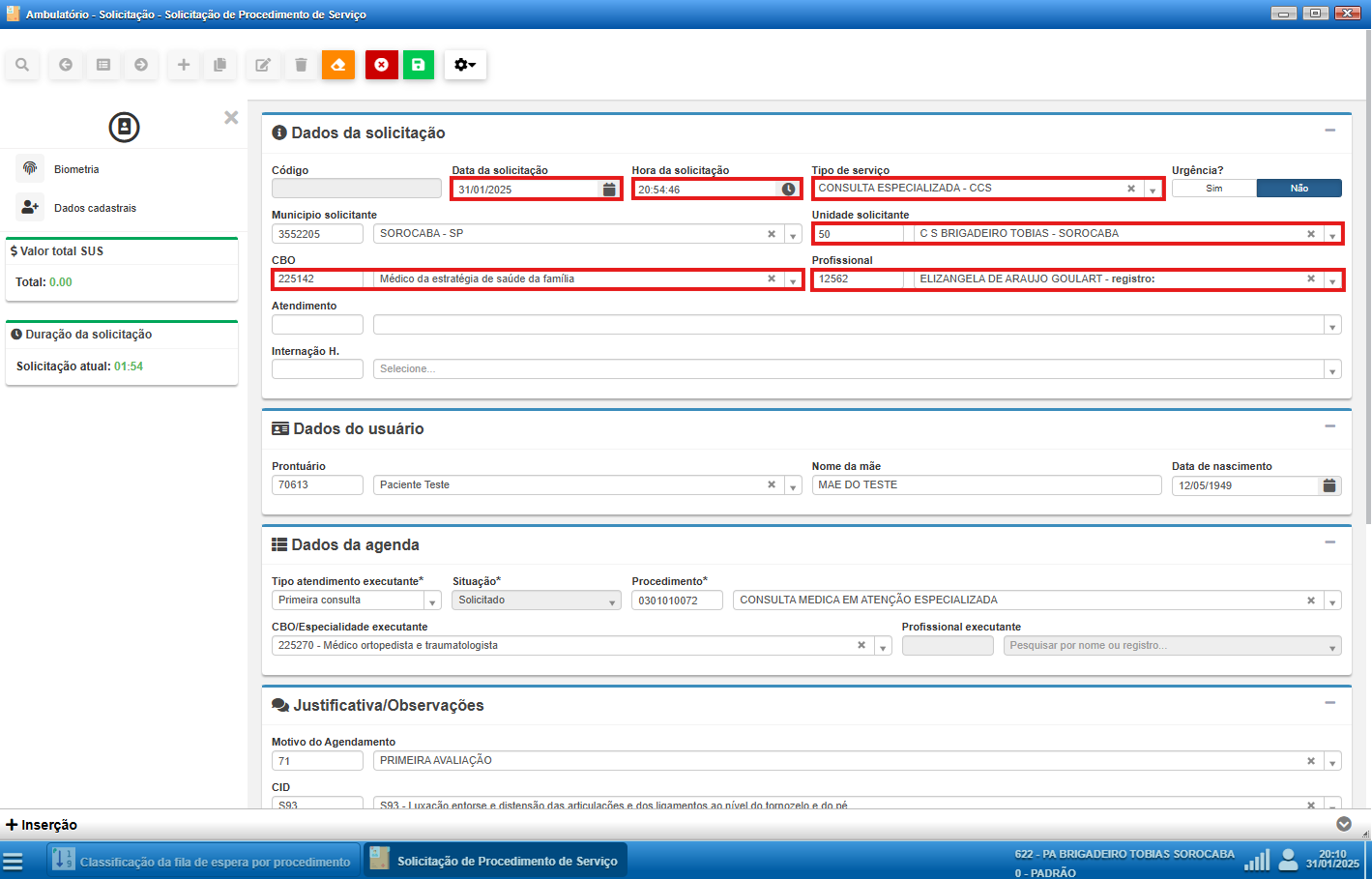
Com a tela aberta, clique em  e inicie o preenchimento dos Dados da Solicitação.
Nesse bloco, será obrigatório o preenchimento de:
- Data da solicitação
- Hora da solicitação (aproximada)
- Tipo de Serviço
- Unidade solicitante
- CBO do profissional solicitante
- Profissional solicitante
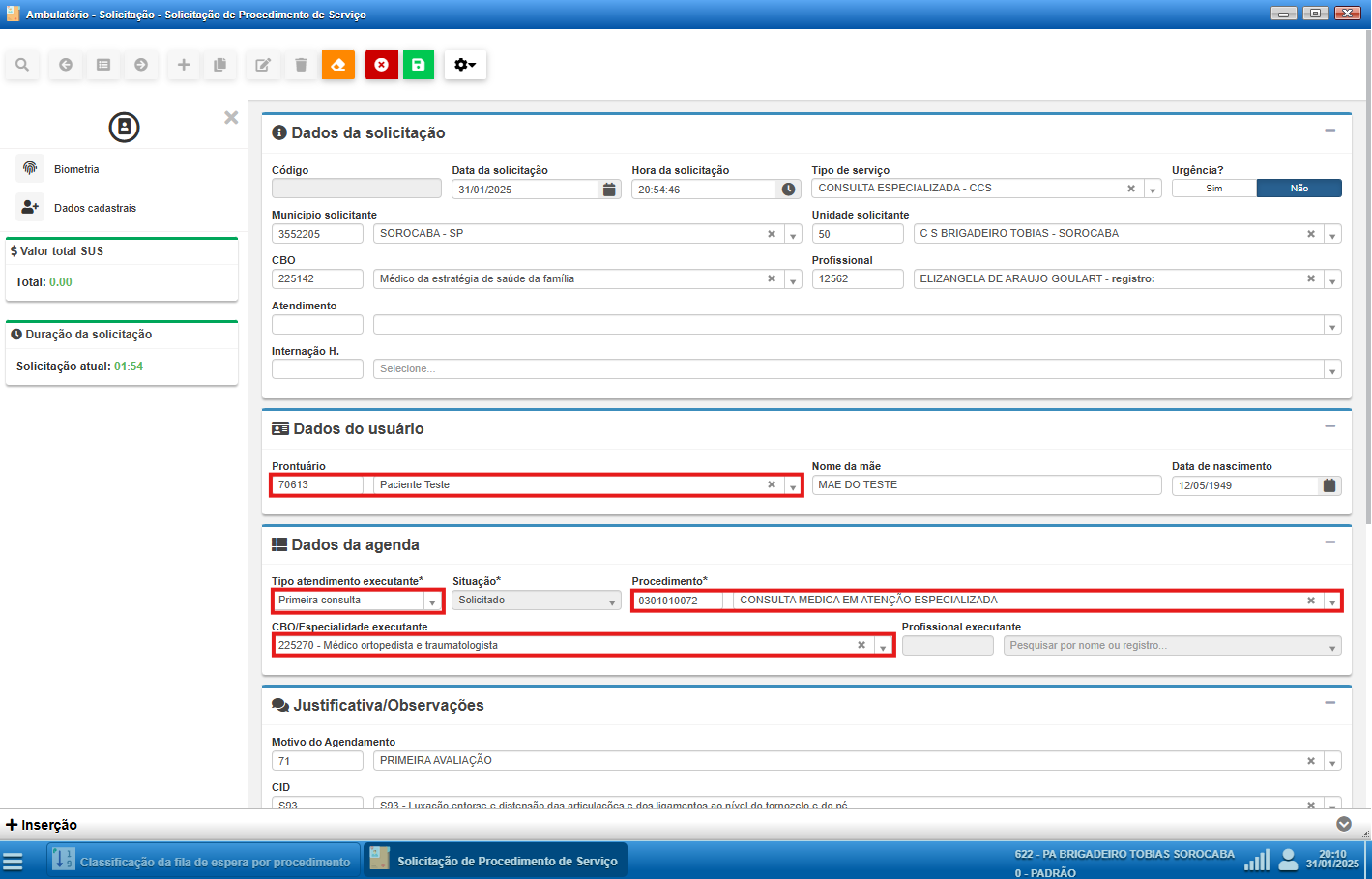
Após, deverá ser preenchido os blocos Dados do usuário e Dados da agenda, sendo obrigatório o preenchimento de:
- Dados do usuário
- Prontuário ou Nome do paciente
- Dados da agenda
- Tipo atendimento
- Procedimento
- CBO/Especialidade executante
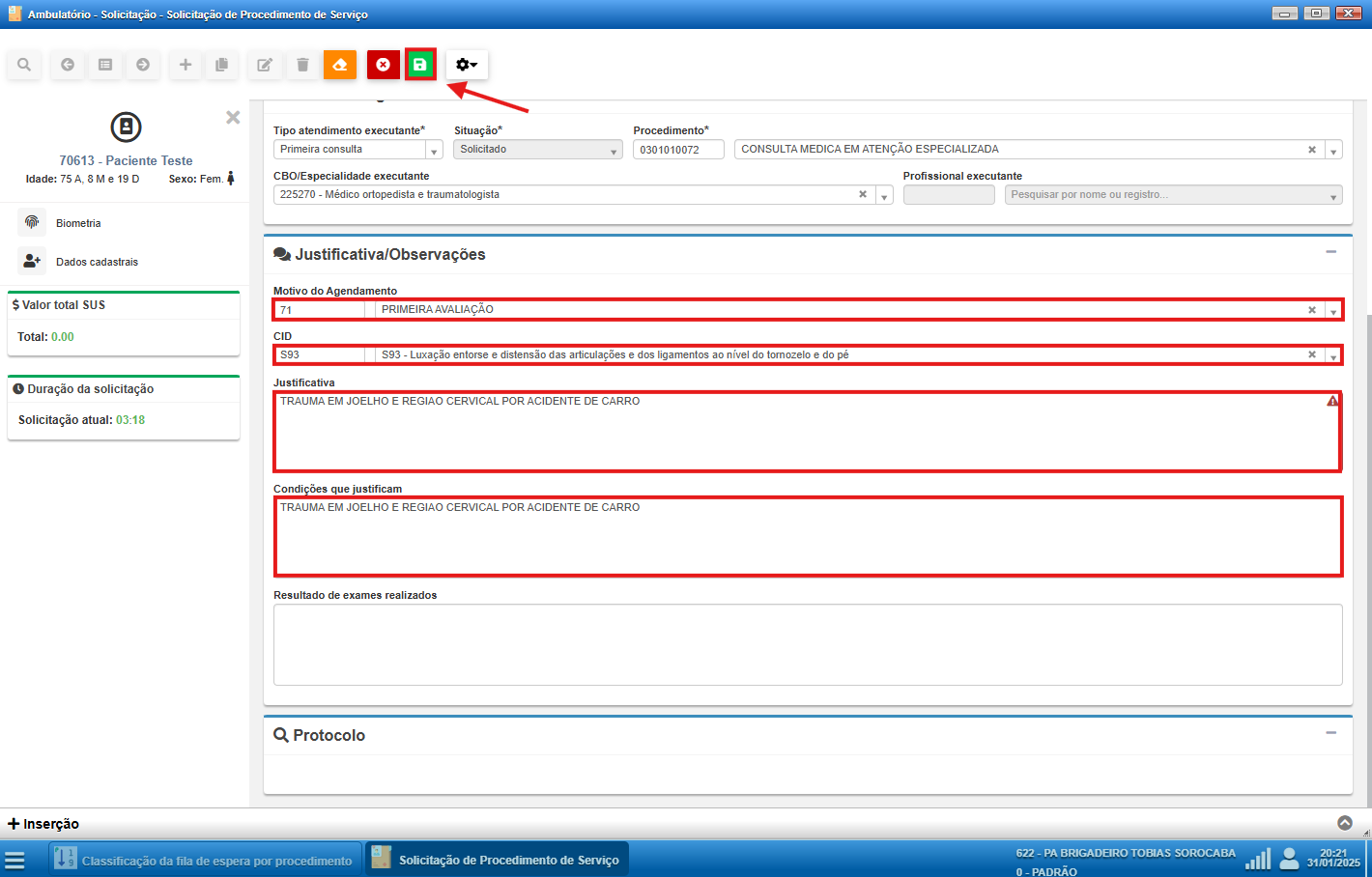
A Proxima etapa deverá ser mais familiar, pois trata-se da transcrição das informações descritas na guia física. Nessa etapa, os dados de preenchimento obrigatório são:
- Motivo do Agendamento
- CID
- Justificativa
- Condições que justificam (deve ser copiado o mesmo texto que estiver em justificativa).
Com os dados preenchidos, a guia já pode ser salva clicando em  .
.
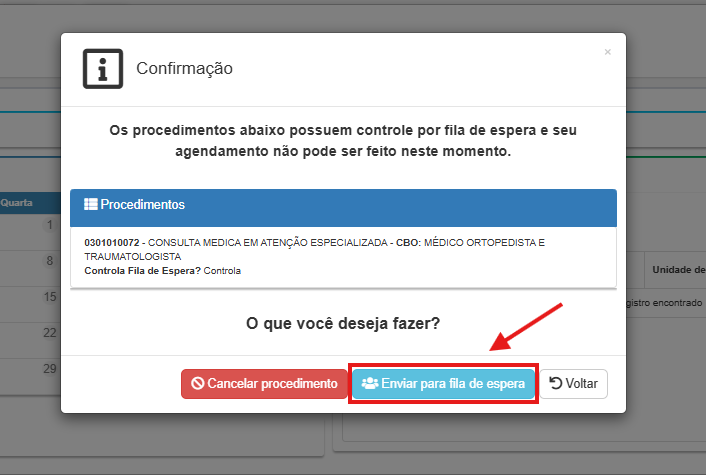
Salvando a solicitação, você deverá confirmar o envio da solicitação para a fila de demanda reprimida.
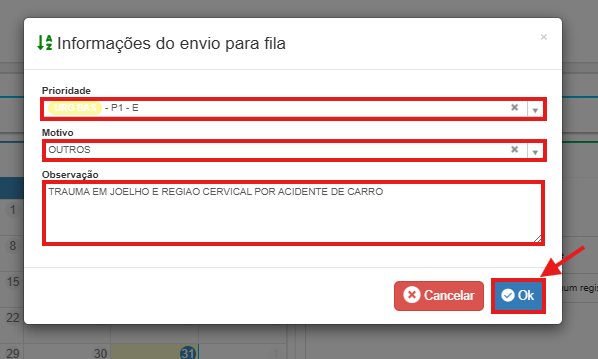
Agora, preencha as informações do envio para a fila conforme os dados presentes na guia física.
No campo "Observação", repita as informações descritas nos campos "Justificativa" e "Condições que justificam", garantindo que todos os detalhes relevantes estejam registrados.
Após revisar as informações, confirme o envio para a fila clicando em  .
.
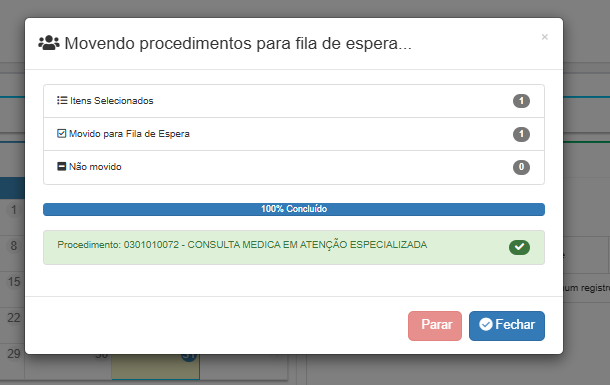
A confirmação de envio da solicitação para a fila deverá aparecer desde que todos os dados estejam corretamente digitados.
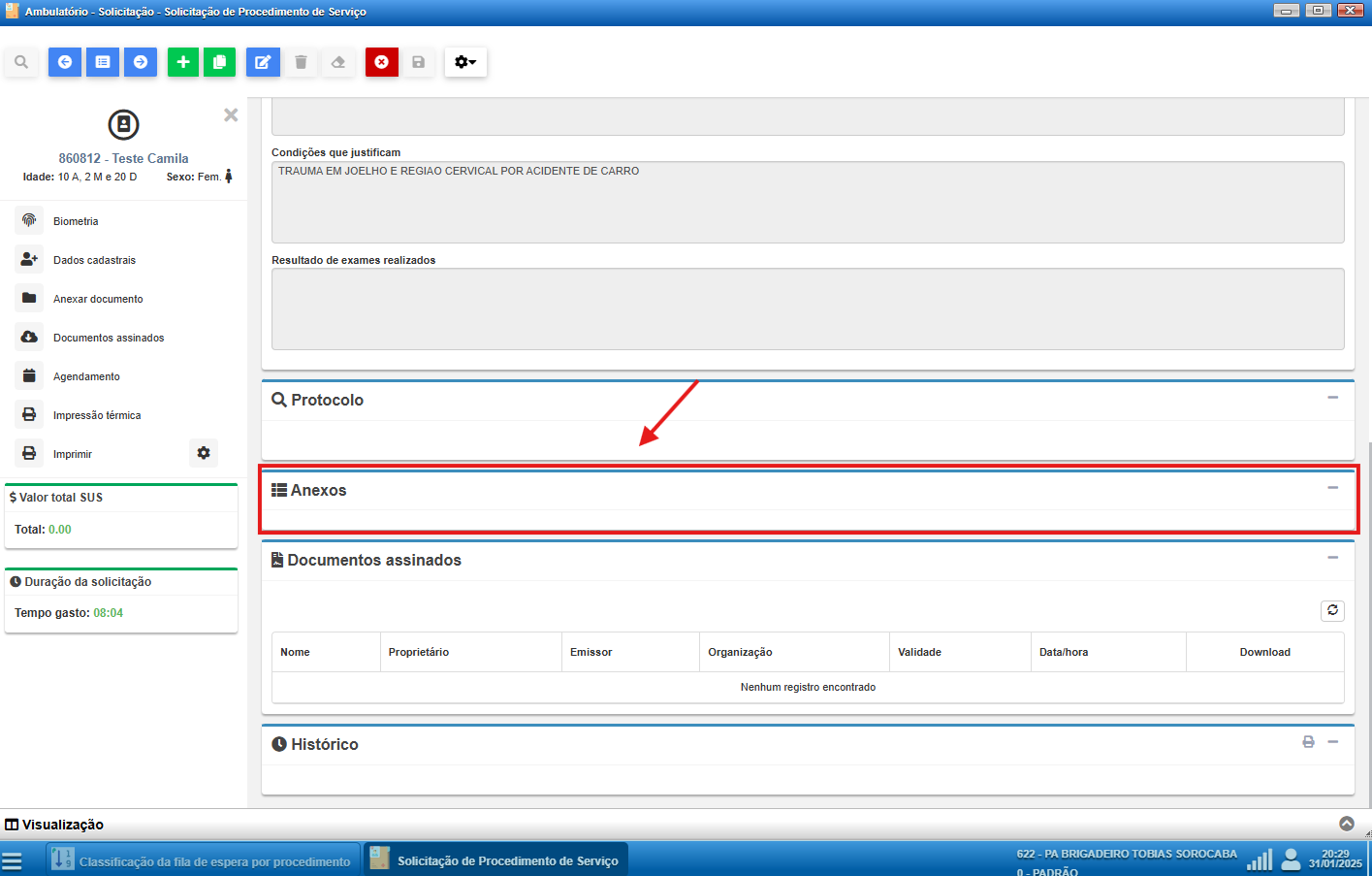
Indicamos que, antes de iniciar a proxima inserção, digitalize a guia transcrita e anexe a solicitação
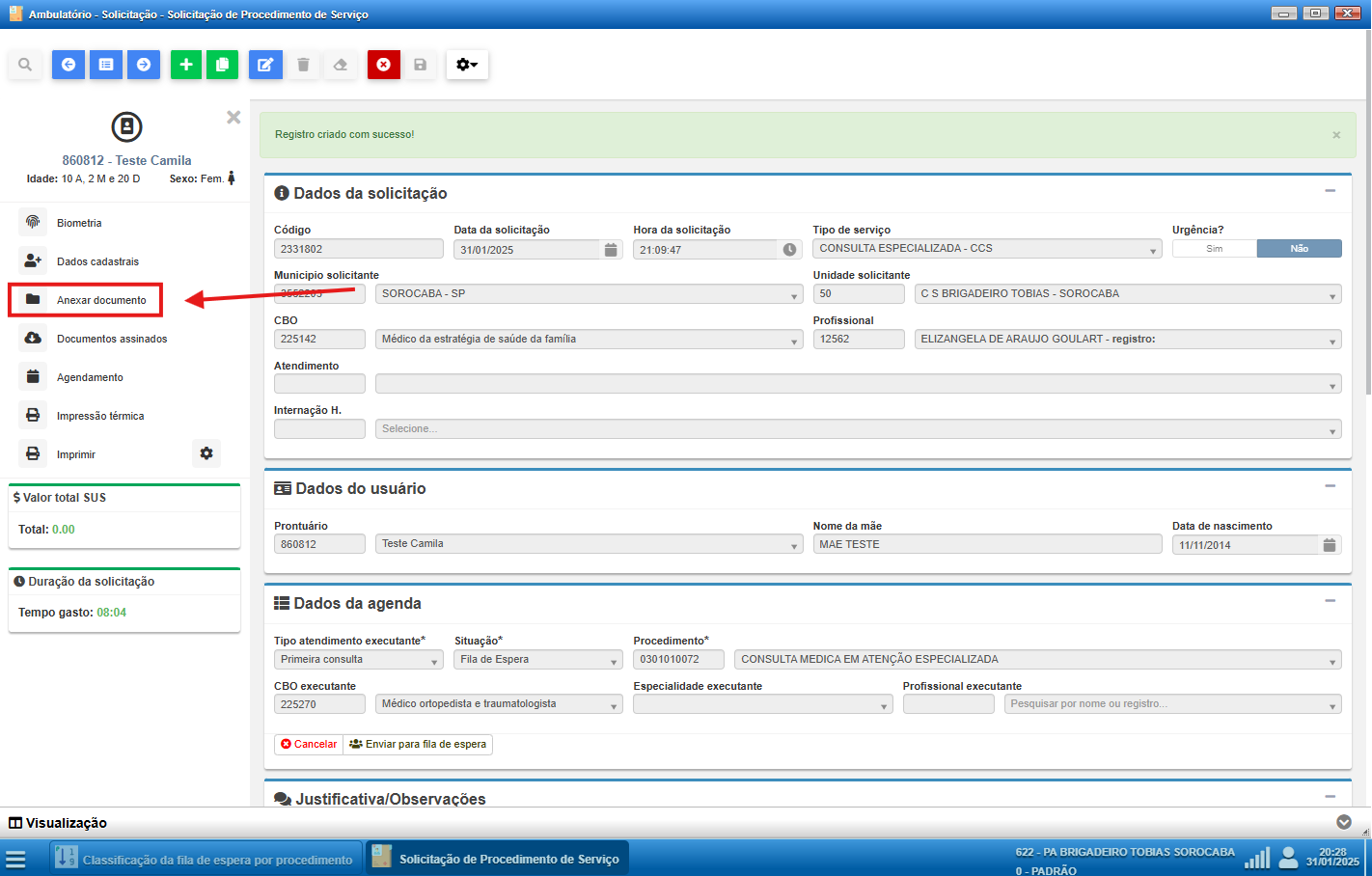
Os arquivos digitalizados devem ser visualizados no bloco específico de documentos anexados.