
Melhorias no cadastro de Usuário (Paciente)
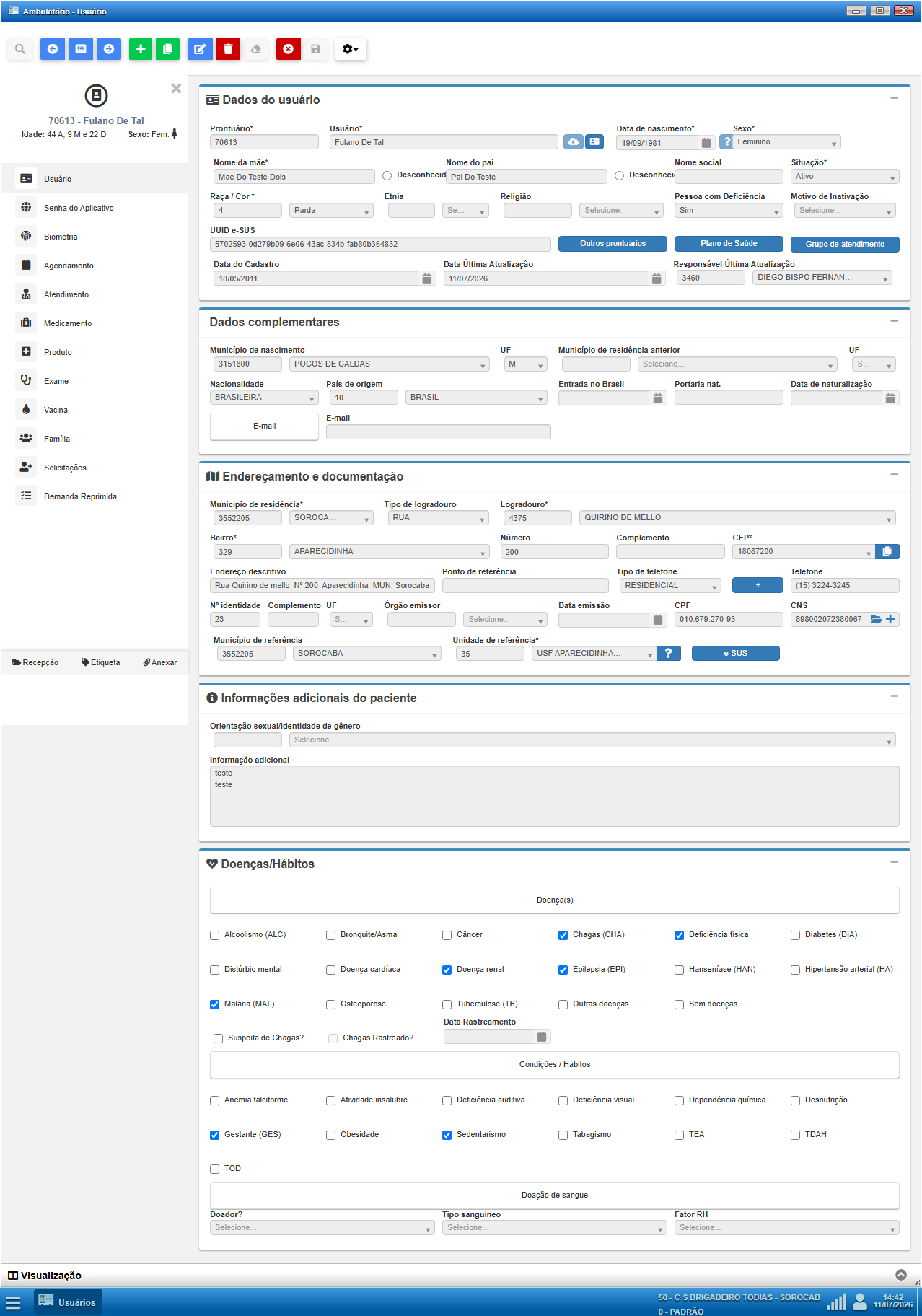
Na tela de cadastro de Usuário, o Poupa Clique facilita consultas frequentes e reorganiza a apresentação das informações. O objetivo é reduzir deslocamentos pela página e tornar mais rápido o acesso aos dados utilizados no atendimento.
Importante: as melhorias não dispensam a conferência do cadastro. A atualização, a validação e o salvamento dos dados continuam sendo realizados pelas funções oficiais do SISWEB.
Apresentação mais enxuta
Ao consultar ou editar um usuário já carregado, os blocos são organizados para priorizar as informações mais utilizadas. Campos complementares de uso menos frequente deixam de ocupar a área principal da tela.
Na inserção de um novo cadastro, a tela permanece com a apresentação padrão do SISWEB. Nesse modo, o botão de consulta ao SELU continua disponível ao lado da Unidade de referência.
Dados como título de eleitor, CTPS, certidões e outros documentos complementares permanecem no cadastro do SISWEB, mas podem não ser exibidos nessa apresentação simplificada.
Resumo da família no perfil
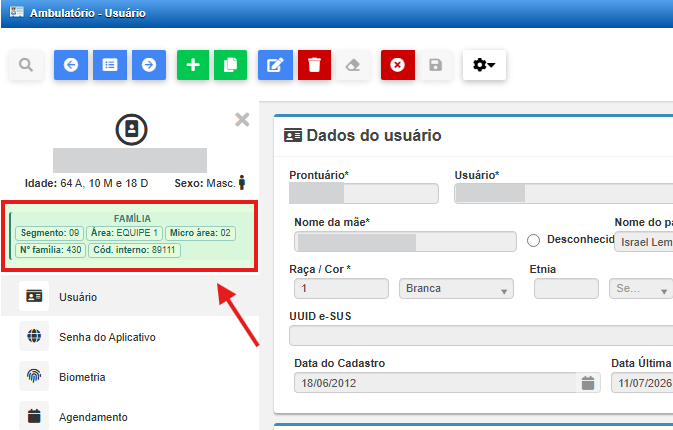
O cartão lateral passa a reunir informações territoriais e familiares de forma compacta:
- Segmento;
- Área;
- Microárea;
- Número da família;
- Código interno.
O resumo facilita a consulta durante o atendimento sem substituir os campos originais do cadastro.
Copiando o CEP
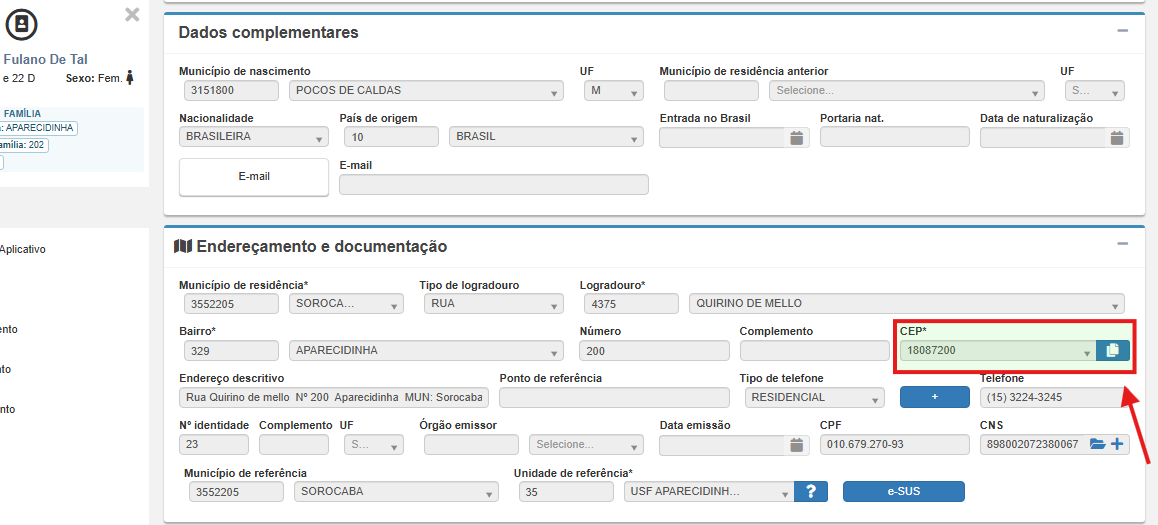
Um botão ao lado do campo CEP permite copiar o número com um clique. O recurso é útil quando o endereço precisa ser consultado em outro serviço.
- Abra o cadastro do usuário.
- Localize o campo CEP.
- Clique no botão de copiar ao lado do número.
- Cole o CEP no local desejado utilizando Ctrl + V.
Consultando a unidade de referência no SELU
Ao lado do campo Unidade de referência, o botão ? consulta o Serviço de Localização de Unidades de Saúde (SELU) utilizando o CEP registrado no cadastro.
- Confira se o endereço e o CEP do usuário estão corretos.
- Clique no botão ? ao lado de Unidade de referência.
- Consulte as unidades apresentadas na janela.
- Identifique o apelido da unidade indicada.
- Feche a janela e pesquise manualmente essa unidade no campo do SISWEB.
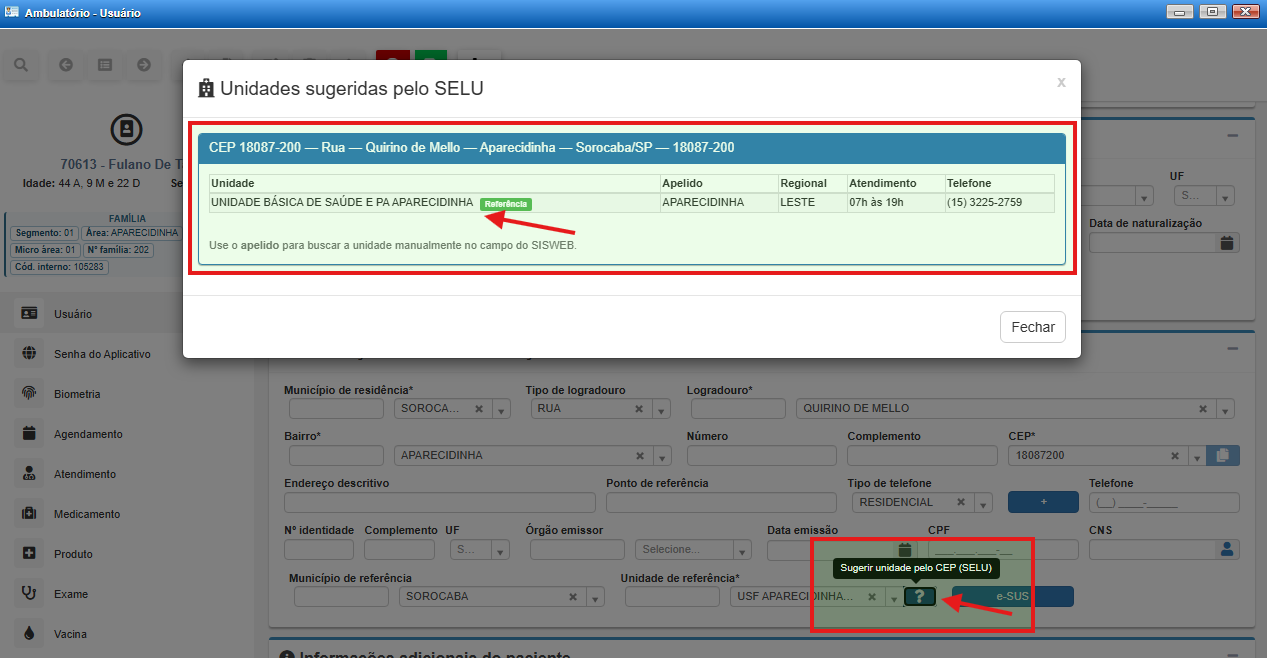
Atenção: a janela do SELU é somente para consulta. Ela não altera automaticamente a Unidade de referência no SISWEB. Depois de identificar a unidade sugerida, faça a busca e a seleção no campo oficial do cadastro.
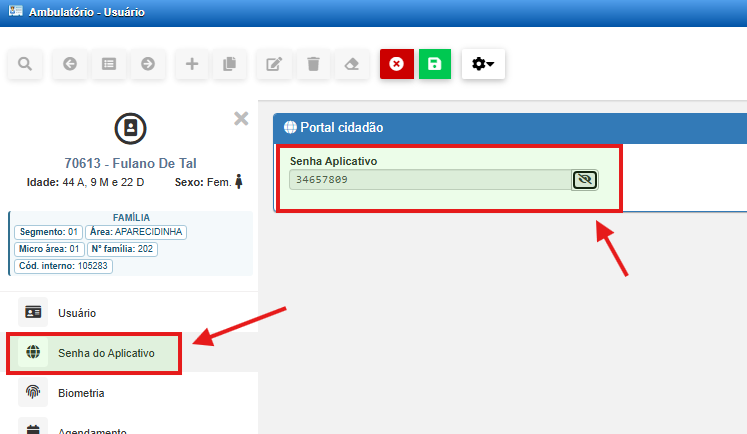
Senha do Aplicativo
A opção Senha do Aplicativo facilita a visualização da senha do Aplicativo já disponível no cadastro. Por segurança, o conteúdo é apresentado inicialmente de forma mascarada.
- No cadastro do usuário, abra Senha do Aplicativo.
- Utilize o controle de mostrar ou ocultar conforme a necessidade.
- Evite anotar, fotografar ou compartilhar a senha em locais inadequados.
Outros apoios durante a consulta
Município de nascimento e consulta ao CadSUS
Ao abrir a consulta ao CadSUS, a extensão ajuda a preservar o município de nascimento que já estava preenchido. Quando um resultado do CadSUS for confirmado, prevalecem os dados escolhidos pelo profissional.
Limpeza após cancelar
Ao cancelar uma consulta, a extensão ajuda a limpar os dados utilizados na pesquisa, reduzindo o risco de deixar CPF, prontuário ou outros valores da busca anterior na tela.
Terminologia atualizada
O campo anteriormente identificado como “Portador de necessidades especiais (PNE)?” é apresentado como Pessoa com Deficiência, utilizando uma terminologia mais adequada.