Orientações Gerais sobre o Sistema
Neste capítulo, abordaremos os conceitos e orientações iniciais para utilização do Sistema com PEC.
1.1 Versão do Sistema Usada neste Manual
Este manual foi elaborado usando como referência o Sistema com PEC em sua versão 24.12.01.
1.2 Organização e Componentes- Padrão do Sistema
O Sistema Integrado de Saúde foi pensado para ser uma ferramenta que trás familiaridade ao usuário, considerando que o Sistema Operacional mais utilizado no mundo é o Microsoft Windows e que ele tem o conceito de utilização de Menu Inicial, Barra de Tarefas e Área de Trabalho.
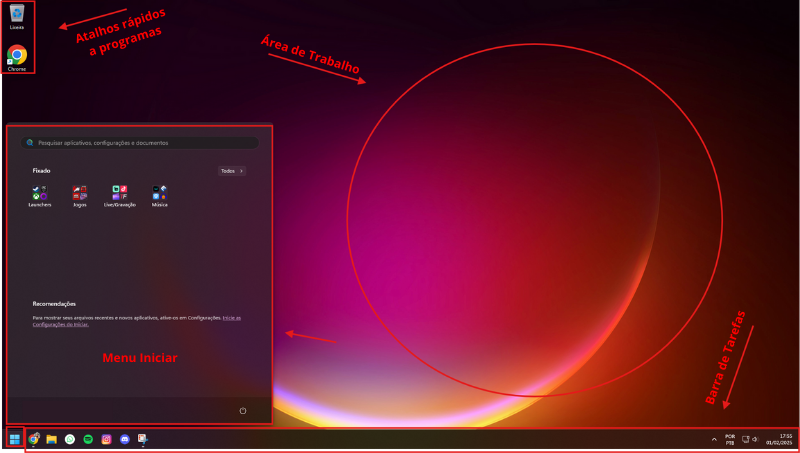
A Ferramenta foi pensada em utilizar como base a padronização de visualização do SO, com uma estrutura familiar onde os Módulos podem ser encontrados em um menu, que as telas dos módulos podem ser inseridas na área de trabalho para facilitar o acesso e que cada uma delas, quando abertas, ficará visivel na barra de tarefas do sistema.

1.2.2 Orientações Básicas de Utilização do Sistema
No quadro abaixo, são apresentadas algumas orientações gerais sobre os componentes padronizados no sistema.
| Definições | Rrepresentação visual |
| Campos obrigatórios: são marcados com * (asterisco) e devem ser obrigatoriamente preenchidos. | |
| Campos obrigatórios não preenchidos: ficam na cor vermelha. | |
| Campos quadrados: (checkbox) são para a escolha de mais de uma opção. | |
| Campos em círculo (radio button): são de única escolha. [ATENÇÃO]: após selecionado, não será possível desvincular a escolha por uma das outras opções. Caso selecione por engano, será necessário cancelar o registro e reiniciar o processo. | |
|
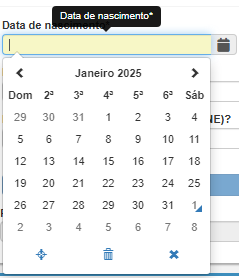
Data: digite a data ou clique no símbolo no canto direito do campo, onde aparecerá o calendário, com a data atual selecionada. Para avançar/retroceder o mês: clicar nas setas |
|
| Caixa de seleção: ao digitar parte da palavra desejada, o sistema automaticamente traz todos os registros que contêm a palavra, após selecione o item desejado. | |
| Topo da Tela: o botão no canto inferior direito das telas serve para levar a visualização da página ao topo de maneira mais rápida. | |
| Status das Telas: no canto inferior das telas haverá sempre a sinalização da utilização dela no momento, podendo essa ser demonstrada com os status de Inserção, Localização e Visualização. As telas funcionarão diferente de acordo com seus status | |


 .
.