Orientações Gerais sobre o Sistema
Neste capítulo, abordaremos os conceitos e orientações iniciais para utilização do Sistema com PEC.
1.1 Versão do Sistema Usada neste Manual
Este manual foi elaborado usando como referência o Sistema com PEC em sua versão 24.12.01.
1.2 Organização e Componentes- Padrão do Sistema
O Sistema Integrado de Saúde foi pensado para ser uma ferramenta que trás familiaridade ao usuário, considerando que o Sistema Operacional mais utilizado no mundo é o Microsoft Windows e que ele tem o conceito de utilização de Menu Inicial, Barra de Tarefas e Área de Trabalho.
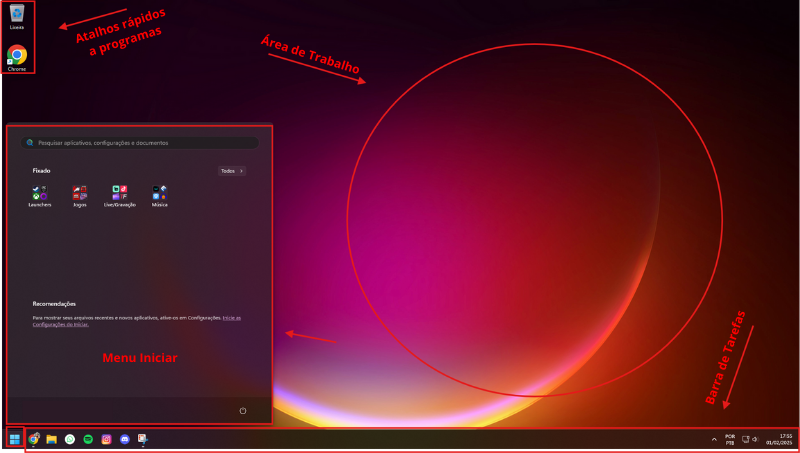
A Ferramenta foi pensada em utilizar como base a padronização de visualização do SO, com uma estrutura familiar onde os Módulos podem ser encontrados em um menu, que as telas dos módulos podem ser inseridas na área de trabalho para facilitar o acesso e que cada uma delas, quando abertas, ficará visivel na barra de tarefas do sistema.

1.2.2 Orientações Básicas de Utilização do Sistema
No quadro abaixo, são apresentadas algumas orientações gerais sobre os componentes padronizados no sistema.
|
Definições |
Rrepresentação visual |
| Campos obrigatórios: são marcados com * (asterisco) e devem ser obrigatoriamente preenchidos. |
|
| Campos obrigatórios não preenchidos: ficam na cor vermelha. |
|
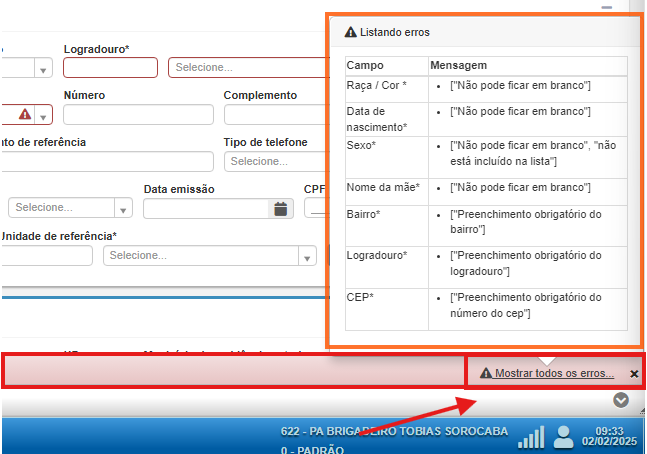
| Barra de erros: O Sistema é preparado para apresentar no rodapé da página uma barra que descreve os erros ao realizar algum procedimento, bastando parar o mouse sobre "Mostrar todos os erros" para saber o que resolver. |
|
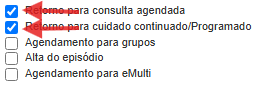
| Campos quadrados: (checkbox) são para a escolha de mais de uma opção. |
|
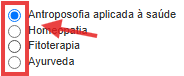
| Campos em círculo (radio button): são de única escolha. [ATENÇÃO]: após selecionado, não será possível desvincular a escolha por uma das outras opções. Caso selecione por engano, será necessário cancelar o registro e reiniciar o processo. |
|
|
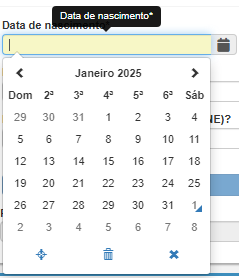
Data: digite a data ou clique no símbolo no canto direito do campo, onde aparecerá o calendário, com a data atual selecionada. Para avançar/retroceder o mês: clicar nas setas |
|
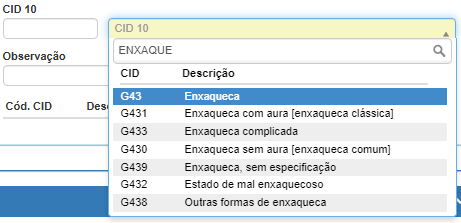
| Caixa de seleção: ao digitar parte da palavra desejada, o sistema automaticamente traz todos os registros que contêm a palavra, após selecione o item desejado. |
|
| Topo da Tela: o botão no canto inferior direito das telas serve para levar a visualização da página ao topo de maneira mais rápida. |
|
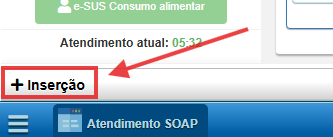
| Status das Telas: no canto inferior das telas haverá sempre a sinalização da utilização dela no momento, podendo essa ser demonstrada com os status de Inserção, Localização e Visualização. As telas funcionarão diferente de acordo com seus status |
|
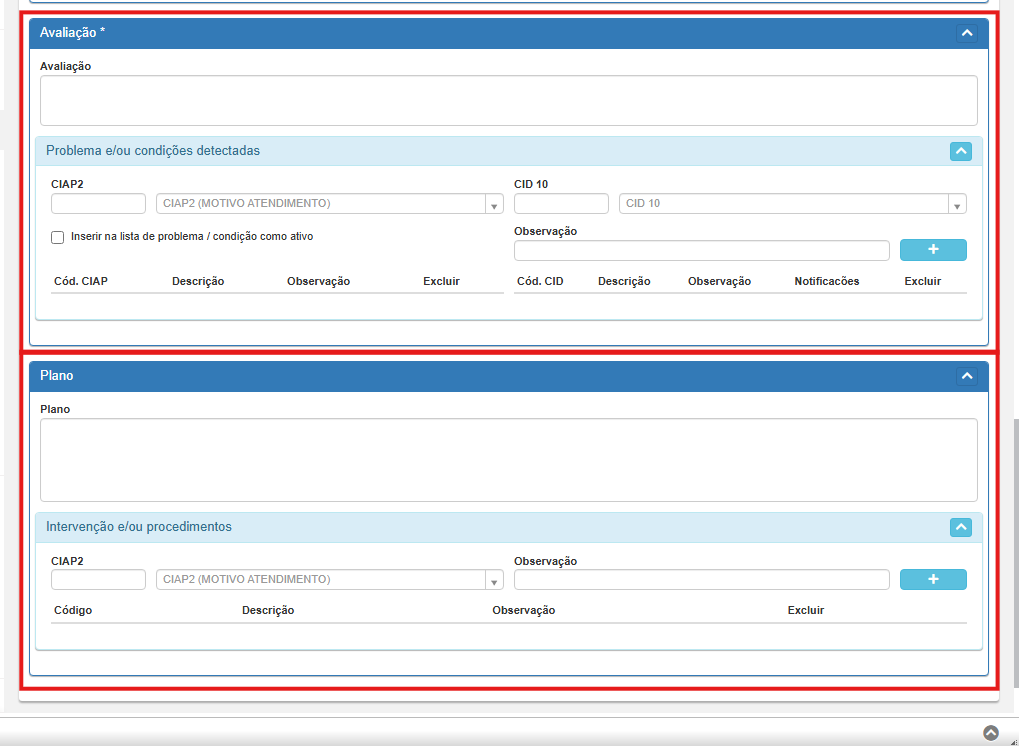
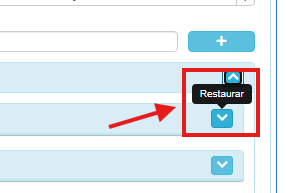
| Bloco de Informação: O Sistema é modular e é pensado em blocos de informações, que podem ser minimizados e maximizados. |
|
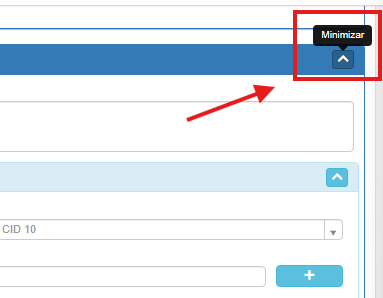
| Minimizar Bloco: Os blocos podem ser minimizados para facilitar a visualização de informações (o contrário também ocorre). |
|
| Maximizar (Restaurar) Bloco: Os blocos minimizados também podem ser maximizados (restaurados) para exibir as informações |
|
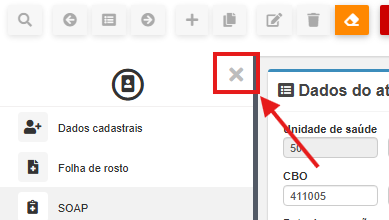
| Menu Lateral: O menu lateral pode ser ocultado também, é uma opção viável para ampliar a área de visualização do preenchimento. Para ocultar você deve clicar em
|
|




 .
.


1.3 Controle de Acesso ao Sistema
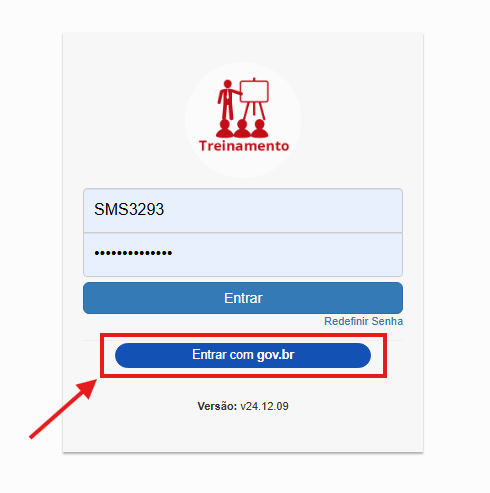
O Sistema controla o acesso dos usuários do PEC por meio de um identificador (login) e uma senha de uso pessoal, portanto, a entrada no sistema é pessoal e individual para cada usuário, conforme pode ser visualizado abaixo
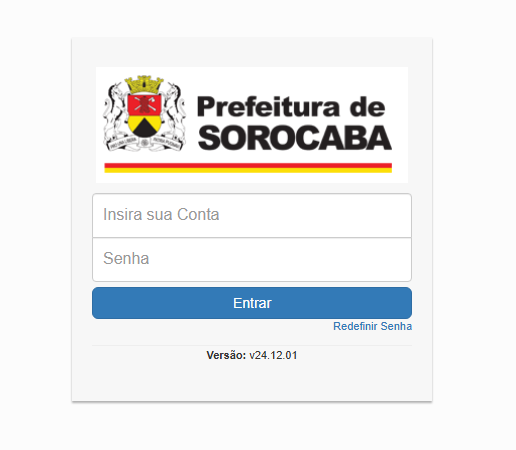
ATENÇÃO: Cada profissional terá seu acesso, controle de permissões e controle de auditoria vinculado a seu login (SMS), devendo portanto, utilizar apenas seu login e senha pessoal para o uso do sistema.
A identificação para acesso (login) será controlada pelo próprio sistema, usando como padrão, o SMS cadastrado. O login é pessoal e intransferível, pois busca garantir que os registros feitos no sistema sejam identificados pela identificação de operador do profissional.
O controle da senha é pessoal e deve ser alterada no primeiro acesso. Para criação da senha, o gestor responsável deverá enviar a ficha CNES (Servidores Fixos / Servidores temporários [CNPJ, Residentes, Estágios, etc.]) preenchida e enviada por e-mail para cadastrocnes@sorocaba.sp.gov.br solicitando vinculação na unidade e liberação de acesso como operador.
1.3.1 Como Criar/Alterar Sua Senha
A Senha padrão do sistema deve ser alterada assim que o usuário realizar o primeiro login, essa é uma tarefa de responsabilidade do usuário para garantir a integridade dos dados.
A alteração de senha pode ser realizada a qualquer momento. Na barra de tarefas do sistema, localize o  e clique para visualizar a opção Senha
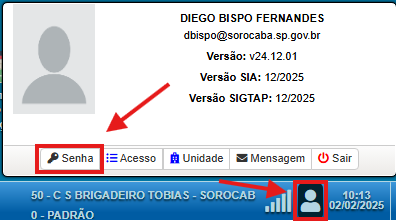
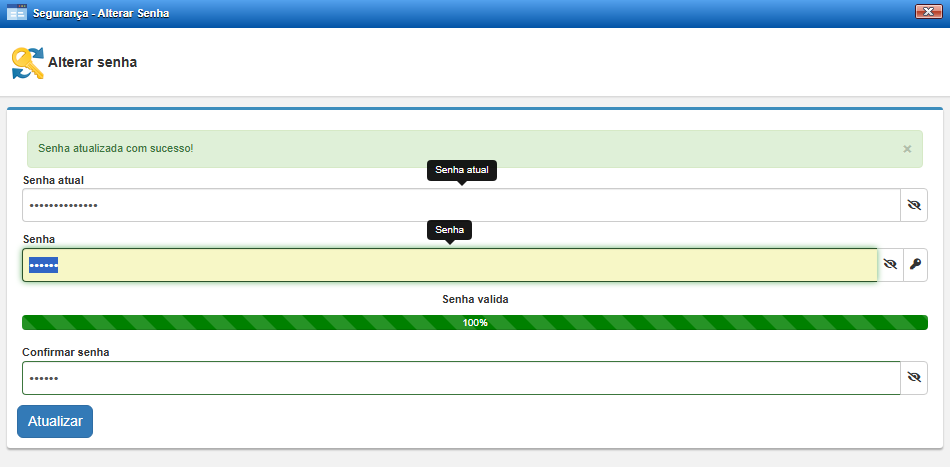
A tela que abrirá quando clicar em Senha pedirá que você informe a senha atual e, após, pedirá que digite uma nova senha e, por questão de segurança, repita a mesma nova senha no campo abaixo, bastando apenas clicar em Atualizar para concluir a tarefa.
1.3.2 Esqueci Minha Senha, o que Faço?
Existem três maneiras de recuperar sua senha de acesso ao sistema:
- O principal canal para é o de envio de e-mail para suportesis.sorocaba@sorocaba.sp.gov.br identificando-se e solicitando reset da senha para acesso.
- Também existe a opção de entrar em contato por telefone com o suporte sis para ter mais agilidade ao processo, porém, esse não exclui a necessidade do envio de email para auditoria dos chamados realizados. O Contato deve ser feito através do número (15) 3238 2113.
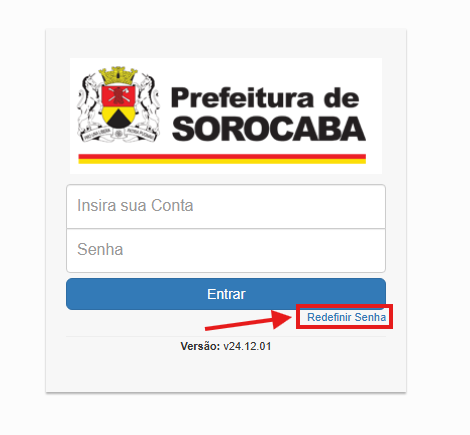
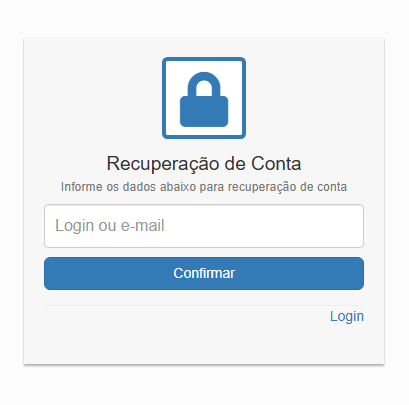
- O Sistema recentemente recebeu o botão Redefinir Senha na tela de login, portanto, caso você tenha um e-mail cadastrado no sistema, poderá redefinir a senha a qualquer momento com rapidez.
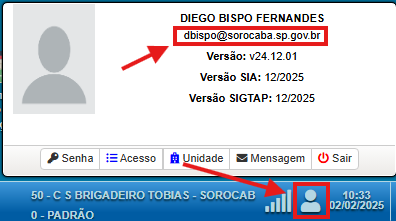
ATENÇÃO: A redefinição de senha através da tela de login irá funcionar apenas se você tiver um e-mail cadastrado no sistema. Para confirmar essa informação, com o sistema logado você deve clicar em
e verificar se há um e-mail seu cadastrado abaixo do seu nome.
O e-mail que aparecer na tela de identificação do operador será o responsável por receber as informações para redefinição de senha.
Caso não tenha um e-mail cadastrado no sistema, você deverá enviar um e-mail para suportesis.sorocaba@sorocaba.sp.gov.br, identificando-se e solicitando o reset da senha e o cadastro de um e-mail.
Importante: Não se esqueça de informar um e-mail ao qual você tenha acesso.
1.3.3 Autenticação via gov.br
O Login através do gov.br também está sendo desenvolvido para facilitar acesso ao sistema, dessa maneira você não precisará se preocupar em lembrar seu usuário SMS e senha, podendo utilizar as credenciais que utiliza em todos os sistemas que faz login através do login único no Brasil.
Atualmente a autenticação está presente apenas no ambiente de testes/treinamento e, em breve deverá estar disponível no ambiente de produção.