
Recepção de Serviço (Pacientes Agendados)
A recepção de serviço é o fluxo utilizado para organizar o atendimento de usuários que possuem agendamento prévio na unidade de saúde. Esse tipo de atendimento é comum tanto nas unidades de Atenção Primária à Saúde, APS, quanto nas unidades de Atenção Especializada à Saúde, AES, sendo fundamental para a gestão dos atendimentos programados ao longo do dia.
Por meio desse fluxo, a equipe de recepção realiza a confirmação da chegada do usuário, garantindo que ele seja corretamente vinculado ao agendamento previamente realizado e encaminhado para o atendimento correspondente.
Dessa forma, a recepção de serviço se diferencia da recepção espontânea por estar diretamente vinculada aos atendimentos agendados, sendo essencial para garantir a organização da agenda da unidade e o correto fluxo dos usuários ao longo do atendimento.
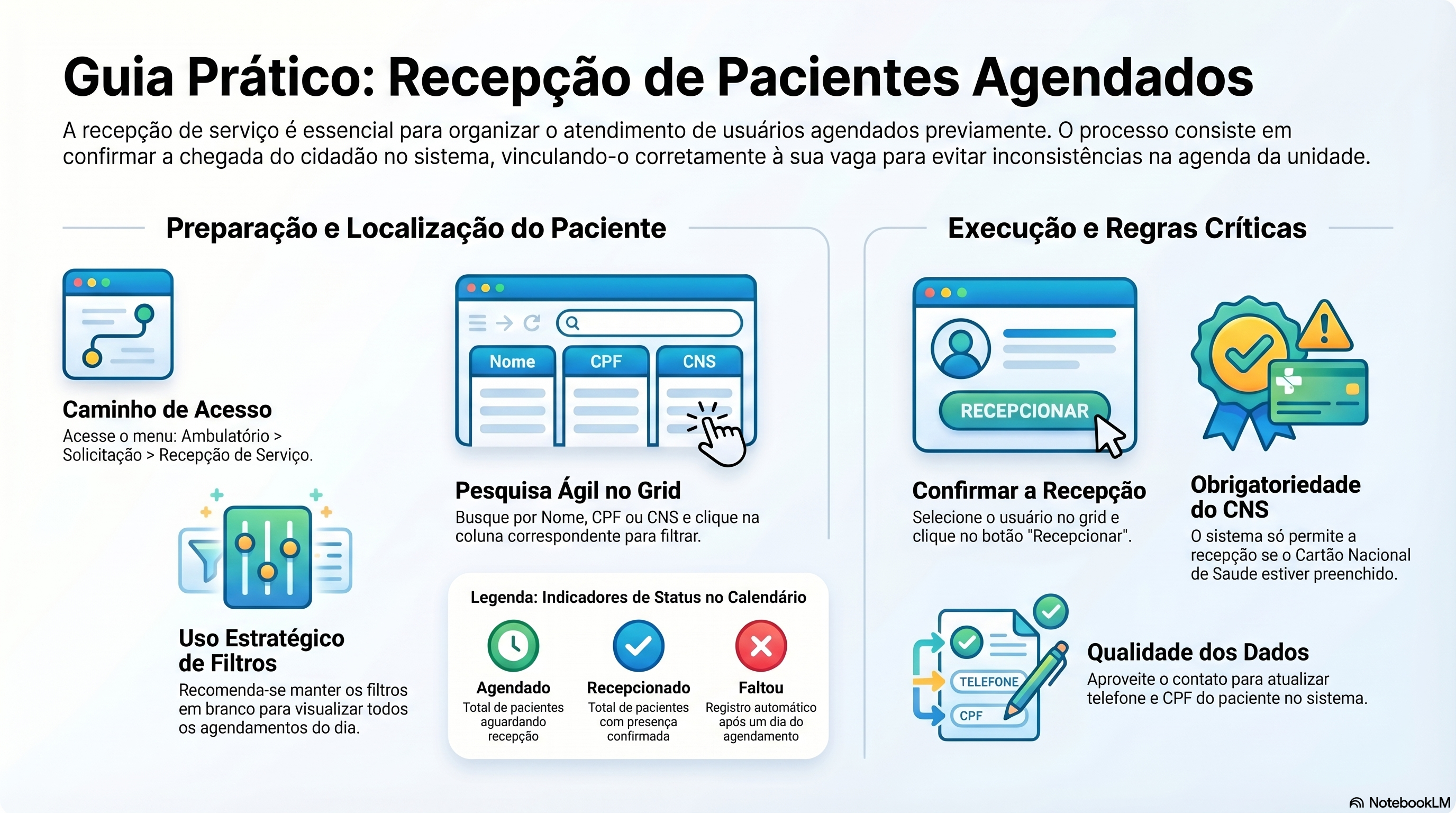
Compreender e utilizar corretamente esse fluxo é fundamental para assegurar a execução adequada dos agendamentos, evitar inconsistências no atendimento e qualificar o acesso aos serviços de saúde.
Onde localizar a Recepção de Serviço
A funcionalidade de recepção de serviço está disponível no sistema dentro do módulo de atendimento ambulatorial, sendo utilizada no fluxo de usuários com agendamento prévio.
Para acessar essa tela, siga o caminho abaixo Ambulatório > Solicitação > Recepção de Serviço.
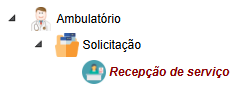
Esse caminho permite que a equipe de recepção acesse a tela responsável por registrar a chegada dos usuários agendados, possibilitando a vinculação correta com os atendimentos previamente marcados na unidade.
É importante que os profissionais estejam familiarizados com esse acesso, pois ele faz parte da rotina diária das recepções e está diretamente relacionado à organização dos atendimentos programados.
Estrutura da tela de Recepção de Serviço
A tela de recepção de serviço é organizada em três blocos principais, que orientam o profissional desde a configuração dos filtros até a execução das ações sobre os agendamentos.
Compreender a função de cada bloco é fundamental para utilizar corretamente o sistema, garantir a organização do atendimento e evitar inconsistências no fluxo dos usuários.
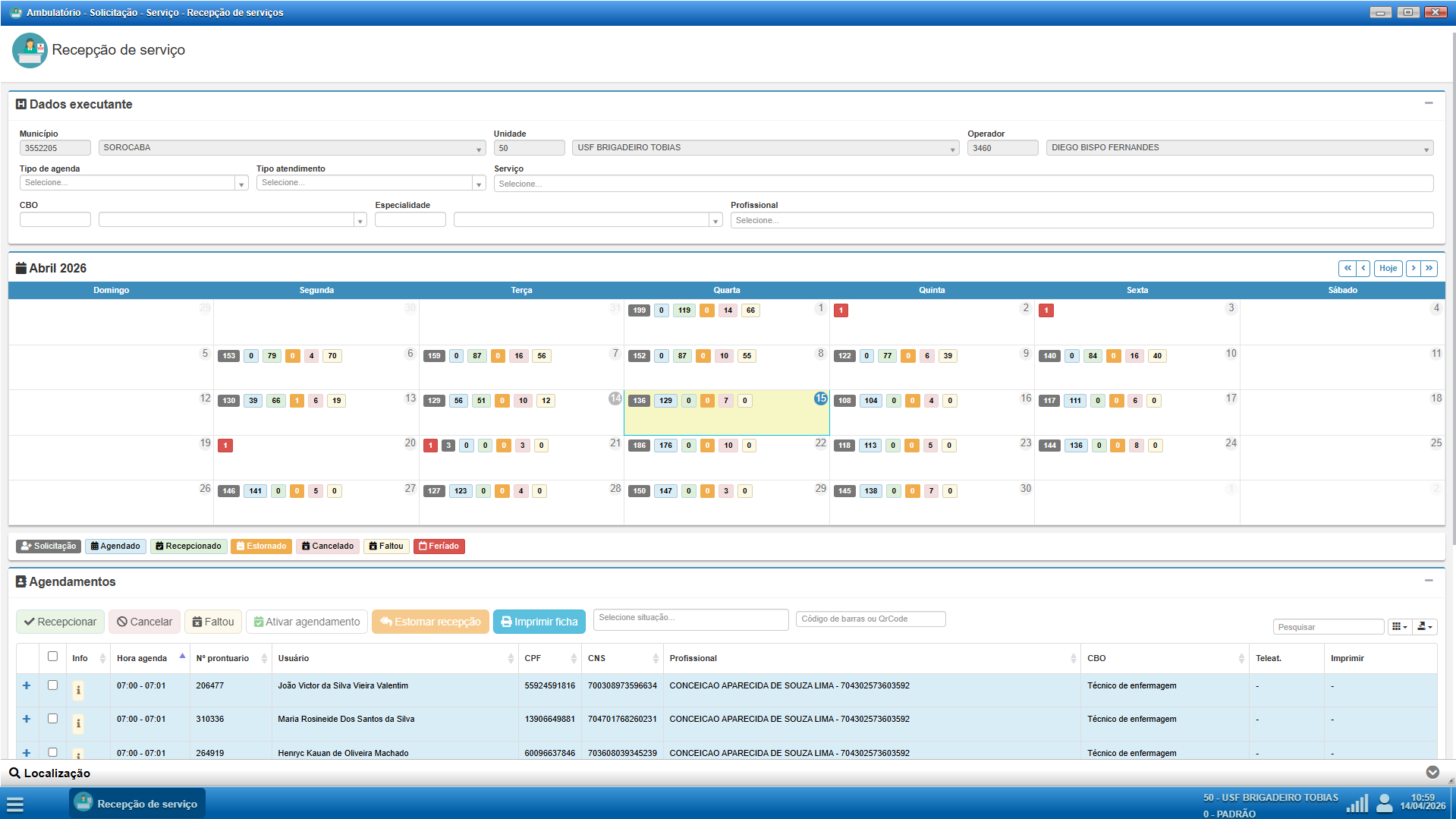
Dados do executante
O primeiro bloco da tela é destinado à configuração dos filtros que determinam quais agendamentos serão exibidos.

Os campos de município, unidade e operador permanecem bloqueados, sendo preenchidos automaticamente de acordo com o usuário logado no sistema.
Os demais campos permitem refinar a busca dos agendamentos:
- Tipo de agenda: possibilita filtrar entre agendamentos centrais e locais
- Centrais: podem ser utilizados para agendar pacientes por diferentes unidades
- Locais: são exclusivos da própria unidade
- Tipo de atendimento: classifica os agendamentos conforme a finalidade do atendimento
- Primeira consulta
- Interconsulta
- Retorno
- Serviço: corresponde ao tipo de atendimento ofertado na agenda
Exemplos mais comuns nas unidades de APS incluem:- Coleta de exames
- Coleta de exames gestante
- PAC puericultura
- Consulta médica AP
- Consulta odontológica AP
- Consulta pré natal
- Consulta puerperal
Outros serviços podem existir, conforme a organização da unidade.
- CBO: refere-se à Classificação Brasileira de Ocupações, utilizada para identificar a função do profissional de saúde vinculado ao atendimento.
Entre os códigos mais comuns utilizados nas unidades, destacam-se:- 225125 - Médico Clínico
- 225250 - Médico ginecologista e obstetra
- 225124 - Médico pediatra
- 223208 - Cirurgião dentista - clínico geral
- 223505 - Enfermeiro
Devem existir outros códigos, conforme a composição da equipe.
- Especialidade: atualmente não é utilizada como parâmetro no município, podendo ser desconsiderada no uso da tela.
- Profissional: permite filtrar os agendamentos por profissional específico.
Este bloco tem como principal objetivo permitir a filtragem dos dados. No entanto, recomenda-se que, sempre que possível, os filtros permaneçam sem preenchimento, garantindo que todos os agendamentos do dia sejam exibidos e reduzindo o risco de que algum paciente deixe de ser atendido.
Calendário de agendamentos
O segundo bloco apresenta um calendário que permite selecionar o dia desejado e visualizar um resumo dos agendamentos.
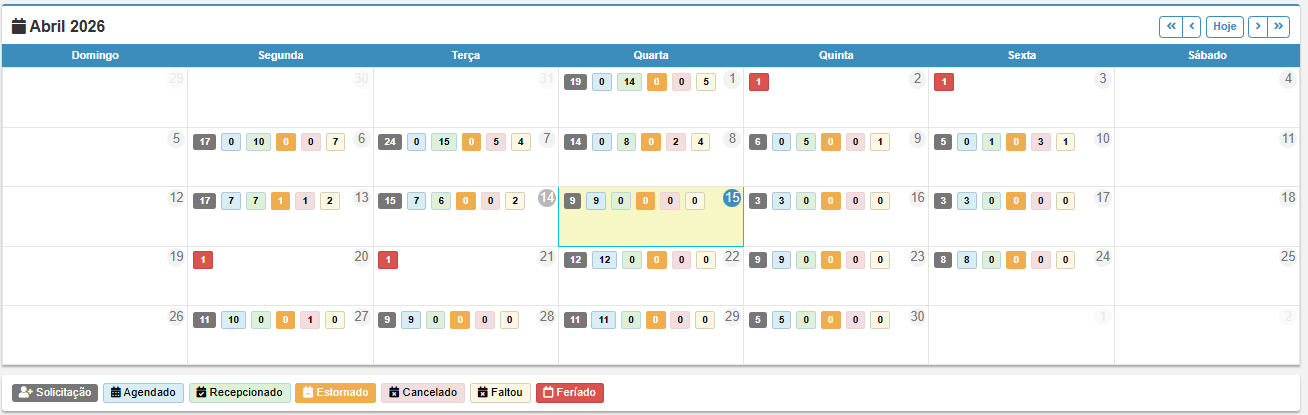
Ao acessar a tela, o sistema seleciona automaticamente o dia atual. A seleção de outro dia altera diretamente os dados exibidos no bloco de agendamentos.
Além disso, o calendário apresenta indicadores visuais que resumem a situação dos agendamentos:
| Solicitação | total de vagas disponíveis |
| Agendado | total de pacientes agendados |
| Recepcionado | total de pacientes recepcionados |
| Estornado | total de atendimentos estornados |
| Cancelado | total de pacientes cancelados |
| Faltou | total de pacientes faltosos |
| Feriado | dias em que não é possível realizar agendamentos |
A marcação de falta é realizada automaticamente pelo sistema após um dia do agendamento, desde que não seja recepcionado.
Uma prática útil para atualização da tela é alterar o dia selecionado e, em seguida, retornar ao dia desejado. Esse procedimento força a atualização dos dados exibidos, especialmente após a aplicação de filtros.
Agendamentos
O terceiro bloco apresenta a listagem dos pacientes agendados, sendo o principal espaço de execução das ações pela equipe de recepção.
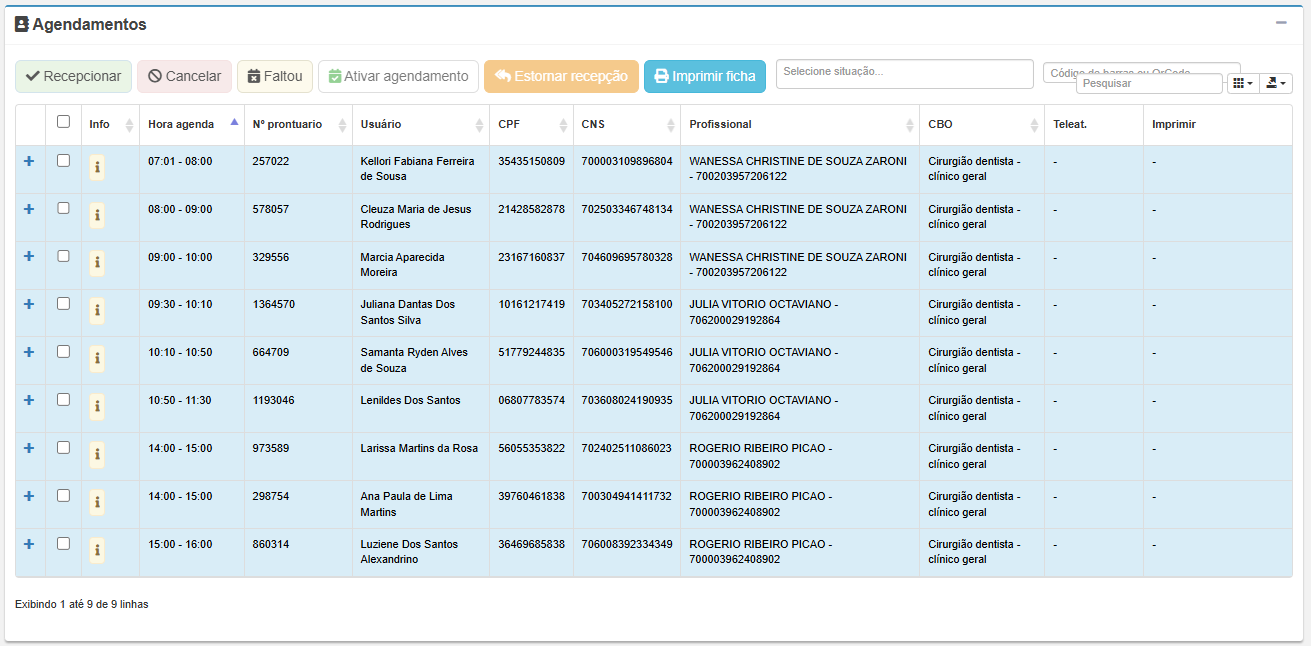
Nesse bloco, é possível visualizar informações como horário, número de prontuário, nome do usuário, CPF, CNS, profissional e CBO.
Também estão disponíveis funcionalidades como:
- Recepcionar o paciente
- Cancelar agendamento
- Informar falta
- Ativar agendamento
- Estornar recepção
- Imprimir ficha
- Aplicar filtro de situação
- Pesquisar no grid de agendamento
Ações específicas como cancelamento, registro de falta, ativação de agendamento e estorno de recepção, podem não estar disponíveis para todos os usuários, pois dependem de permissões específicas definidas pela gestão da unidade.
Busca e localização de pacientes
Para facilitar a localização do usuário, recomenda-se utilizar o campo de pesquisa, que permite buscar por:
- Número de prontuário
- Nome do usuário
- CPF
- CNS
A princípio, pode parecer que não há agendamentos para o paciente, com a indicação visual de “Nenhum registro encontrado”. Isso ocorre porque o sistema realiza a filtragem inicial com base na coluna “Hora agenda”.

Após inserir a informação no campo de pesquisa, é necessário clicar na coluna correspondente no grid, como “Nº prontuário” ou “Usuário”, para que o filtro seja aplicado corretamente e os resultados sejam exibidos.
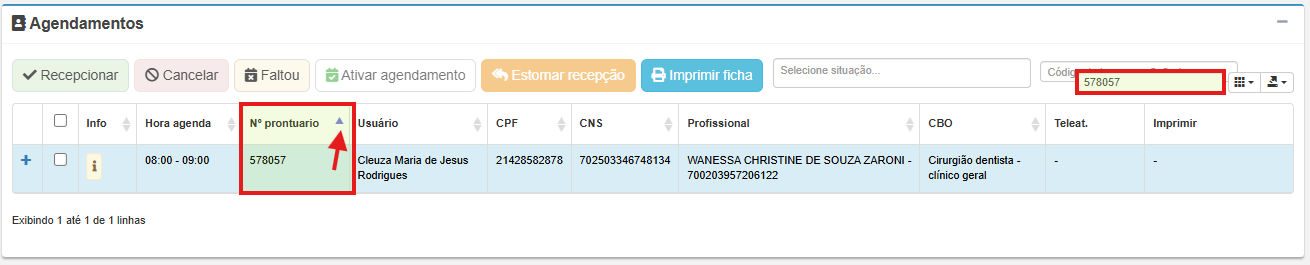
Essa prática permite localizar rapidamente o paciente, especialmente em dias com grande volume de atendimentos.
Seleção e ação
Cada paciente listado possui um campo de seleção. Após localizar o usuário, basta:
- Selecionar o paciente
- Clicar na ação desejada, como “Recepcionar”
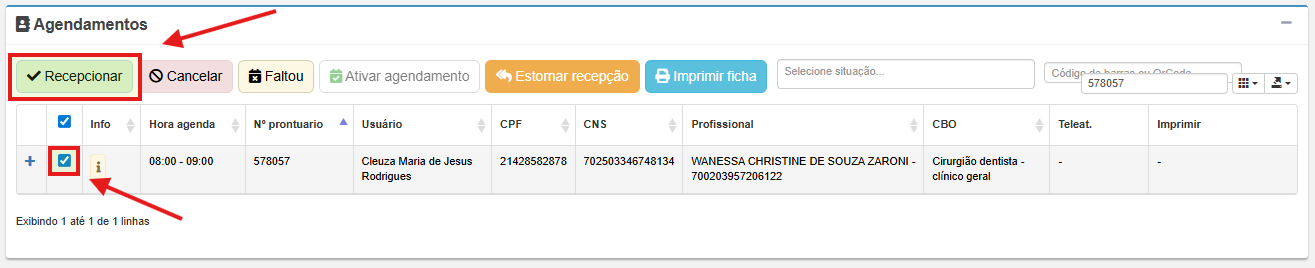
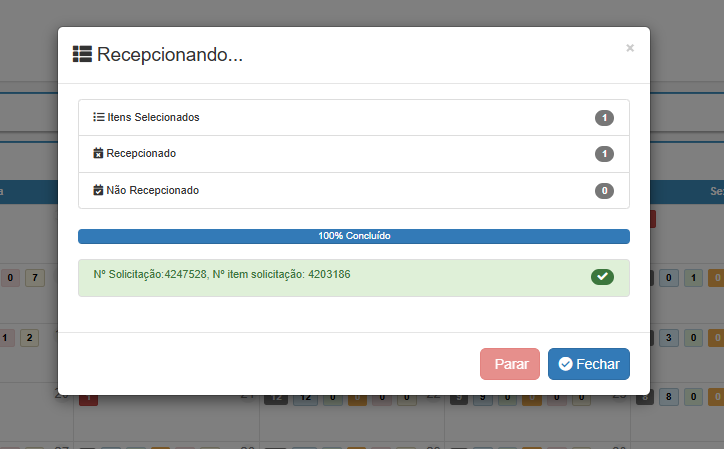
Ao realizar a recepção, o sistema solicitará a confirmação do profissional executante.
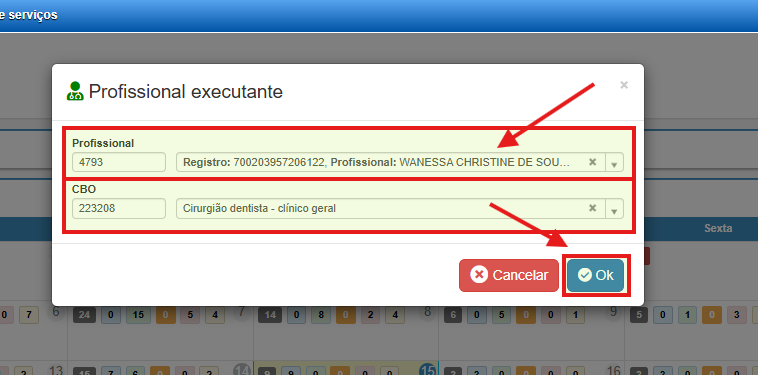
Caso necessário, é possível alterar o profissional, desde que ele pertença ao mesmo CBO do agendamento.
Dicas e alertas
Durante a utilização da tela de recepção de serviço, algumas práticas contribuem diretamente para a organização do atendimento e para a qualidade das informações registradas no sistema.
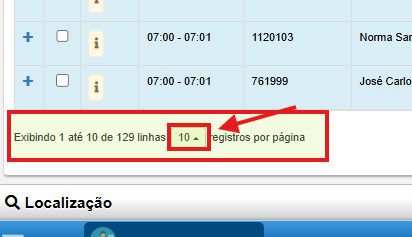
Por padrão, o sistema exibe uma quantidade limitada de agendamentos no grid. Recomenda-se que o operador ajuste essa visualização para exibir o maior número possível de registros, conforme a necessidade da unidade, facilitando a identificação dos pacientes ao longo do dia.
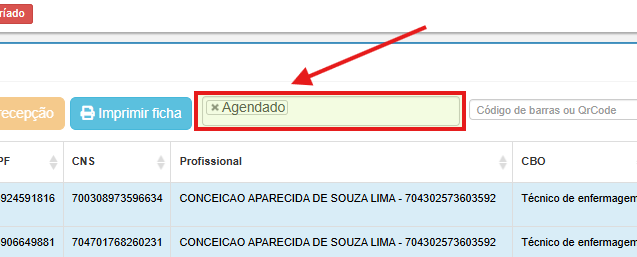
Outra estratégia que pode otimizar o atendimento é a utilização do filtro de situação. Manter selecionada apenas a opção “Agendado” permite visualizar com mais clareza os pacientes que ainda não foram recepcionados, contribuindo para maior agilidade no fluxo da recepção.
Além disso, é imprescindível que, sempre que possível, seja realizada a atualização dos dados cadastrais dos pacientes. A conferência de informações como CPF e telefone deve fazer parte da rotina da recepção, garantindo maior confiabilidade dos dados utilizados pela unidade.
Essa atualização deve ser realizada na tela de Usuários, conforme orientações descritas no manual Cidadão (Usuário).
Outro ponto de atenção importante é que o sistema somente permite a recepção de pacientes que possuem o Cartão Nacional de Saúde, CNS, devidamente preenchido no cadastro. Esse parâmetro foi definido para garantir a consistência das informações e evitar glosas na produção enviada ao Ministério da Saúde.
Caso o paciente não possua CNS, é responsabilidade da equipe da unidade realizar a emissão do documento. Para isso, deve-se seguir as orientações descritas no manual Cadastro e Acesso ao SGOP e CadSUS Web.