
Recepção Espontânea
A recepção espontânea é o fluxo utilizado para organizar o atendimento de usuários que procuram a unidade de saúde sem agendamento prévio. Esse tipo de atendimento é comum tanto nas unidades de Atenção Primária à Saúde, APS, quanto nas unidades de Atenção Especializada à Saúde, AES, especialmente em situações em que o usuário necessita de algum procedimento, orientação ou avaliação no momento da chegada à unidade.
Na prática, esse tipo de atendimento é frequentemente realizado por meio da tela direta de recepção espontânea, utilizada para agilizar o registro e o encaminhamento do usuário. No entanto, este manual orienta a adoção de um fluxo estruturado a partir da tela de usuários, com o objetivo de garantir maior rastreabilidade das informações e qualificar o processo de atendimento.
Essa abordagem permite não apenas registrar corretamente a entrada do usuário na unidade, mas também possibilita a conferência e atualização de dados cadastrais essenciais, como CPF e telefone, que devem ser verificados e atualizados sempre que possível durante o atendimento.
Entre as situações mais comuns que se enquadram na recepção espontânea, destacam-se:
- Acolhimento pela equipe de saúde, para escuta inicial e definição de conduta
- Realização de testes rápidos, conforme disponibilidade da unidade
- Atualização da situação vacinal, de acordo com o calendário vigente
- Verificação de sinais vitais, como apoio à avaliação do estado geral do usuário
Dessa forma, a recepção espontânea se diferencia dos atendimentos agendados por sua natureza imediata e não programada, funcionando como um fluxo complementar que amplia o acesso do usuário aos serviços de saúde.
Compreender quando e como utilizar a recepção espontânea, bem como seguir o fluxo orientado neste material, é fundamental para garantir o direcionamento adequado do usuário, contribuir para a organização do atendimento na unidade, assegurar a qualidade dos dados cadastrados e qualificar o acesso aos serviços ofertados.
Passo-a-passo
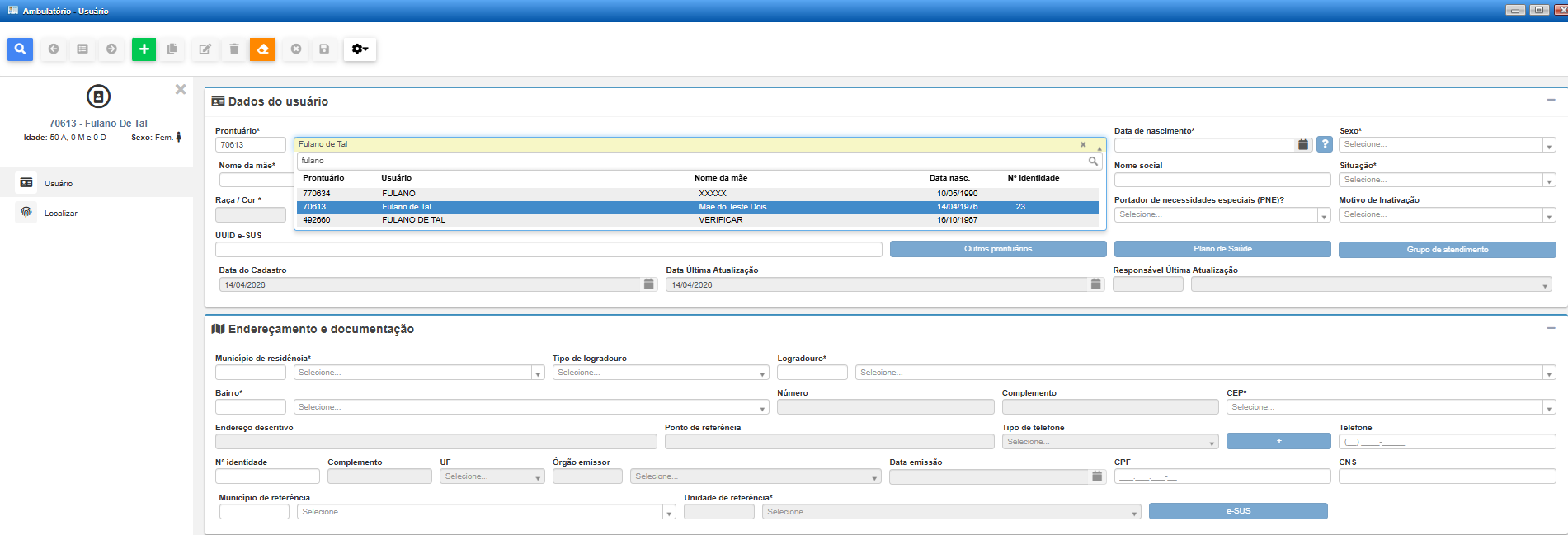
1. Localize o paciente através do nome (digite na lista e selecione da lista) ou pelo CPF (
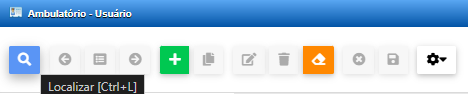
2. Clique em Localizar
3. Confira os dados do paciente
4. Clique em Alterar
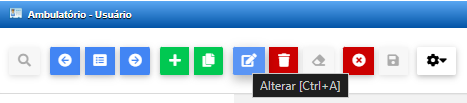
4. Atualize o Telefone e CPF do paciente (OBRIGATÓRIO)

5. Clique em Confirmar

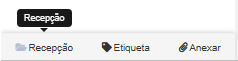
5. No canto esquerdo inferior, clique em Recepção
6. Preencha/selecione o CBO do profissional à esquerda, e o Profissional à direita. Importante: alguns encaminhamentos, como vacinação, exigem que o campo "Setor da unidade de saúde" seja alterado de "PADRÃO" para o setor adequado.

7. Confirme as alterações
