
Recepção Espontânea
A recepção espontânea é o fluxo utilizado para organizar o atendimento de usuários que procuram a unidade de saúde sem agendamento prévio. Esse tipo de atendimento é comum tanto nas unidades de Atenção Primária à Saúde (APS) quanto nas unidades de Atenção Especializada à Saúde (AES), especialmente em situações em que o usuário necessita de algum procedimento, orientação ou avaliação no momento da chegada à unidade.
Na prática, esse tipo de atendimento é frequentemente realizado por meio da tela direta de recepção espontânea, utilizada para agilizar o registro e o encaminhamento do usuário. No entanto, este manual orienta a adoção de um fluxo estruturado a partir da tela de usuários, com o objetivo de garantir maior rastreabilidade das informações e qualificar o processo de atendimento.
Essa abordagem permite não apenas registrar corretamente a entrada do usuário na unidade, mas também possibilita a conferência e atualização de dados cadastrais essenciais, como CPF e telefone, que devem ser verificados e atualizados sempre que possível durante o atendimento.
Entre as situações mais comuns que se enquadram na recepção espontânea, destacam-se:
- Acolhimento pela equipe de saúde, para escuta inicial e definição de conduta
- Realização de testes rápidos, conforme disponibilidade da unidade
- Atualização da situação vacinal, de acordo com o calendário vigente
- Verificação de sinais vitais, como apoio à avaliação do estado geral do usuário
Dessa forma, a recepção espontânea se diferencia dos atendimentos agendados por sua natureza imediata e não programada, funcionando como um fluxo complementar que amplia o acesso do usuário aos serviços de saúde.
Compreender quando e como utilizar a recepção espontânea, bem como seguir o fluxo orientado neste material, é fundamental para garantir o direcionamento adequado do usuário, contribuir para a organização do atendimento na unidade, assegurar a qualidade dos dados cadastrados e qualificar o acesso aos serviços ofertados.
Onde localizar a tela de Usuários
Para realizar o fluxo de recepção espontânea conforme orientado neste material, é necessário acessar a tela de usuários no sistema.
Essa tela é o ponto inicial do processo, pois é nela que o paciente será localizado, terá seus dados conferidos e atualizados, e a partir dela será realizada a recepção.
O acesso é feito pelo seguinte caminho: Ambulatório > Usuários
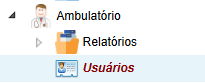
A tela de recepção espontânea é amplamente utilizada de forma direta por muitos usuários, principalmente pela agilidade no registro do atendimento. No entanto, este material orienta a realização do processo a partir da tela de usuários, com o objetivo de incentivar a conferência e atualização cadastral no momento do atendimento.
Essa abordagem contribui para que informações essenciais, como CPF e telefone, sejam verificadas e mantidas atualizadas sempre que possível, fortalecendo a qualidade da base de dados e a efetividade do contato com os usuários.
Passo-a-passo
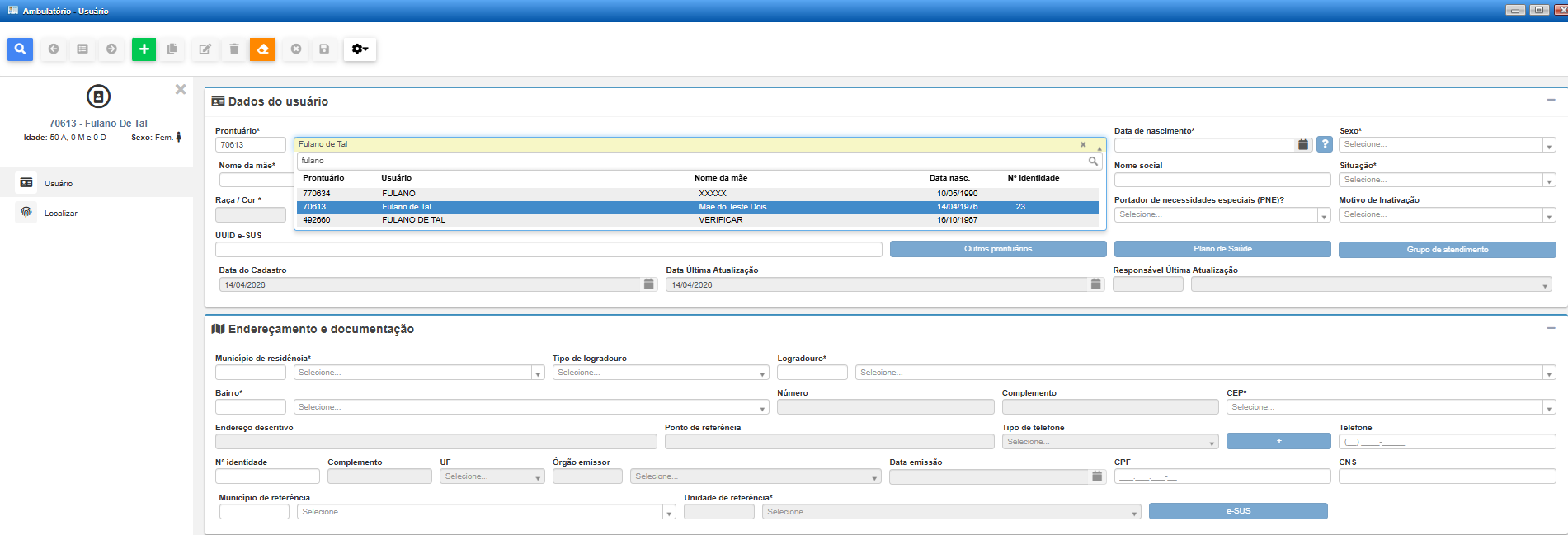
1. Localize Localização paciente através do nome (digite e selecione da lista) ou pelo CPF
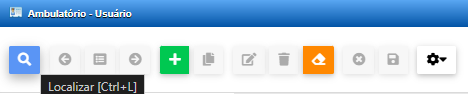
2. Clique em Localizar
3. Confira os dados do paciente
Ao identificar que o usuário necessita de um atendimento espontâneo, o primeiro passo é acessar a tela de usuários e realizar a busca do paciente no sistema.
4. Clique em Alterar
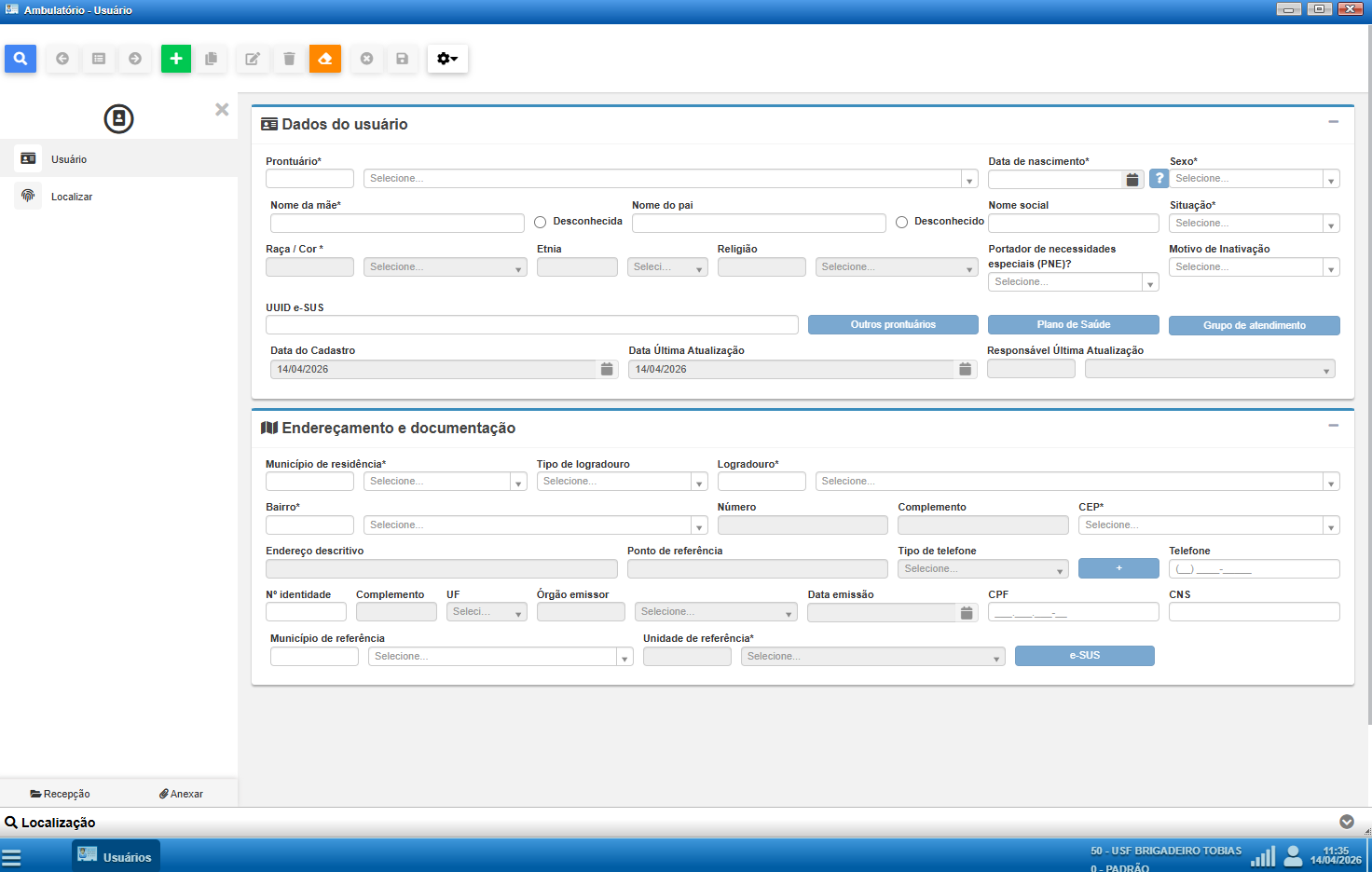
A localização pode ser feita utilizando diferentes informações, conforme disponibilidade:
4.
Atualize- Número
odo Telefoneprontuário
e- CPF
CPF- CNS
Também é possível realizar buscas mais amplas, como:
- Nome do paciente (
OBRIGATÓRIO)escrevendo apenas partes do nome, não necessita ser exatamente igual e completo) - Nome da mãe (escrevendo apenas partes do nome, não necessita ser exatamente igual e completo)
- Combinação de dados, como nome da mãe e data de nascimento
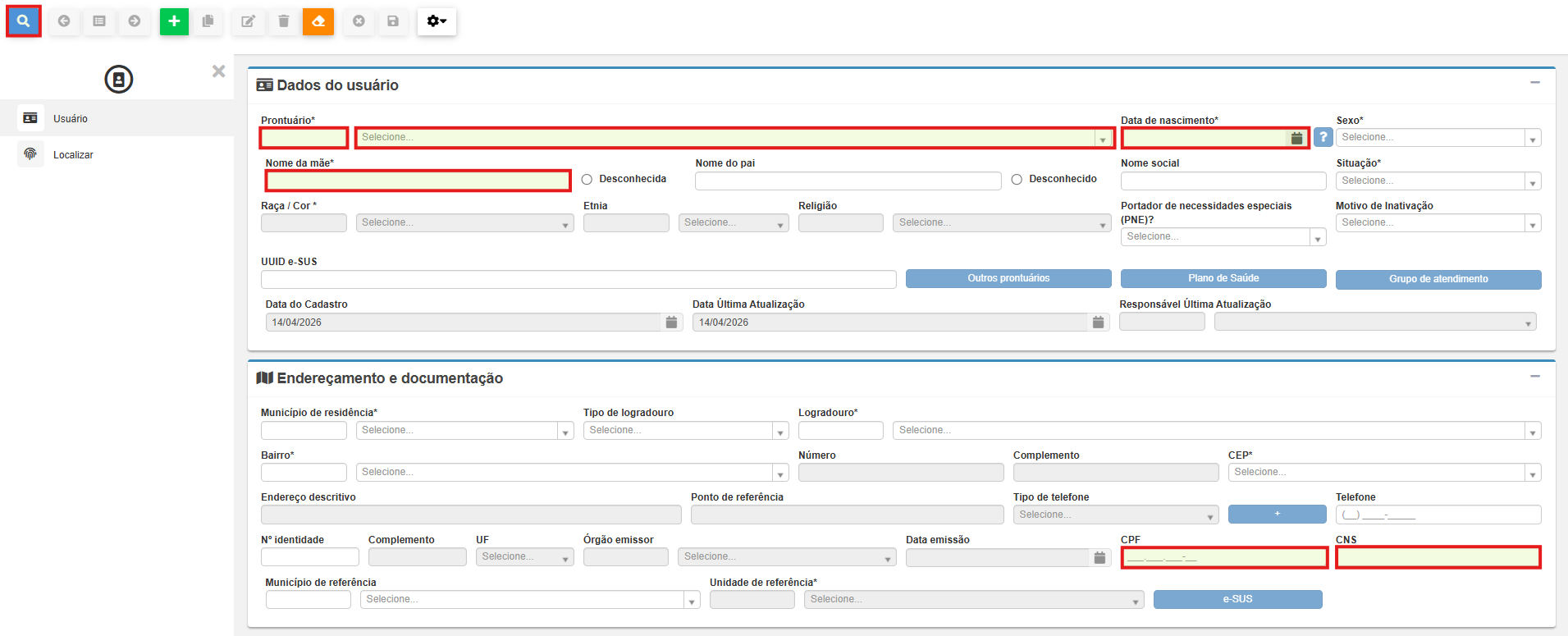
Atenção:Ao digitar o nome do paciente, o sistema apresenta automaticamente uma lista com possíveis correspondências, exibindo informações como prontuário, nome, nome da mãe, data de nascimento e número de identidade. Basta selecionar o paciente correto para prosseguir.
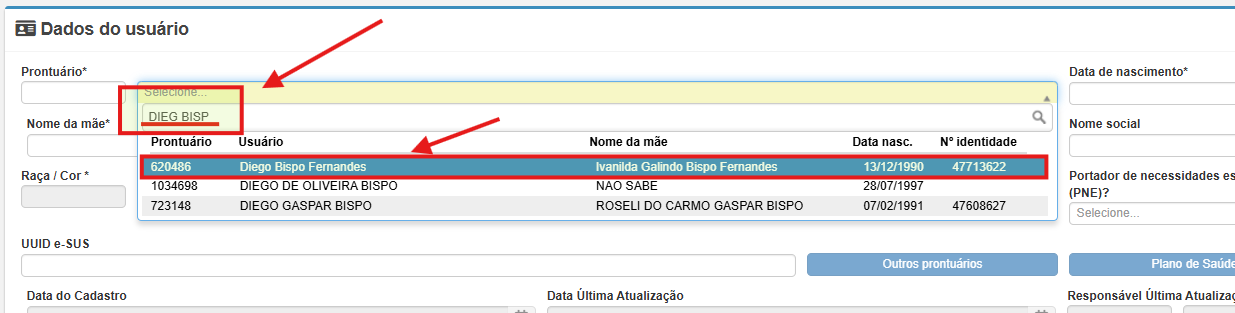
Outra possibilidade é realizar a conferêbusca por meio de filtros mais detalhados, como nome da mãe e data de nascimento, sendo útil em casos em que há dúvidas sobre o cadastro.
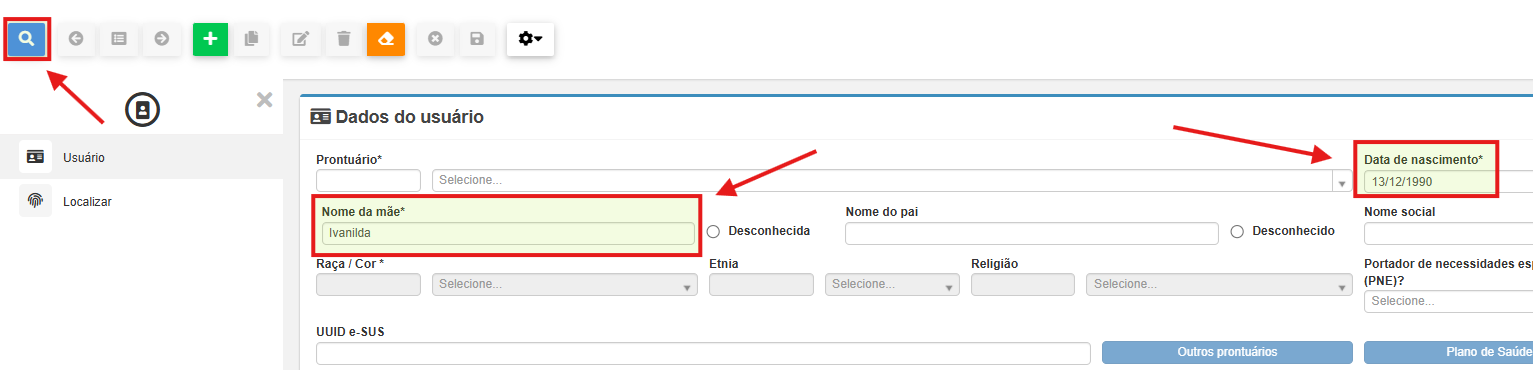
Após preencher os dados de busca, clique no ícone de lupa para carregar as informações completas do paciente.
Caso o sistema identifique mais do que um resultado possível, ele abrirá um grid para que você selecione o paciente desejado.
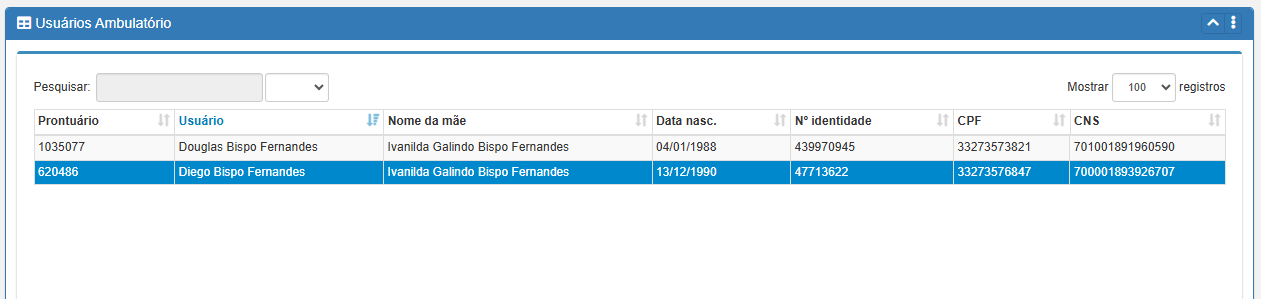
Conferência e atualização dos dados do paciente
Após localizar o paciente, é fundamental realizar a conferência dos dados cadastrais antes de prosseguir com o atendimento.
Nesse momento, deve-se confirmar com o usuário, sempre que possível, as seguintes informações:
- CPF
- Telefone
O CPF é o principal identificador do paciente e deve ser feitapriorizado emno todocadastro. atendimento,Além disso, é importante que o paciente também possua o Cartão Nacional de Saúde, CNS, registrado no sistema.
Outro ponto de atenção importante é que o sistema somente permite a fimrecepção de manterpacientes agendados que possuem o Cartão Nacional de Saúde, CNS, devidamente preenchido no cadastro. Esse parâmetro foi definido para garantir a baseconsistência dedas dadosinformações e evitar glosas na produção enviada ao Ministério da SES atualizada, garantindo assim a confiabilidades dos dados. Pacientes com dados desatualizados corremSaúde.
Caso o risco depaciente não serempossua contatadosCNS, pelosé serviçosresponsabilidade da equipe da unidade realizar a emissão do documento. Para isso, deve-se seguir as orientações descritas no manual Cadastro e Acesso ao SGOP e CadSUS Web.
Caso seja necessário corrigir ou atualizar alguma informação, clique no ícone de saúde, comprometendo a entrega do serviçedição.
5. Clique em Confirmar
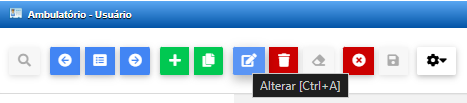
5.as Noatualizações cantonecessárias esquerdoe, inferior,em seguida, clique em Recepção
salvar para confirmar.

A atualização cadastral deve ser realizada como parte da rotina da recepção, contribuindo para a qualidade das informações e para a efetividade do contato com os usuários.
6.
Preencha/selecioneRealização da recepção espontânea
Com o CBOpaciente devidamente localizado e com os dados conferidos, o próximo passo é realizar a recepção.
Na tela de usuários, localize, na parte inferior esquerda, a opção Recepção.
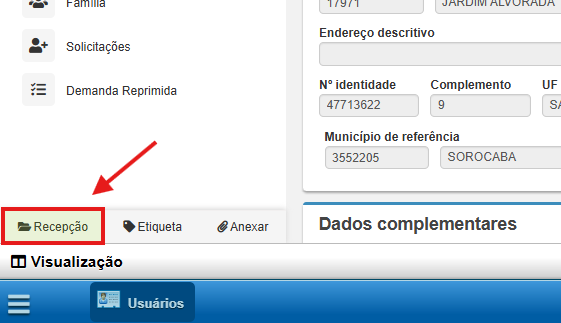
Ao clicar nessa opção, o sistema abrirá a tela de recepção espontânea já com os dados do profissionalpaciente àpreenchidos.
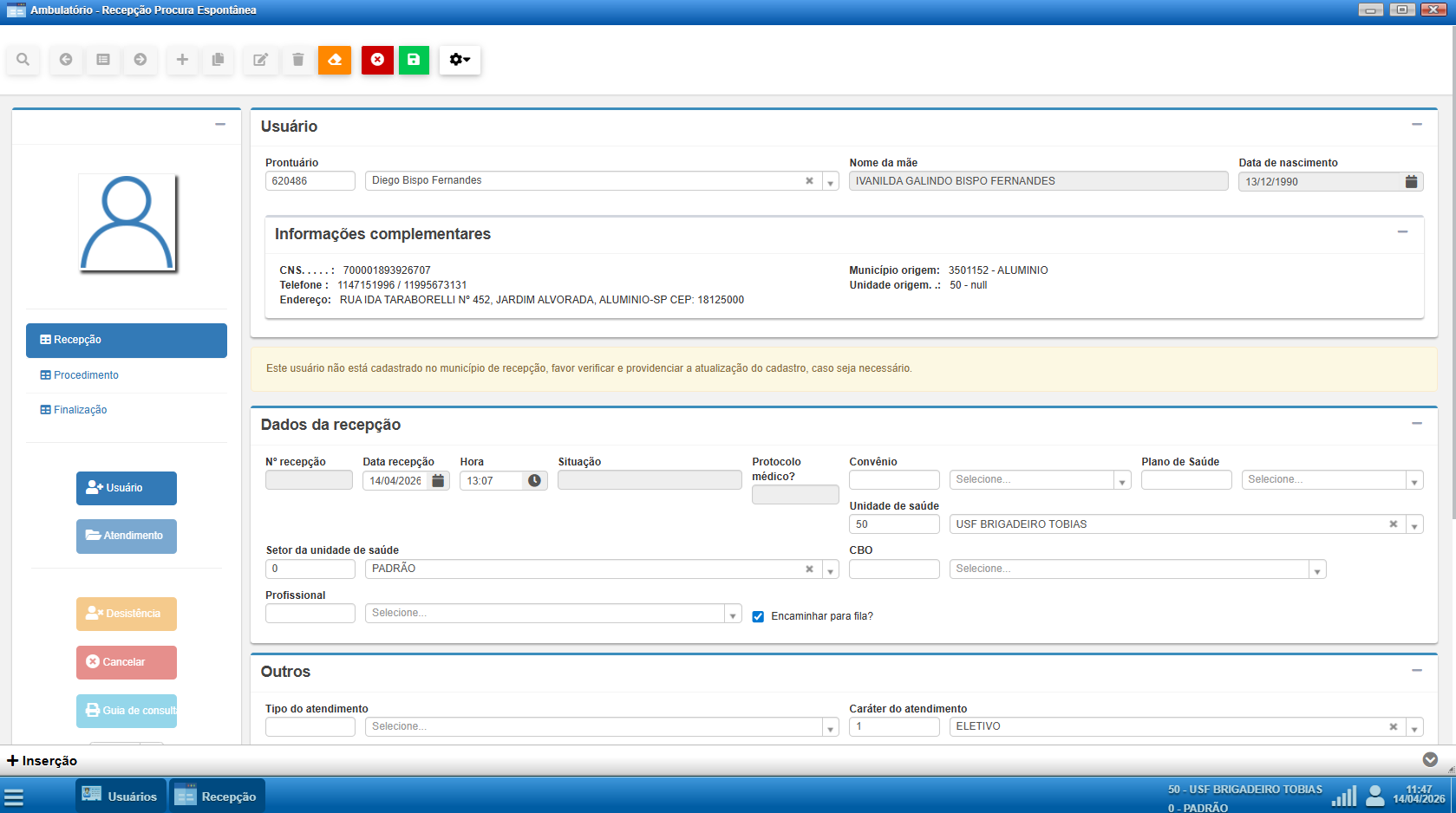
Na tela de recepção, o Profissionaloperador àdeve direita.inicialmente Importante: alguns encaminhamentos, como vacinação, exigem queverificar o campo "Setor da unidade de saúde"de.
Na alteradomaioria dedos "PADRÃO" paraatendimentos, o setor adequado.permanecerá como:
- 0 PADRÃO
No entanto, para atendimentos específicos, como vacinação, é necessário alterar para:
- 35 SALA DE VACINA
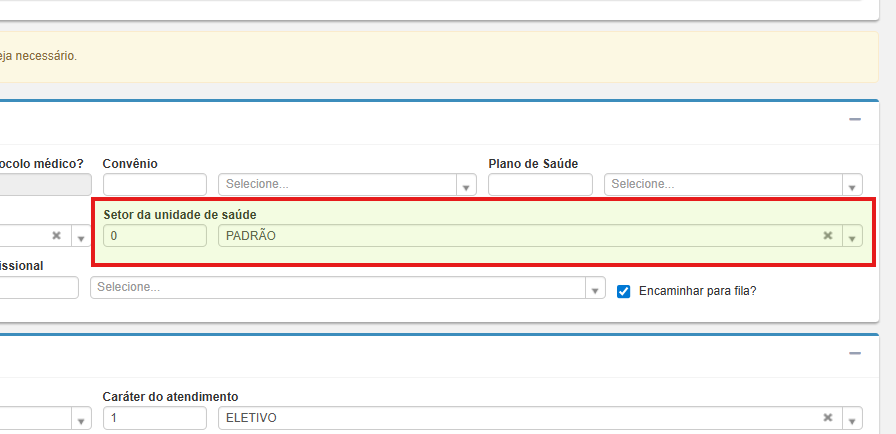
AtençA definição:o dos demais setores e a estrutura e organização dos setores e profissionais sãoé de competênciaresponsabilidade da coordenação da unidade, podendo variar conforme a rotina local.
Em seguida, devem ser preenchidos:
- CBO do
coordenadorprofissional - Profissional
cadaresponsávelunidadepelodeatendimento
Em casomuitos decasos, dúvida,ao contateselecionar o coordenadorprofissional, dao unidadesistema depreenche saúde.

Após o preenchimento das informações, clique em salvar para concluir a recepção do paciente.

7. Confirme as alterações