
Download das gravações de rádio do SAMU
Por que realizar o download?
As conversas de rádio da equipe do SAMU são gravadas e podem ser consultadas em uma aplicação disponibilizada pela empresa prestadora do serviço de locação de rádio. Entretanto, as gravações permanecem no servidor da empresa por apenas 30 dias.
Para preservar esses áudios por um período maior e permitir a auditoria das conversas, é necessário realizar o download para o servidor da Saúde Digital antes que sejam excluídos do servidor da prestadora.
A Saúde Digital disponibilizou um script que realiza o download e organiza as gravações em pastas por data. Os áudios ficam disponíveis para consulta na aplicação Gravações SAMU:
https://saudedigital.sorocaba.sp.gov.br/gravacao-samu/
A aplicação também pode ser acessada pelo botão disponível na tela do ESUSSAMU.
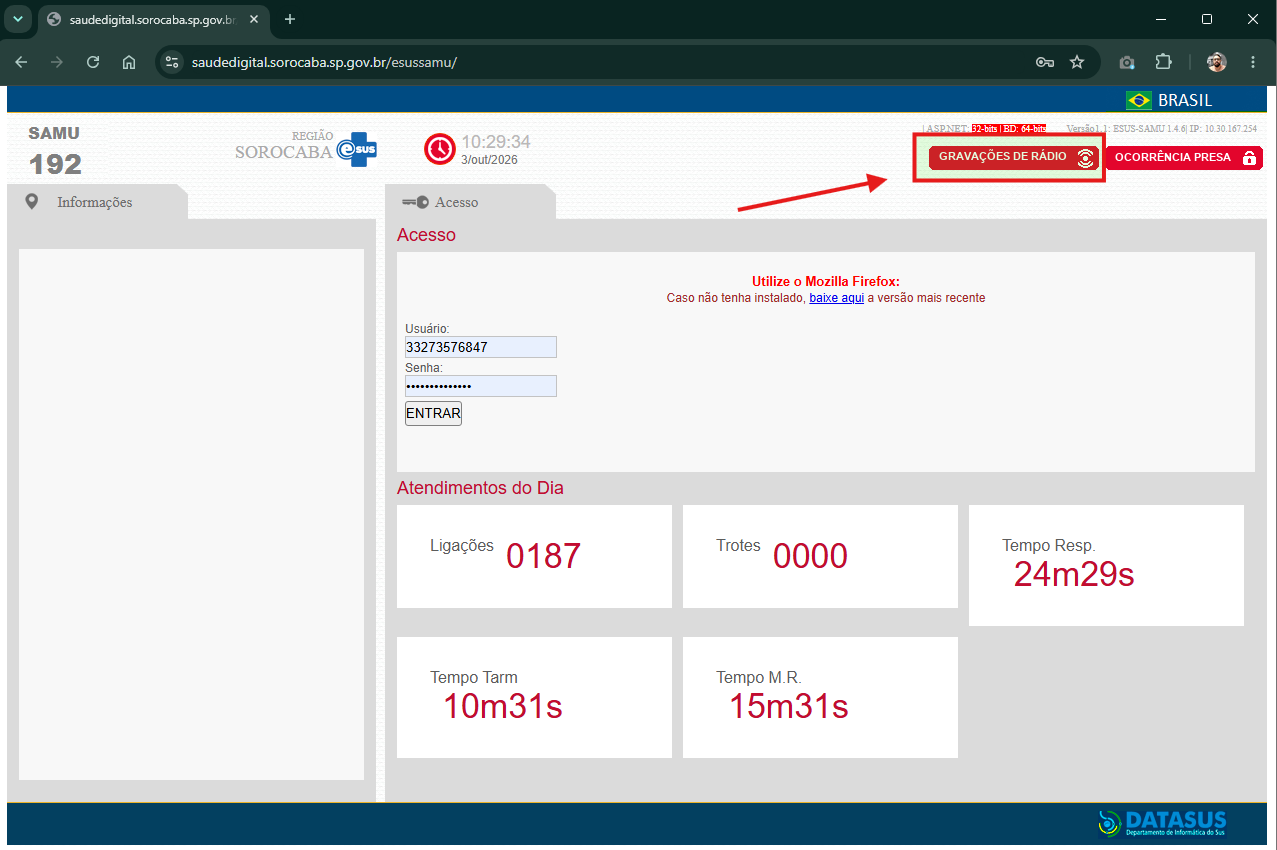
Atenção: a disponibilidade dos áudios na aplicação da prestadora é temporária. A execução regular do download é necessária para preservar as gravações no servidor da Saúde Digital.
Com que frequência executar?
A Saúde Digital recomenda realizar o procedimento uma vez por semana, como boa prática para manter as cópias atualizadas e reduzir o risco de perda de gravações.
Caso a coordenação do SAMU queira disponibilizar os áudios com maior frequência na aplicação Gravações SAMU, o procedimento pode ser realizado diariamente.
Não aguarde o término dos 30 dias para realizar o download. Mantenha a rotina semanal recomendada ou a rotina diária adotada pela coordenação.
Antes de começar
Para acessar o servidor, o computador deve estar conectado à rede da Prefeitura de Sorocaba. A conexão ocorre pela intranet, no ambiente da Prefeitura.
Foram criados acessos individuais para os servidores que constavam no grupo de e-mail samu@sorocaba.sp.gov.br, utilizando o mesmo nome de usuário empregado no acesso à rede da Prefeitura.
Tenha em mãos:
-
O endereço do servidor da Saúde Digital.
-
Seu usuário de rede.
-
Sua senha de acesso ao servidor, conforme o padrão informado abaixo.
Endereço do servidor: PMS-APESU06
Como acessar o servidor
Abra a Conexão de Área de Trabalho Remota
No computador conectado à rede da Prefeitura, localize e abra o aplicativo Conexão de Área de Trabalho Remota.
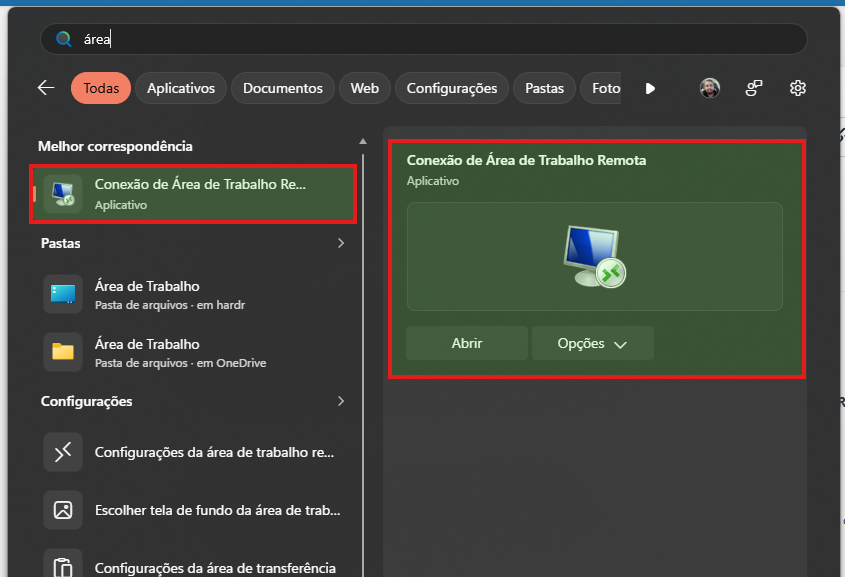
Dica: Para achar a Conexão de Área de Trabalho Remota, abra o Menu Iniciar do Windows e digite "Área" ou "Conexão de Área"
Informe o servidor e suas credenciais
No campo Computador, informe o endereço do servidor da Saúde Digital indicado neste material e inicie a conexão.
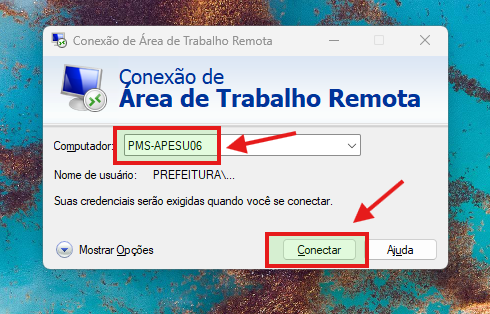
Quando forem solicitadas as credenciais, utilize:
| Campo | Como preencher |
|---|---|
| Usuário | PREFEITURA\{usuario de rede} |
| Senha inicial | Samu@{CPF} |
Substitua {usuario de rede} pelo seu usuário e {CPF} pelo seu CPF. As chaves servem apenas para indicar o que deve ser substituído, não devem ser digitadas.
Exemplo de preenchimento do usuário: PREFEITURA\seu.usuario
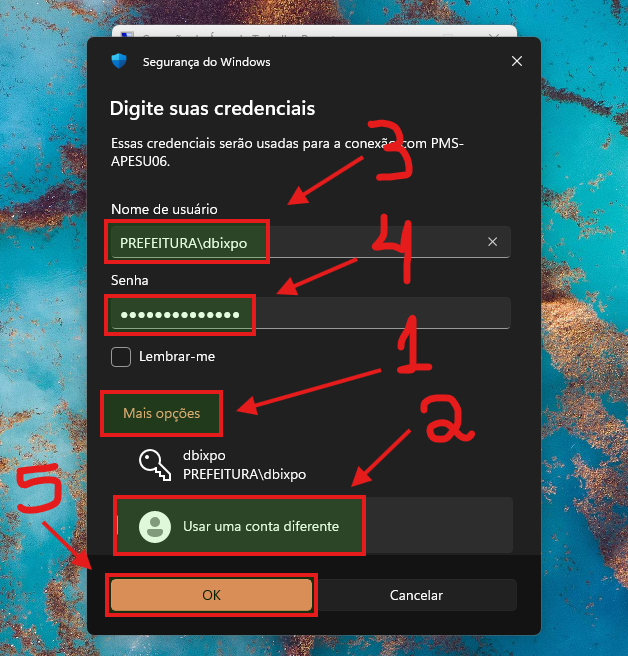
Após informar as credenciais, prossiga com a conexão para acessar a área de trabalho do servidor.
Como iniciar o download
Execute o script
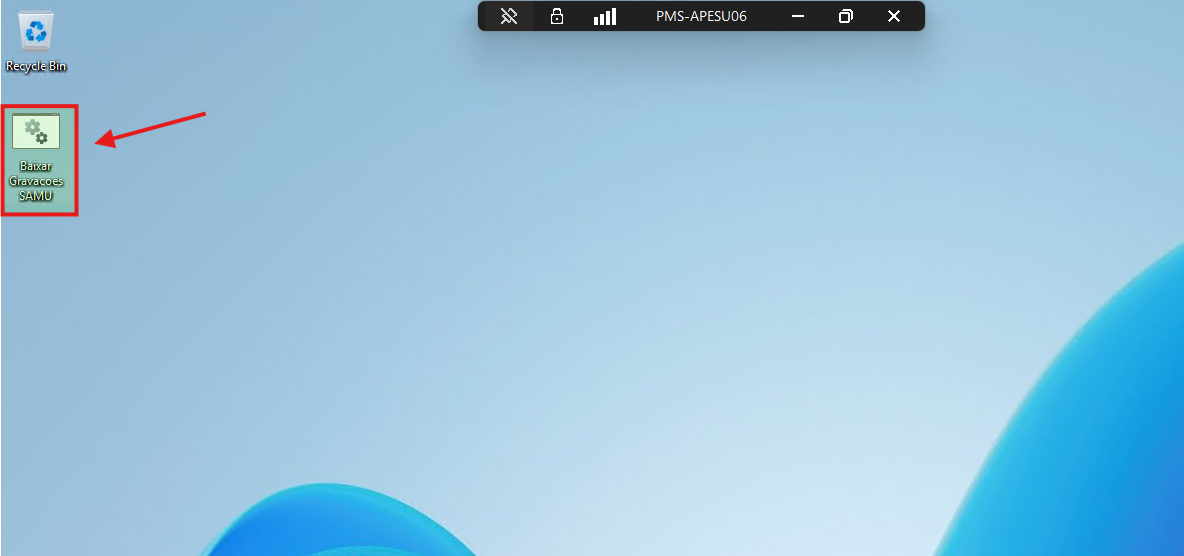
Na área de trabalho do servidor, localize e execute o script Baixar Gravacoes SAMU.
Aguarde a organização das pastas
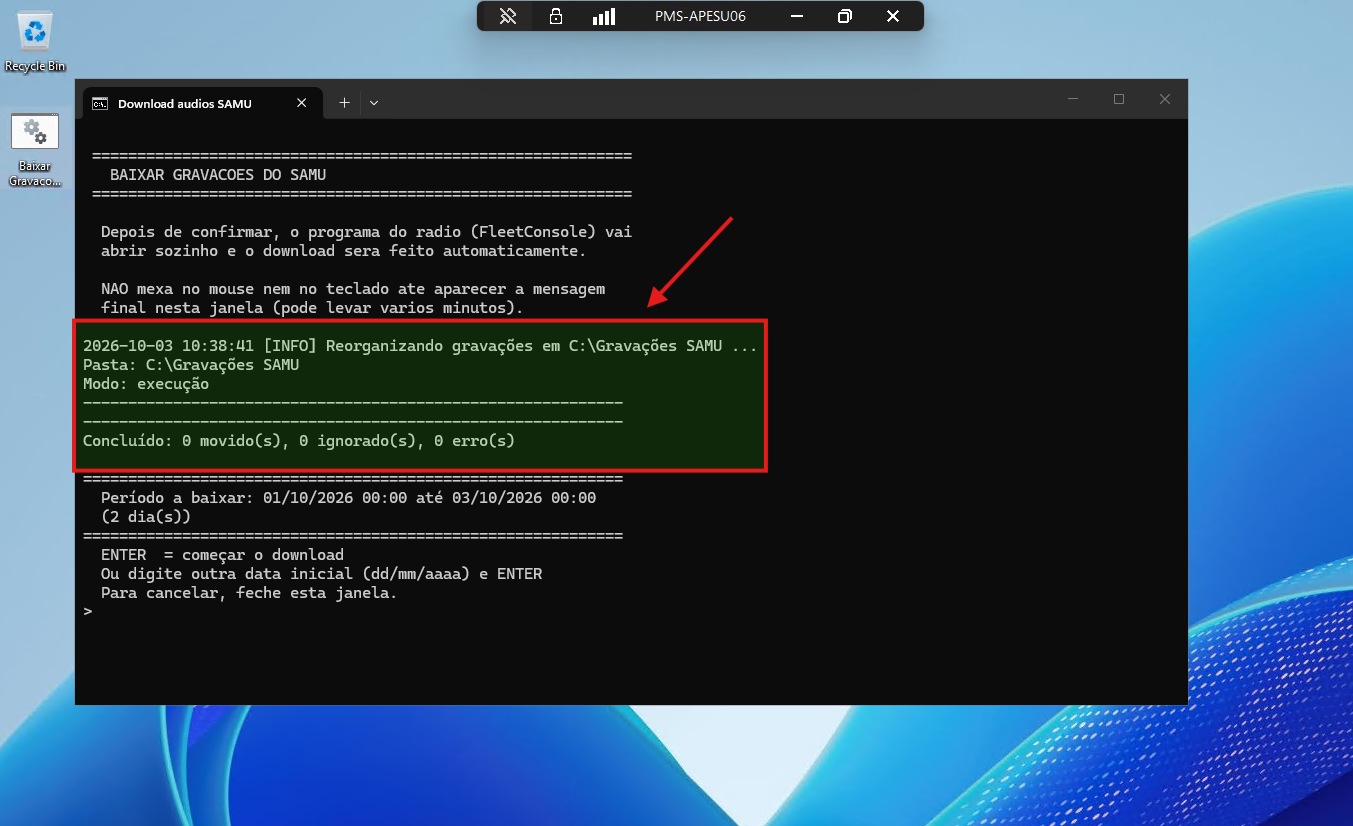
A primeira etapa do script é reorganizar a pasta das gravações, separando os áudios em pastas identificadas pela data.
Essa organização também permite ao script identificar a última data armazenada e definir a partir de qual dia deve iniciar o próximo download.
Confira o período identificado
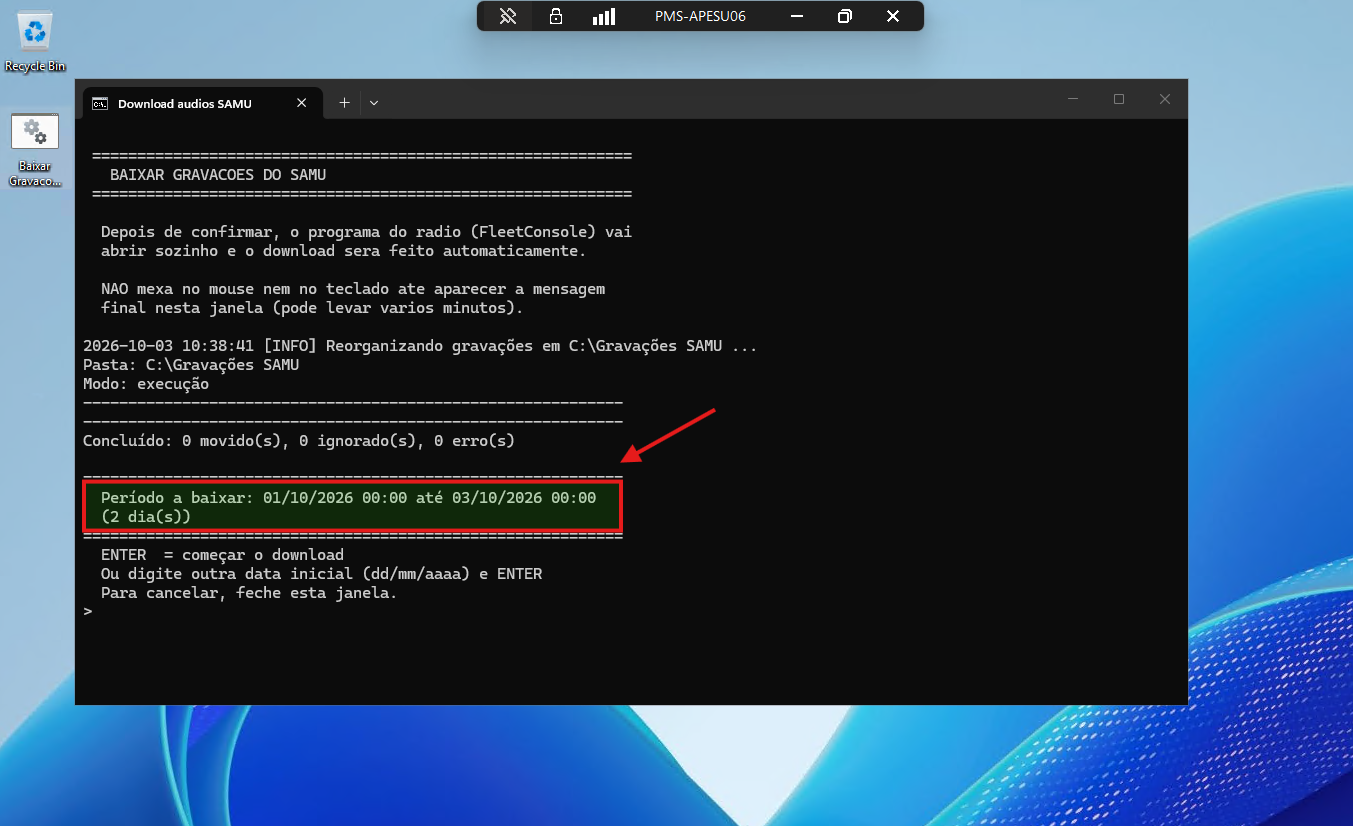
O script define o início do download com base na última pasta de data encontrada. O período termina no início do dia atual, para abranger os dias anteriores completos.
O script não baixa as gravações do dia em andamento. Esses áudios serão incluídos em uma execução posterior, quando o dia já estiver completo.
No exemplo demonstrado no vídeo, o procedimento foi executado em 03/10/2026:
| Informação | Exemplo |
|---|---|
| Última pasta encontrada | 2026.09.30, correspondente a 30/09/2026 |
| Início do próximo download | 01/10/2026 |
| Último dia completo abrangido | 02/10/2026 |
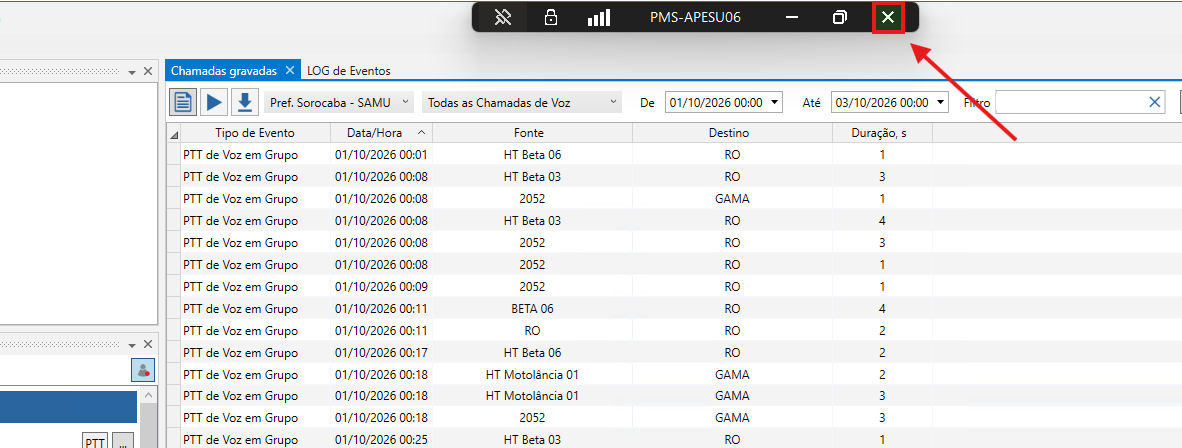
| Limite final exibido na aplicação | 03/10/2026 às 00:00 |
Por que aparece 03/10/2026 às 00:00?
Esse horário representa a virada do dia 02 para o dia 03. É o limite usado para incluir o período completo do dia 02/10/2026, sem incluir as gravações produzidas ao longo do dia 03.
As datas acima são apenas um exemplo. Em cada execução, o script identifica o período conforme as pastas existentes e a data em que o procedimento é realizado.
Pressione Enter para começar
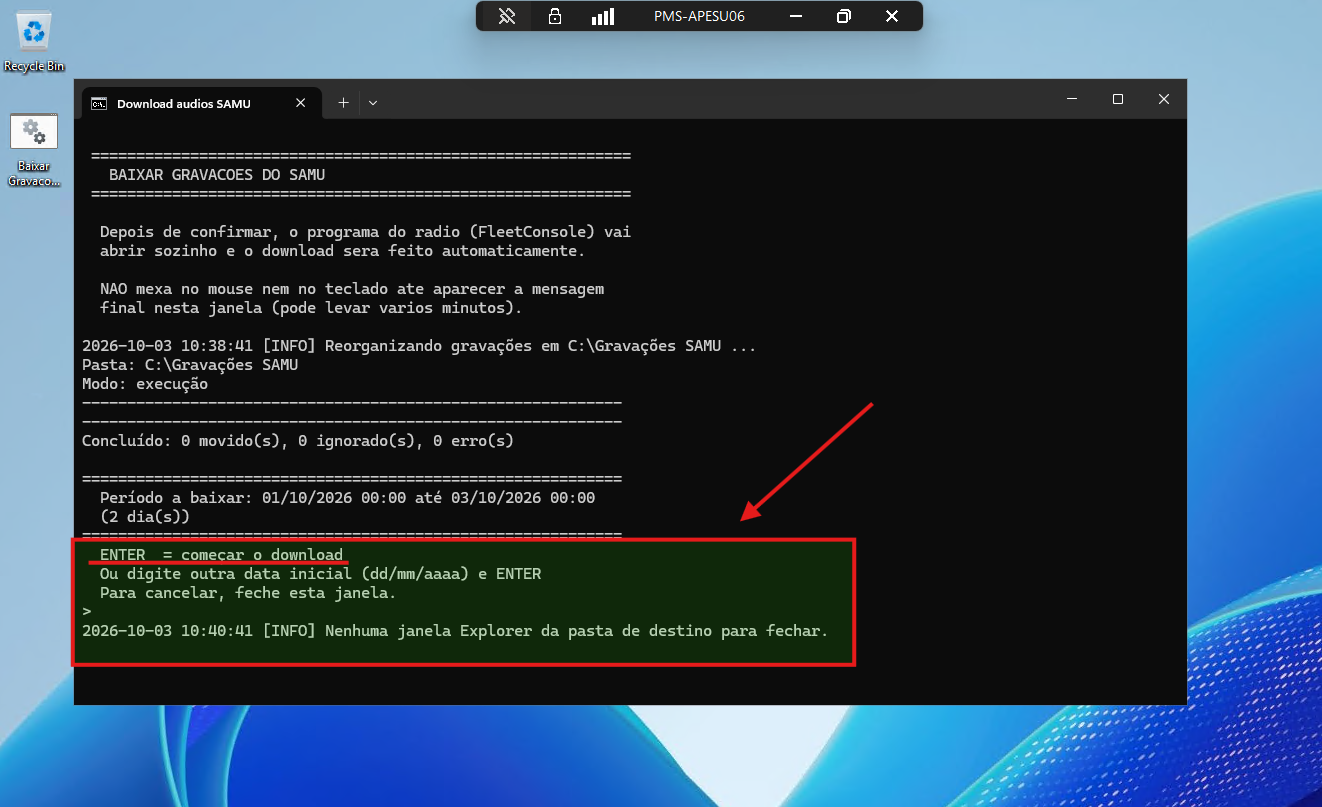
Quando o script solicitar a confirmação, pressione Enter para iniciar o download.
A partir desse momento, o script realiza o processo automaticamente no servidor.
Posso continuar usando meu computador?
Sim. Depois de pressionar Enter e iniciar o download, você pode continuar realizando suas atividades no computador.
Também é possível fechar a janela da Conexão de Área de Trabalho Remota, pois o processamento ocorre no servidor.
Feche somente a janela da conexão remota. Não feche a janela do script e não utilize a opção de sair da conta ou encerrar a sessão no servidor durante o download.
Vídeo demonstrativo
O vídeo a seguir demonstra o acesso ao servidor, a execução do script, a organização das pastas e a confirmação do período para download.