Manual de Cadastro de Endereços no SIS
Este manual foi elaborado para orientar o uso da funcionalidade de Endereçamento do Sistema SIS, responsável pelo cadastro e manutenção de informações como bairros, logradouros, vínculo entre bairro e logradouro e CEP.
O correto preenchimento desses dados é essencial para garantir a padronização dos endereços utilizados no sistema, impactando diretamente a qualidade dos cadastros, atendimentos e consultas realizadas pelas unidades de saúde.
Introdução
Este manual tem como objetivo orientar o cadastro de endereçamento no sistema SIS, abrangendo as seguintes informações:
-
Bairro
-
Logradouro
-
Logradouro do Bairro
-
CEP
Para facilitar, siga a ordem: Bairro -> Logradouro -> Logradouro do Bairro -> CEP
Esse cadastro é utilizado tanto para a cidade de Sorocaba quanto para outros municípios da região, como Alumínio, e é fundamental para garantir o correto registro de endereços nos atendimentos e cadastros do sistema.
O procedimento é geralmente realizado pela equipe de TI ou administrativa, e este material foi elaborado pensando em usuários sem familiaridade prévia com o SIS.
Onde encontrar o cadastro no sistema
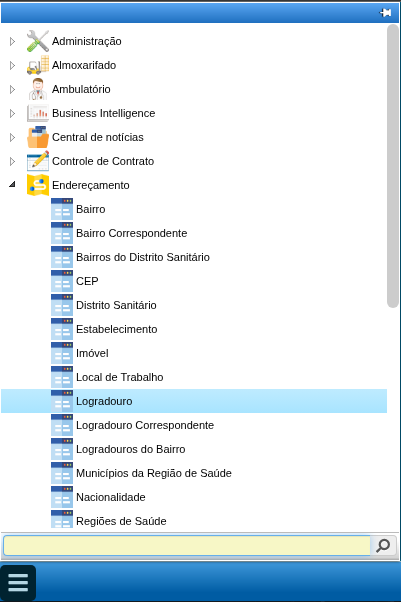
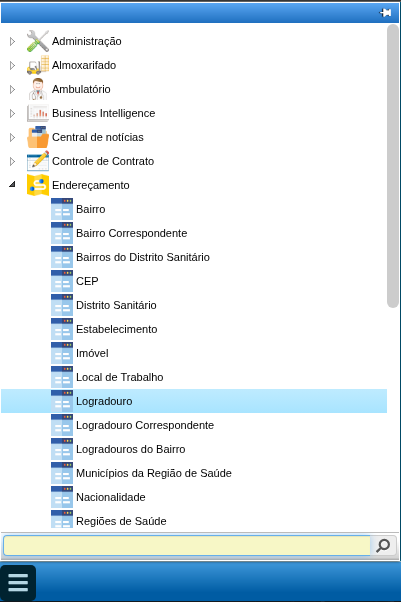
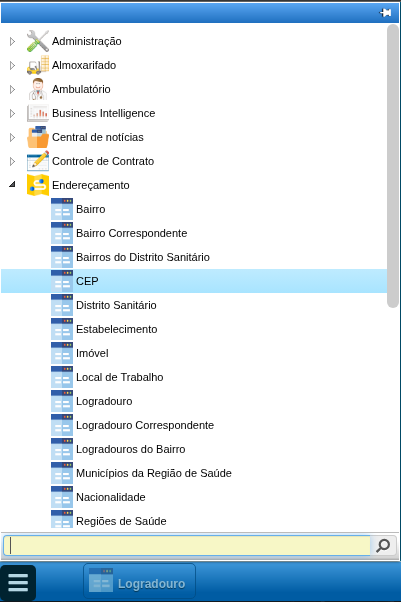
Após acessar o sistema SIS com seu usuário e senha, os cadastros de endereçamento ficam disponíveis no seguinte caminho:
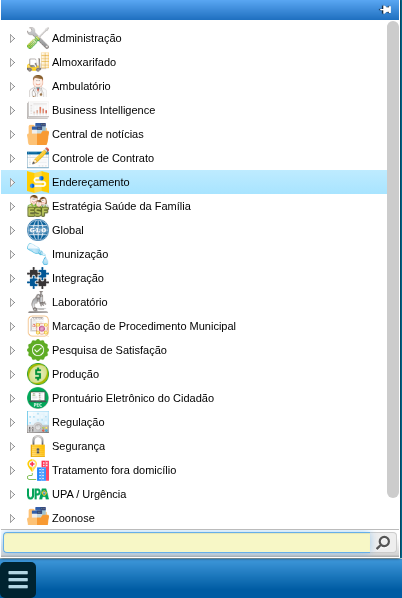
Dentro da área de Endereçamento, você encontrará as seguintes abas:
-
Bairro
-
Logradouro
-
Logradouro do Bairro
- CEP
Antes de começar os cadastros, verifique se o bairro ou logradouro já existe no sistema antes de criar um novo cadastro, evitando duplicidades.
Cadastro de Bairro
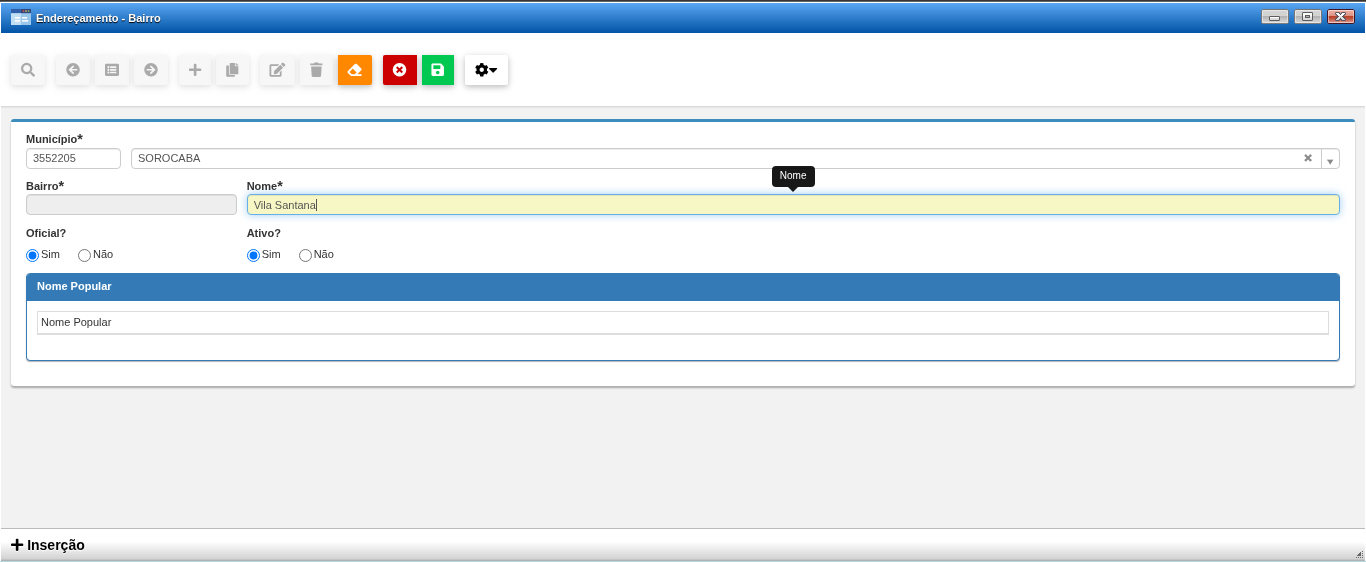
Esta etapa serve para criar o bairro que será utilizado nos cadastros de endereço.
Na maioria dos casos, o município será Sorocaba, mas também pode ser usado para outras cidades da região.
Passo a passo
-
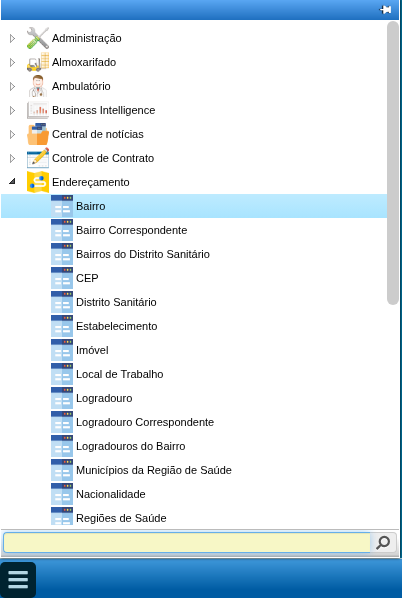
Acesse a aba Bairro.
-
Clique em Novo ou Adicionar (conforme o padrão do sistema).
-
Preencha os campos obrigatórios:
-
Cidade: selecione a cidade desejada (ex.: Sorocaba).
-
Nome do bairro: informe o nome completo do bairro.
-
-
Confira as informações preenchidas.
-
Clique em Salvar.
Cadastro de Logradouro
O logradouro corresponde ao nome da rua, avenida, alameda, travessa, entre outros.
Passo a passo
-
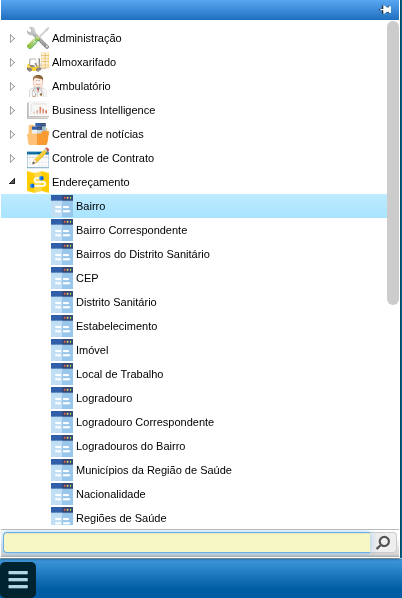
Acesse a aba Logradouro.
-
Clique em Novo ou Adicionar.
-
Preencha os campos obrigatórios:
-
Cidade: normalmente Sorocaba.
-
Tipo de logradouro: Rua, Avenida, Travessa, etc.
-
Nome do logradouro: nome completo da via.
-
-
Verifique se os dados estão corretos.
-
Clique em Salvar.
[COLE AQUI UM PRINT DA TELA DE CADASTRO DE LOGRADOURO]
Cadastro de Logradouro do Bairro
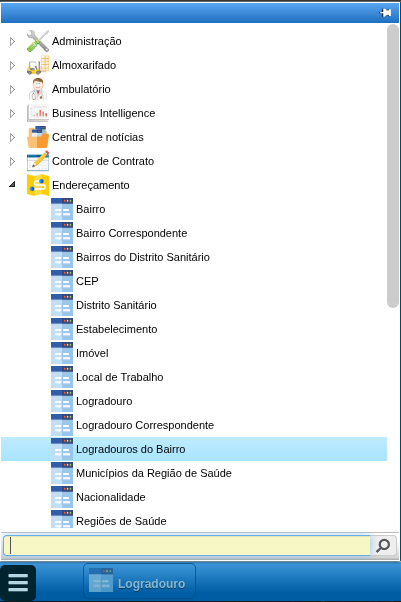
Nesta etapa, o sistema faz o vínculo entre o logradouro e o bairro.
Normalmente, será vinculado o logradouro recém-criado ao bairro recém-criado.
Passo a passo
-
Acesse a aba Logradouro do Bairro.
-
Clique em Novo ou Adicionar.
-
Preencha os campos:
-
Cidade: selecione a cidade.
-
Bairro: selecione o bairro desejado.
-
Logradouro: selecione o logradouro correspondente.
-
-
Confira se o vínculo está correto.
-
Clique em Salvar.
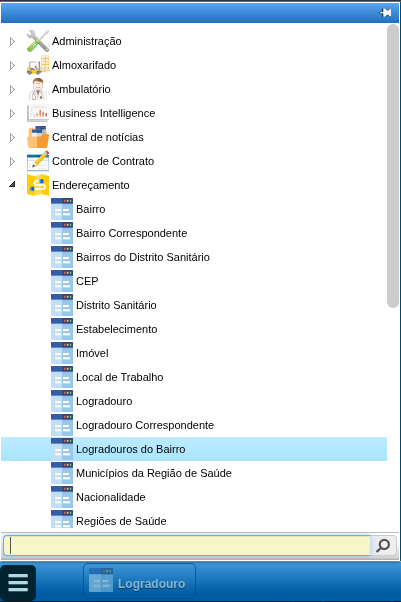
[COLE AQUI UM PRINT DA TELA DE VÍNCULO ENTRE BAIRRO E LOGRADOURO]
Cadastro de CEP
O cadastro de CEP serve para vincular o CEP à cidade, bairro e logradouro, garantindo que o endereço fique completo e padronizado no sistema.
Além do cadastro, essa aba também pode ser utilizada para consulta de CEPs já existentes.
Passo a passo para cadastro
-
Acesse a aba CEP.
-
Clique em Novo ou Adicionar.
-
Preencha os campos:
-
CEP: informe o número do CEP.
-
Cidade: normalmente Sorocaba.
-
Bairro: selecione o bairro (geralmente o recém-criado).
-
Logradouro: selecione o logradouro correspondente.
-
-
Verifique se todas as informações estão corretas.
-
Clique em Salvar.
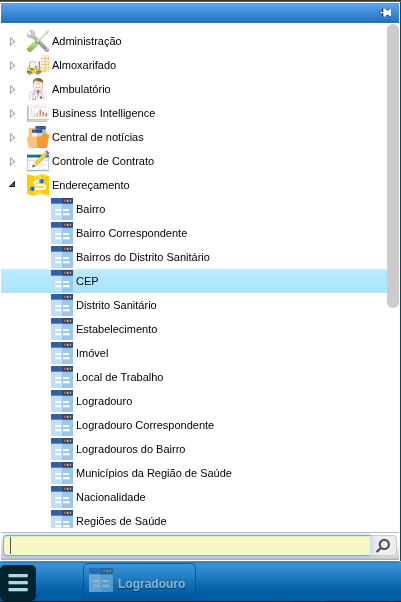
[COLE AQUI UM PRINT DA TELA DE CADASTRO DE CEP]
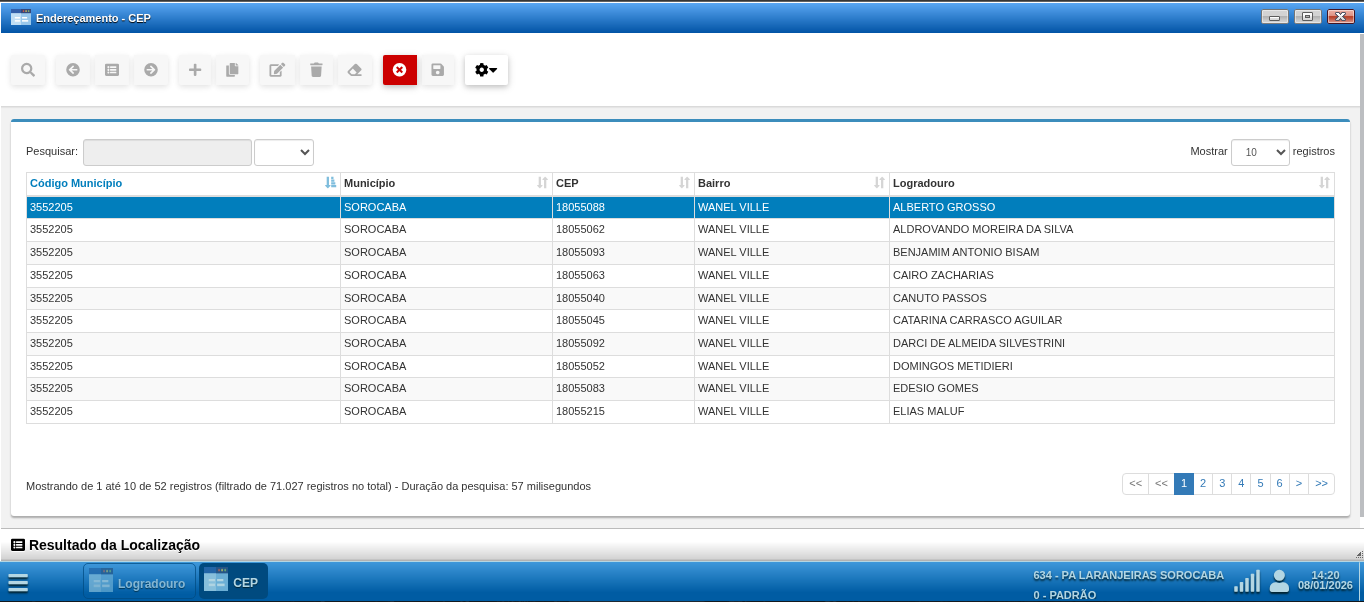
Consulta de CEP
A aba CEP também pode ser utilizada para consultar endereços já cadastrados. Basta apenas filtrar de acordo com a pesquisa que você deseja.
Pode filtrar apenas por bairro para ver os logradouros que possuem cadastrados e o respectivos CEPs ou filtra por bairro e logradouro para ver qual CEP está cadastro sem ter que ver a lista inteira de logradouros