
Metabase: análise e visualização de dados
A análise de dados na Saúde Digital tem como objetivo transformar bases estruturadas em informações compreensíveis, capazes de apoiar o monitoramento de processos, a avaliação de resultados e a tomada de decisão. Essa análise ocorre a partir de dados previamente organizados e validados, sendo a visualização uma etapa final desse processo.
Ferramentas de Business Intelligence, conhecidas como ferramentas de BI, são utilizadas para representar dados por meio de gráficos, tabelas e painéis interativos. Essas ferramentas não produzem nem corrigem dados, mas permitem explorar informações já existentes, facilitando sua leitura por diferentes perfis de usuários, como gestores, técnicos e equipes de apoio.
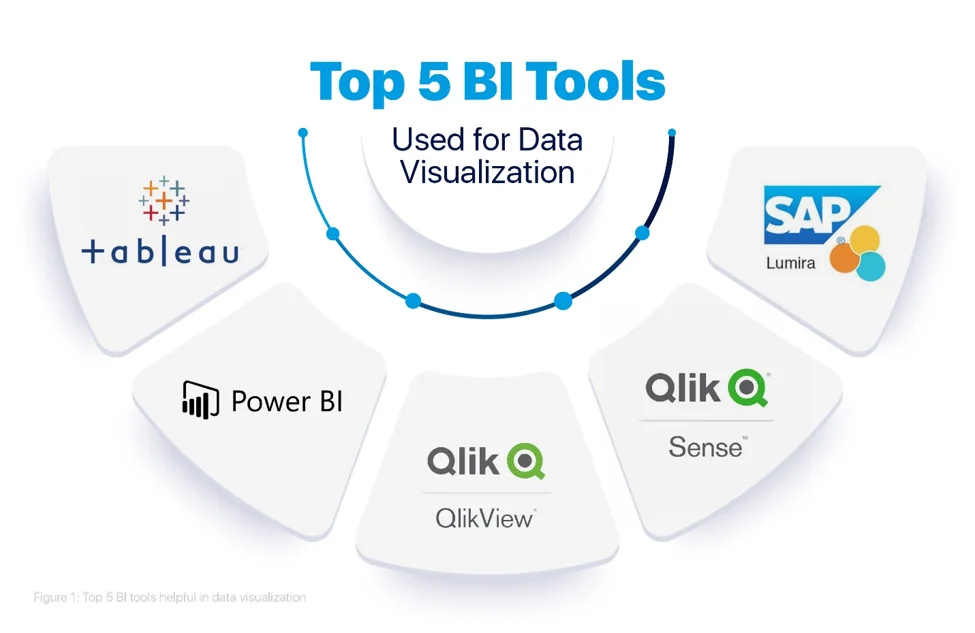
Entre as ferramentas de BI mais conhecidas estão soluções amplamente difundidas no mercado, como o Power BI, além de alternativas open source. Todas compartilham o mesmo princípio, transformar dados estruturados em visualizações que auxiliam a compreensão da informação.
O Metabase no contexto da Saúde Digital
No âmbito da Saúde Digital, o Metabase é a ferramenta adotada para análise e visualização de dados. Um dos fatores que motivaram sua escolha é o fato de se tratar de uma ferramenta open source, sem custo de licenciamento para a administração pública, além de permitir integração direta com bancos de dados utilizados pelo setor.
O Metabase é utilizado para criar gráficos e painéis a partir de bases estruturadas, seja por meio de tabelas preparadas no upFiles ou por conexões diretas a bancos de dados. Ele deve ser compreendido como uma ferramenta de apoio à análise, refletindo exatamente os dados disponíveis nas bases acessadas.
Organização das informações no Metabase
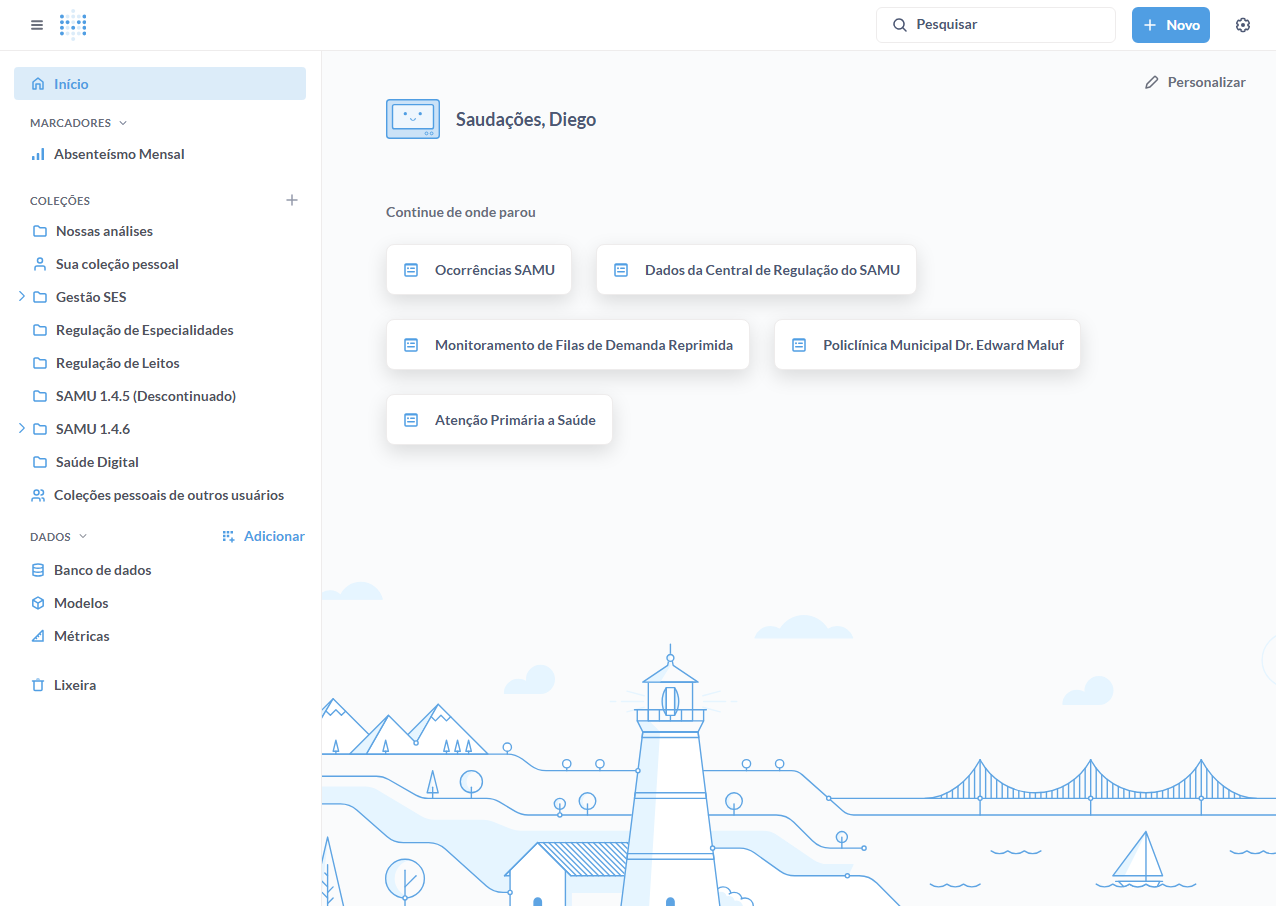
Antes de criar ou acessar visualizações no Metabase, é importante entender como a ferramenta organiza os conteúdos. Essa organização facilita a navegação, a interpretação das informações e o controle de acesso.
-
Coleções
Funcionam como pastas. Servem para organizar painéis e gráficos por tema ou finalidade, como gestão, monitoramento ou apoio técnico.
As coleções também ajudam no controle de acesso, pois os perfis de usuários podem ser configurados para acessar apenas determinadas coleções, garantindo que cada público visualize apenas as informações adequadas.
-
Painéis
São telas que reúnem vários gráficos sobre um mesmo assunto. Um painel permite acompanhar diferentes informações relacionadas a um processo em um único local, facilitando a análise e o acompanhamento. -
Gráficos
São as visualizações dos dados, como tabelas ou gráficos de barras. Cada gráfico apresenta um recorte específico da base de dados, definido por critérios como período, unidade de saúde ou situação do registro.
Essa estrutura permite que o Metabase apresente informações de forma organizada e segura, desde análises simples até painéis mais completos, respeitando o perfil de acesso e a qualidade dos dados disponíveis.
Atenção à escolha da coleção ao criar painéis
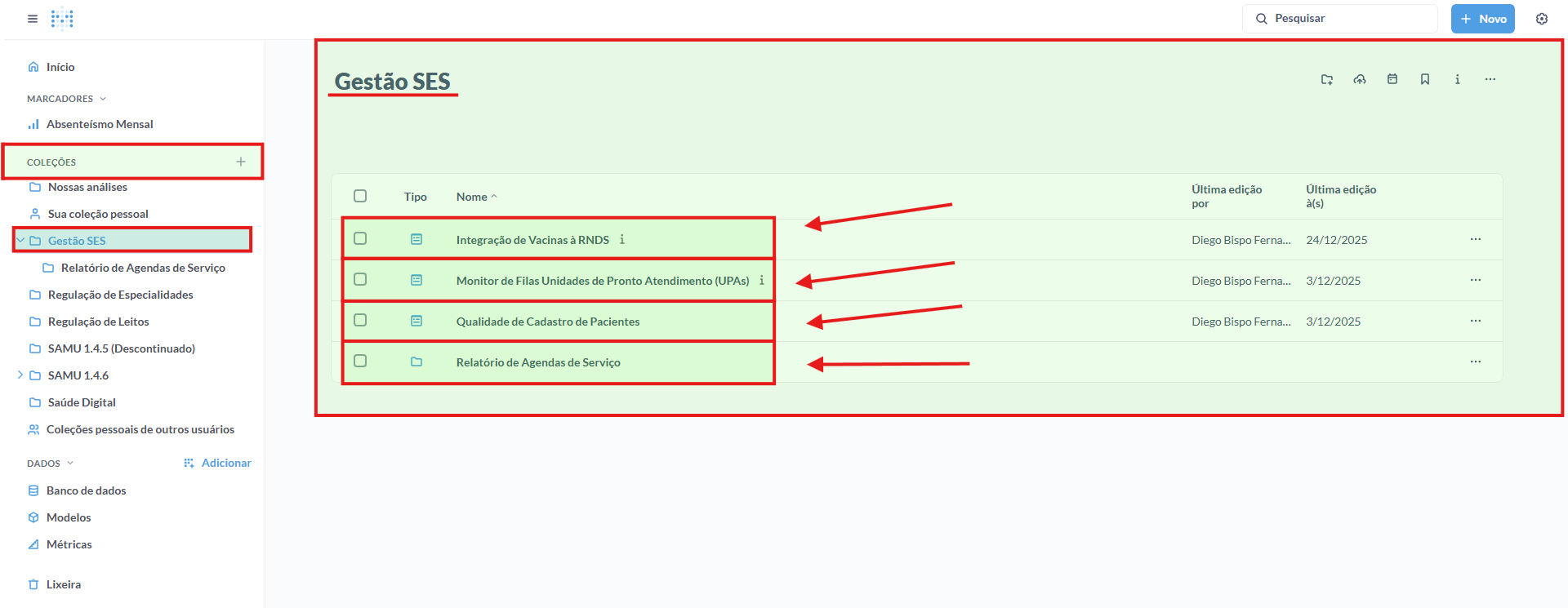
Antes de criar um painel no Metabase, é importante definir em qual coleção ele será armazenado, pois essa escolha influencia diretamente a organização das análises e o controle de acesso às informações.
No Metabase, os perfis de acesso são organizados por setor, e cada perfil visualiza apenas as coleções que lhe foram atribuídas. Dessa forma, manter os painéis nas coleções corretas facilita a configuração dos acessos e garante que cada setor veja apenas as informações pertinentes.
A coleção Saúde Digital é destinada, em geral, a painéis de uso interno do setor, como análises técnicas, correções de cadastro, validações de dados e painéis em fase de teste, que não são voltados à divulgação ampla.
Já a coleção Gestão SES concentra painéis consolidados e compartilhados, utilizados por mais de um setor da Secretaria da Saúde. Nela ficam análises que atendem simultaneamente áreas como Atenção Primária, Atenção Especializada e Vigilância, como painéis de absenteísmo ou de transmissão de vacinas à RNDS.
Sempre que um painel tiver uso transversal ou interesse de múltiplos setores, a orientação é que ele seja criado ou organizado na coleção Gestão SES, facilitando o gerenciamento dos perfis de acesso e promovendo o uso seguro e consistente das informações.
Exemplo prático: criação de painelgráficos deno Metabase a partir do zero
Embora já existam painéis consolidados sobre a transmissão de dados RNDSde
Estevacinas para a RNDS, este exemplo temparte caráterda didáticocriação ede utiliza uma análise simples, baseada emum umanovo únicapainel tabelado zero, sem necessidade de junções entre bases, com o objetivo de demonstrar o uso básico do Metabase.
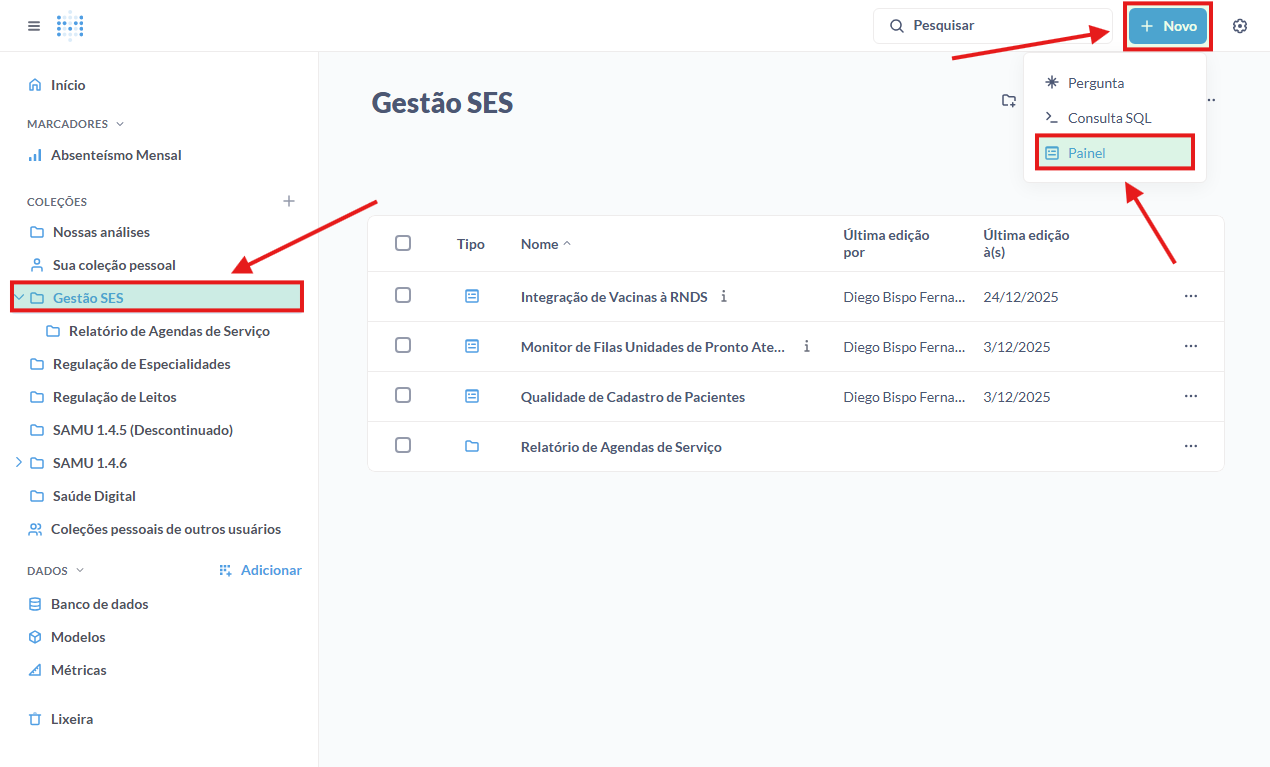
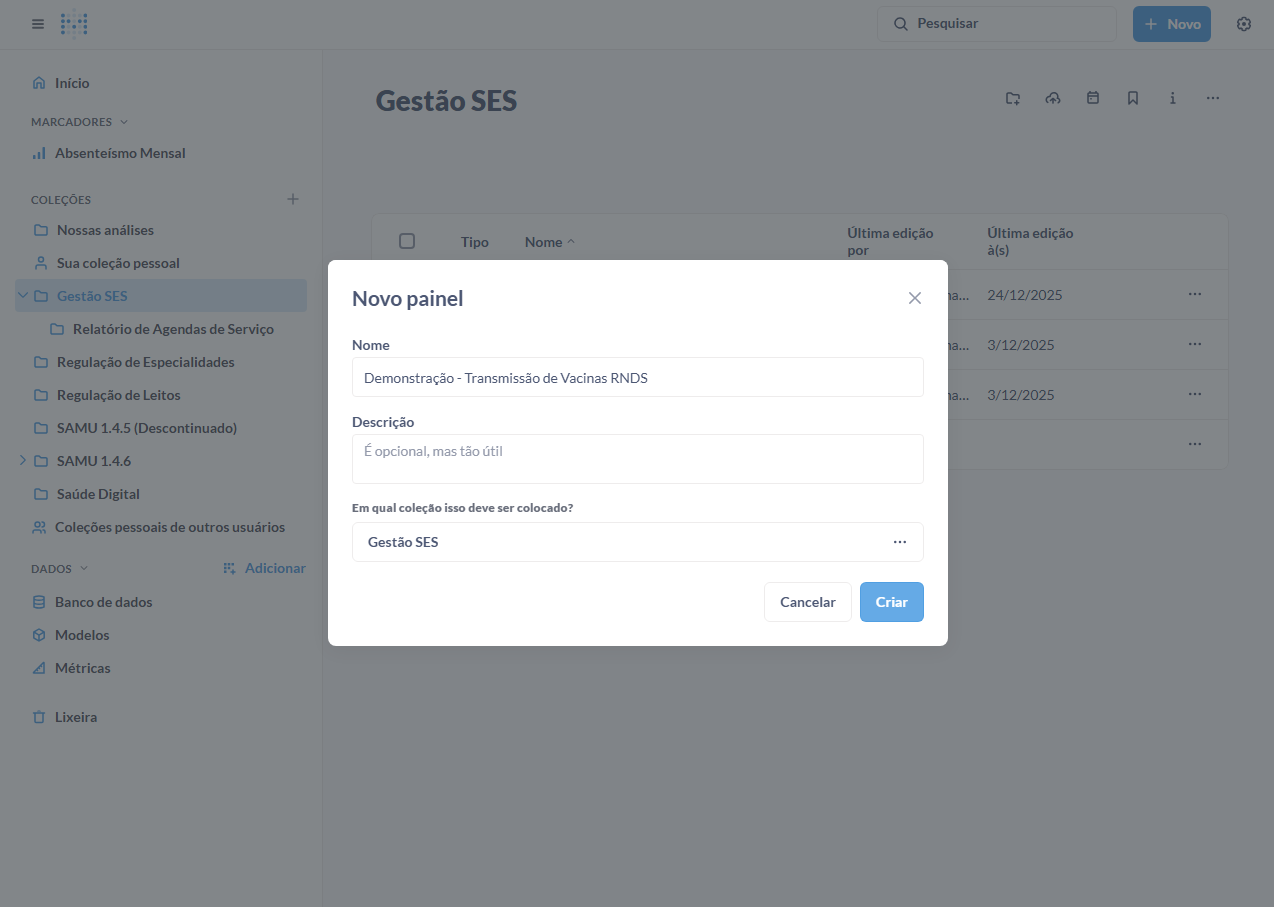
Etapa 1 – Acessar a coleção correta
No Metabase, localize e acesse ana coleção Gestão SES, com finalidade exclusivamente didática. O objetivo é ilustrar conceitos básicos do Metabase e a lógica de construção de gráficos, sem aprofundar em análises complexas.
É importante destacar que concentrao Metabase, assim como outras ferramentas de Business Intelligence, não depende apenas da ferramenta em si, mas principalmente de testes, validações e análise crítica dos dados. Muitas dessas validações se assemelham ao chamado teste de mesa, amplamente utilizado na formação em Tecnologia da Informação, no qual o comportamento dos dados é analisado antes de qualquer conclusão.
O Metabase oferece diversos tipos de gráficos e visualizações, além de recursos como filtros, sumarizações, ordenações e junções entre tabelas. Neste exemplo, no entanto, será utilizada uma estrutura simples, baseada em uma única tabela, sem junções, apenas para demonstrar o funcionamento básico da ferramenta.
Estratégia de construção dos gráficos
Uma prática comum na construção de painéis maisé consolidadosiniciar pela criação de um gráfico base, considerando todos os dados e filtros que poderão ser utilizados posteriormente. Esse gráfico inicial serve como modelo e pode ser duplicado, facilitando a criação de novas visualizações sem a necessidade de repetir configurações.
Neste exemplo, serão criados dois gráficos, ambos a partir da mesma tabela de transmissão de dados:
-
o primeiro gráfico apresentará o total de registros existentes na tabela, independentemente do status da transmissão
-
o segundo gráfico será criado a partir da duplicação do primeiro, ajustando apenas a forma de apresentação da informação
Essa abordagem torna o processo mais ágil e reduz a chance de inconsistências entre os gráficos do mesmo painel.
Gráfico 1: total de registros por status de integração
O primeiro gráfico tem como objetivo oferecer uma visão geral da base de dados, apresentando o total de registros existentes e sua distribuição por status de integração, como enviados, com erro ou outros estados disponíveis na tabela.
Para iniciar a construção desse gráfico, acesse o painel previamente criado e inclua um novo conteúdo. Isso pode ser feito tanto pela opção de criar uma nova pergunta quanto pela opção de adicionar um gráfico, pois ambas conduzem ao mesmo ambiente de construção de análises do Metabase.
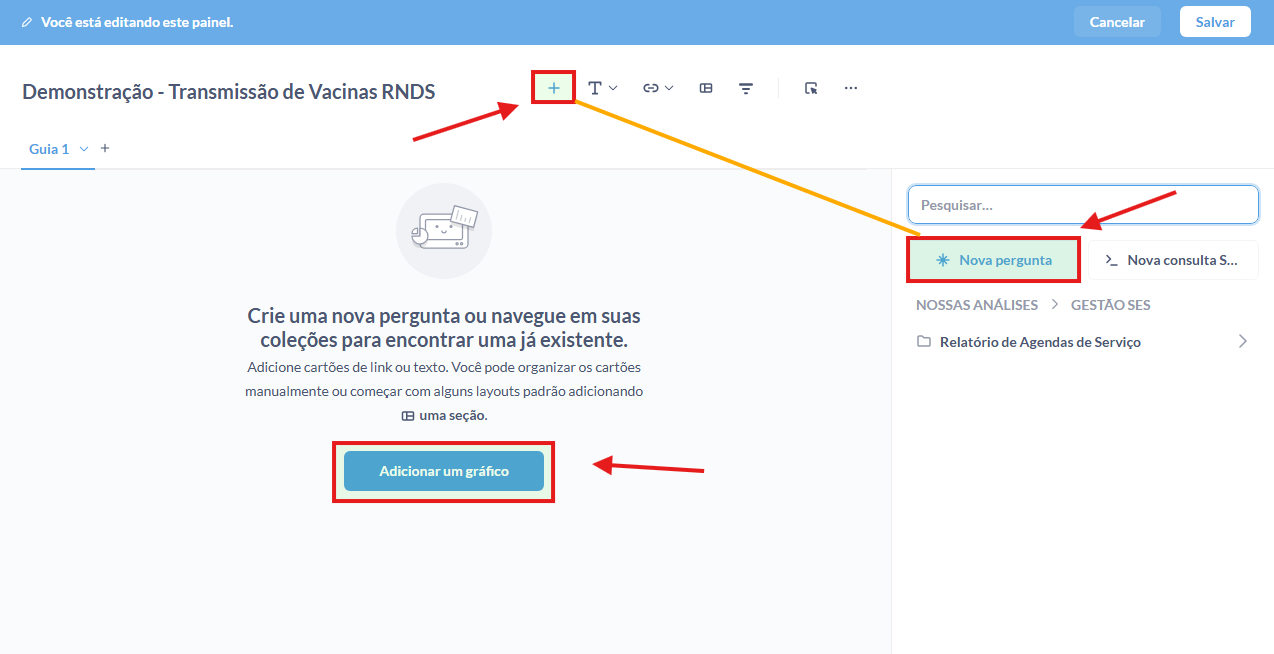
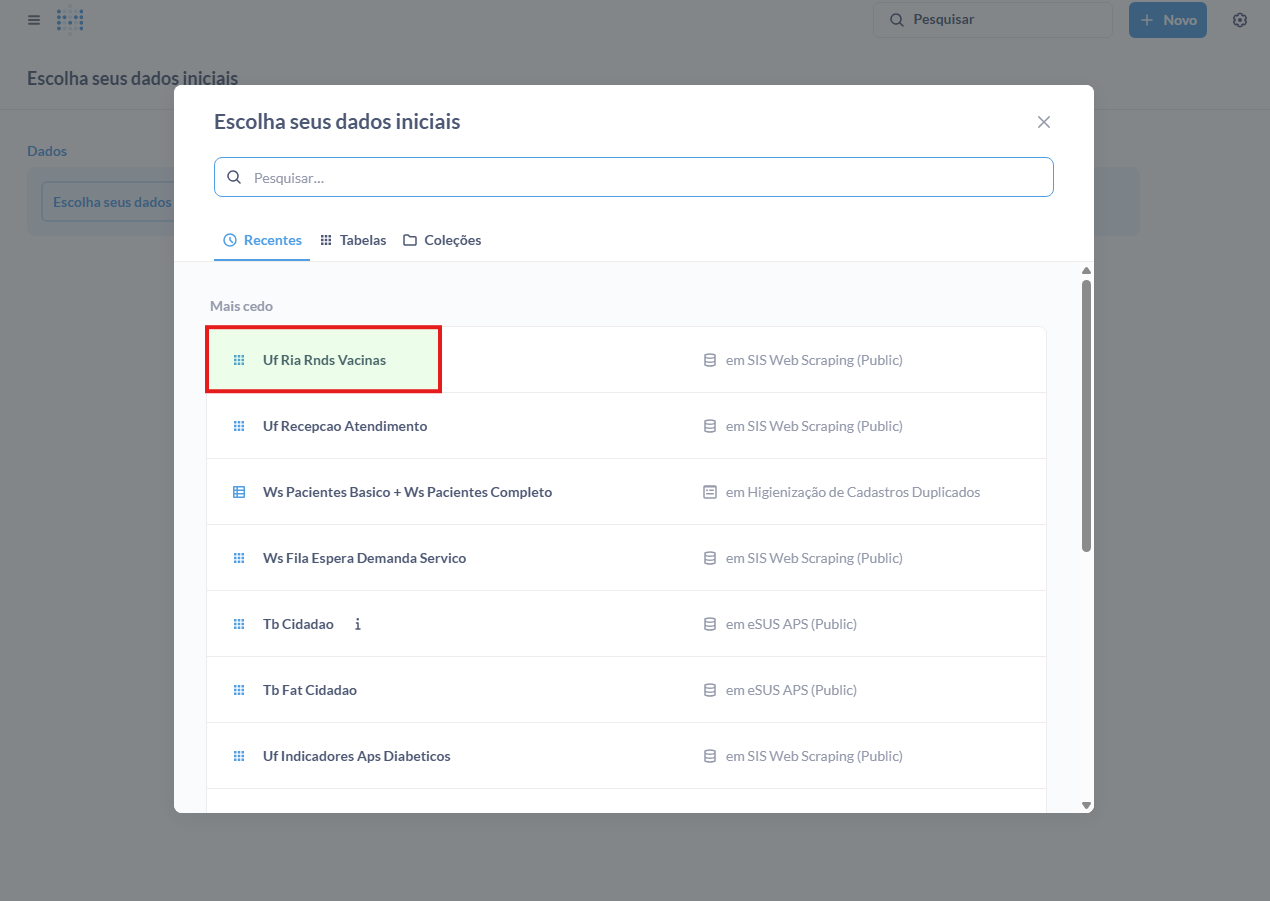
Ao iniciar esse processo, o primeiro passo é selecionar a tabela que será utilizada como base da análise. É a partir dessa tabela que o Metabase irá explorar os dados, aplicar as sumarizações definidas e transformar as informações em visualizações gráficas.
Neste momento, você estará visualizando a tela de montagem visual de gráficos do Metabase, que utiliza uma interface intuitiva e não exige conhecimento de codificação. Essa abordagem permite que a análise seja construída de forma guiada, facilitando o uso mesmo por usuários com menor familiaridade técnica.
Nessa tela, já é possível identificar, na seção Dados, qual é a tabela que está sendo utilizada como base para divulgaça análise. Essa conferência é importante para garantir que a visualização está sendo construída a partir da fonte correta antes de avançar para as demais configurações.
Para este exemplo, os outros botões de ação disponíveis na interface podem ser ignorados neste primeiro momento. Funcionalidades como unir dados, criar colunas personalizadas, adicionar filtros para limitar os resultados, ordenar informações ou definir limite de linhas serão exploradas posteriormente, conforme o usuário se familiarizar com a ferramenta e passar a trabalhar com outros conjuntos de dados.
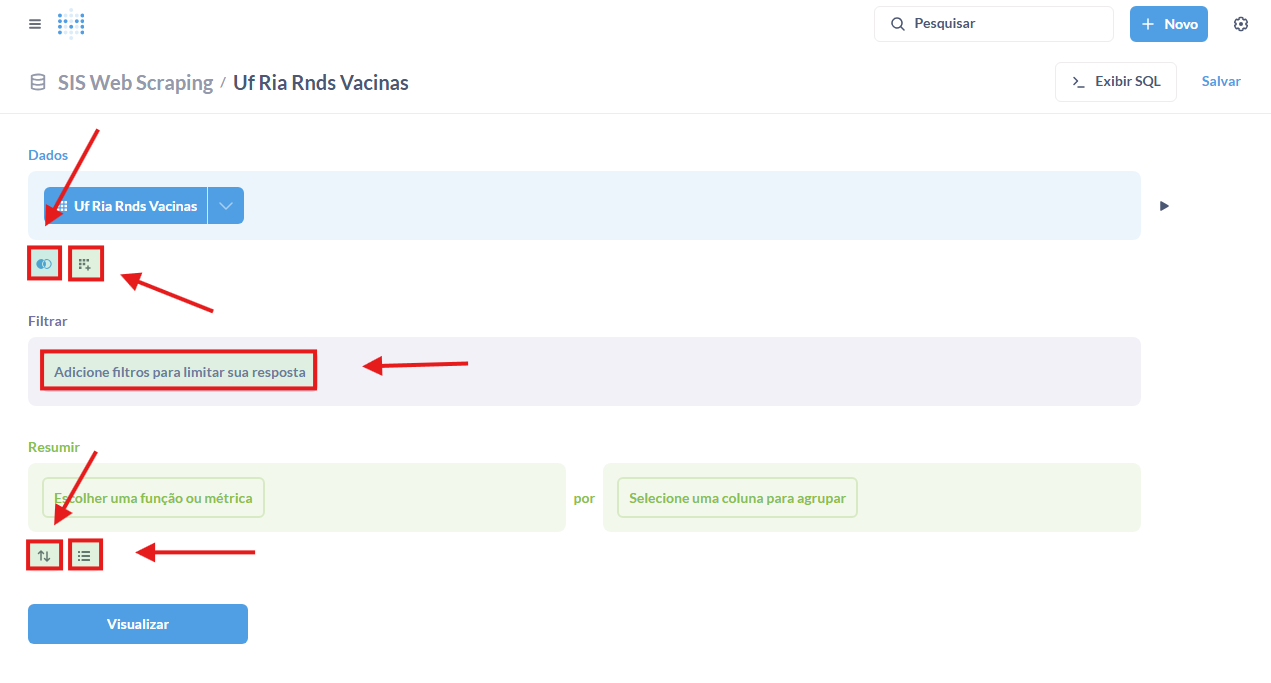
Prosseguindo com a criação do gráfico, ao clicar no botão Resumir, o Metabase passa a trabalhar os dados de forma agregada, ou seja, deixa de exibir os registros linha a linha e passa a resumir a informação com base em funções e agrupamentos. Essa etapa é fundamental para a construção de gráficos e indicadores, pois é nela que definimos “o que queremos contar, somar ou analisar” e “como esses dados devem ser agrupados”.
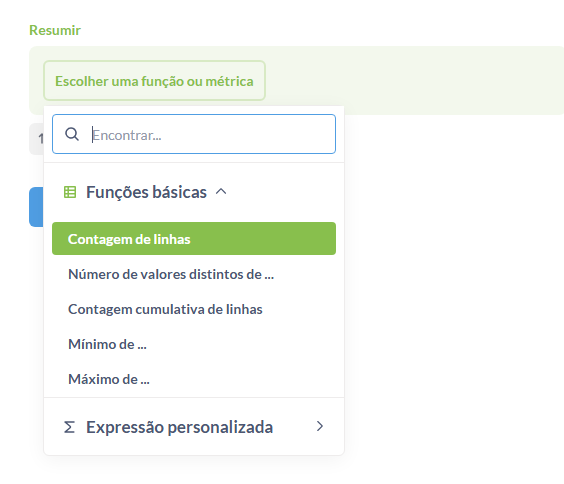
Dentro do Resumir, o primeiro passo é escolher uma função ou métrica, que define qual tipo de cálculo será aplicado sobre os dados. Entre as opções disponíveis, estão, por exemplo:
-
Contagem de linhas, que contabiliza quantos registros existem na tabela ou em determinado recorte dos dados. É útil quando cada linha representa um evento, atendimento ou registro individual.
-
Número de valores distintos, que conta quantos valores únicos existem em uma coluna, como quantidade de pacientes diferentes ou unidades distintas.
-
Contagem cumulativa de linhas, que soma os registros de forma progressiva, normalmente utilizada em análises temporais.
-
Mínimo de e Máximo de, que identificam o menor ou maior valor de uma coluna numérica ou de data, ajudando a entender limites dos dados.
-
Expressão personalizada, que permite criar cálculos mais específicos, combinando campos ou aplicando regras customizadas, sendo mais utilizada em análises avançadas.
Para este exemplo, será utilizada a função Contagem de linhas, pois cada linha da tabela representa um registro de transmissão.
Após escolher a função, o Metabase permite definir por qual campo os dados serão agrupados, criando as chamadas “quebras” da análise. É nesse ponto que informamos, por exemplo, que a contagem deve ser separada por status, unidade de saúde, período ou qualquer outra categoria relevante. Essa combinação entre função e acompanhamentoagrupamento poré o que dá sentido à visualização final.
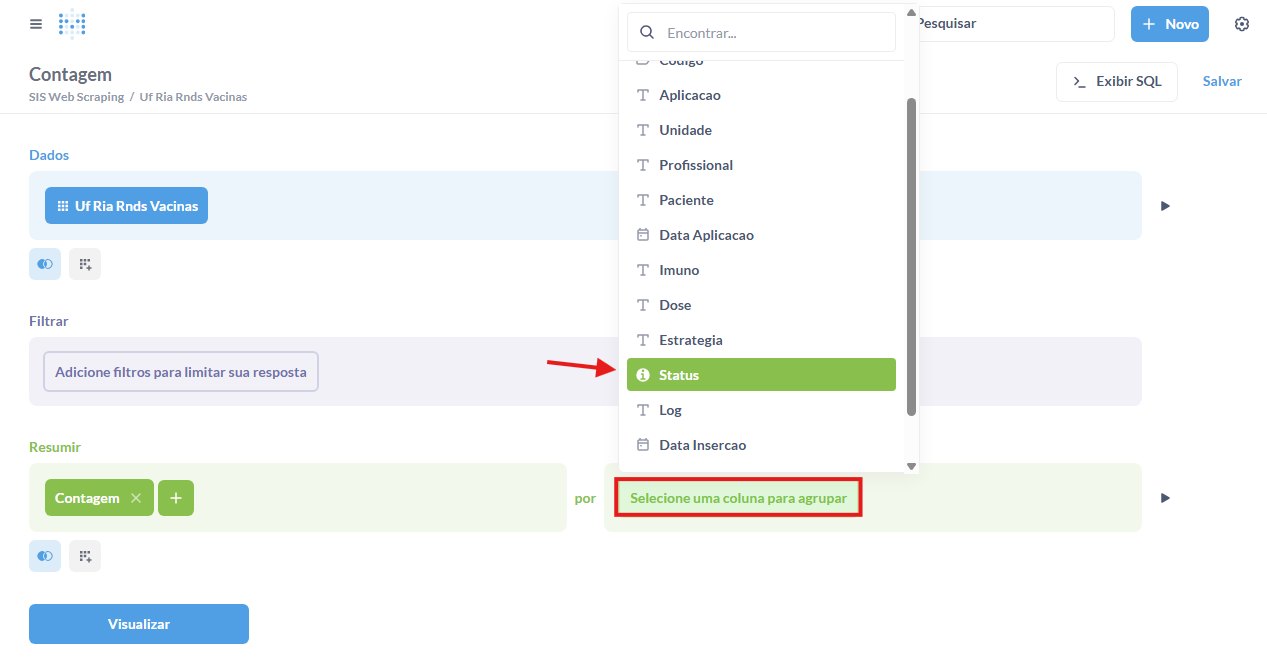
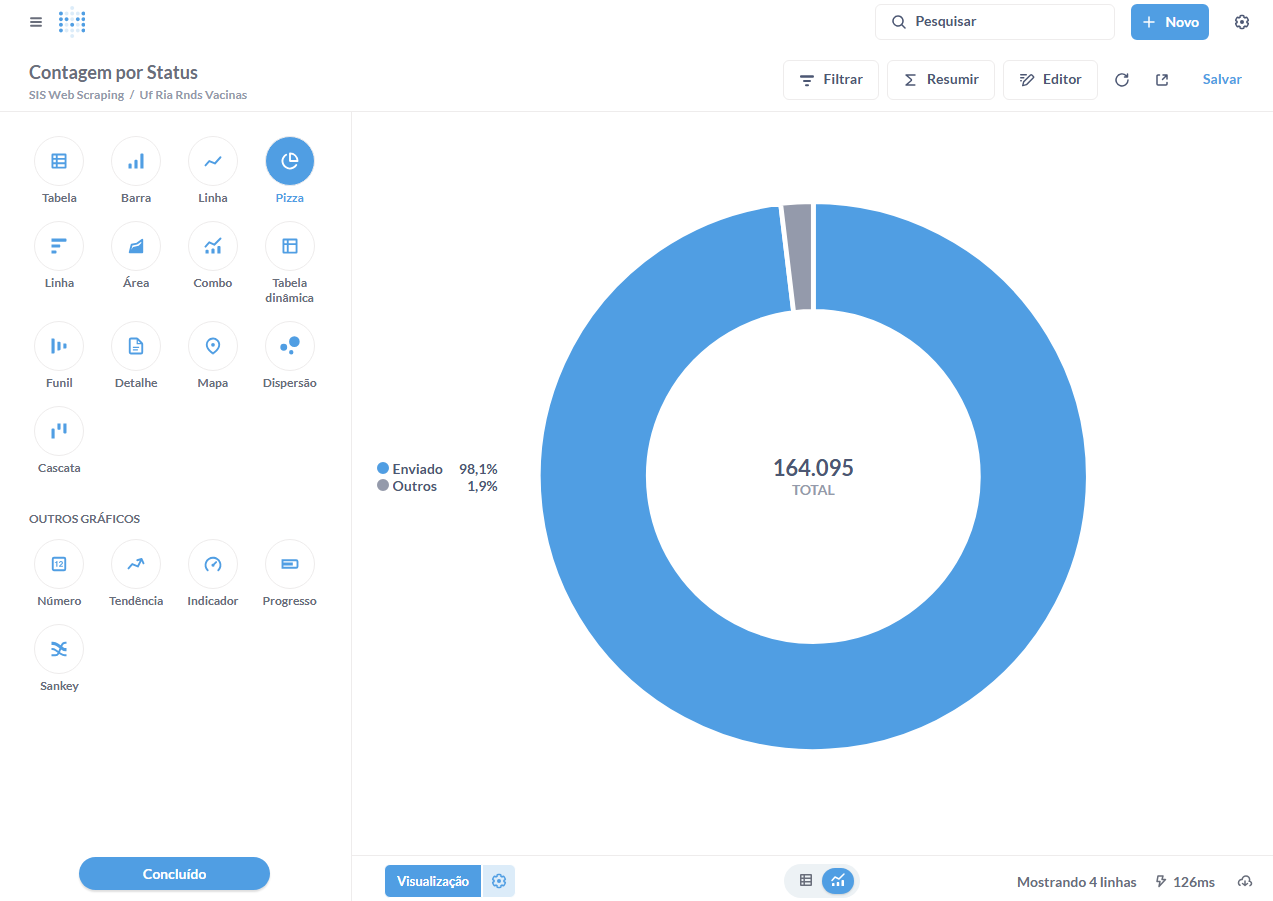
Ao combinar essa contagem com o campo Status, o Metabase passa a apresentar quantos registros existem em cada situação, como enviados, com erro ou em outros setoresestados possíveis, oferecendo uma visão geral simples e objetiva do cenário de transmissão.
Nesse ponto, as configurações necessárias para o gráfico já estão definidas. Ainda assim, é importante destacar que, a qualquer momento, é possível clicar em Visualizar para acompanhar como o gráfico está sendo montado e verificar se o resultado corresponde ao esperado.
Antes de salvar a análise, é necessário ajustar a forma de visualização do gráfico. Para isso, clique em Visualizar e, na tela seguinte, utilize novamente a opção Visualizar para escolher o tipo de gráfico mais adequado para representar os dados, como barras, rosca ou tabela, conforme o objetivo da Secretariaanálise.
É recomendável utilizar o ícone de engrenagem para ajustar a forma como os dados são exibidos no gráfico. Nessa área, é possível configurar elementos visuais que facilitam a leitura e a interpretação da Saúde.informação apresentada.
[Inserir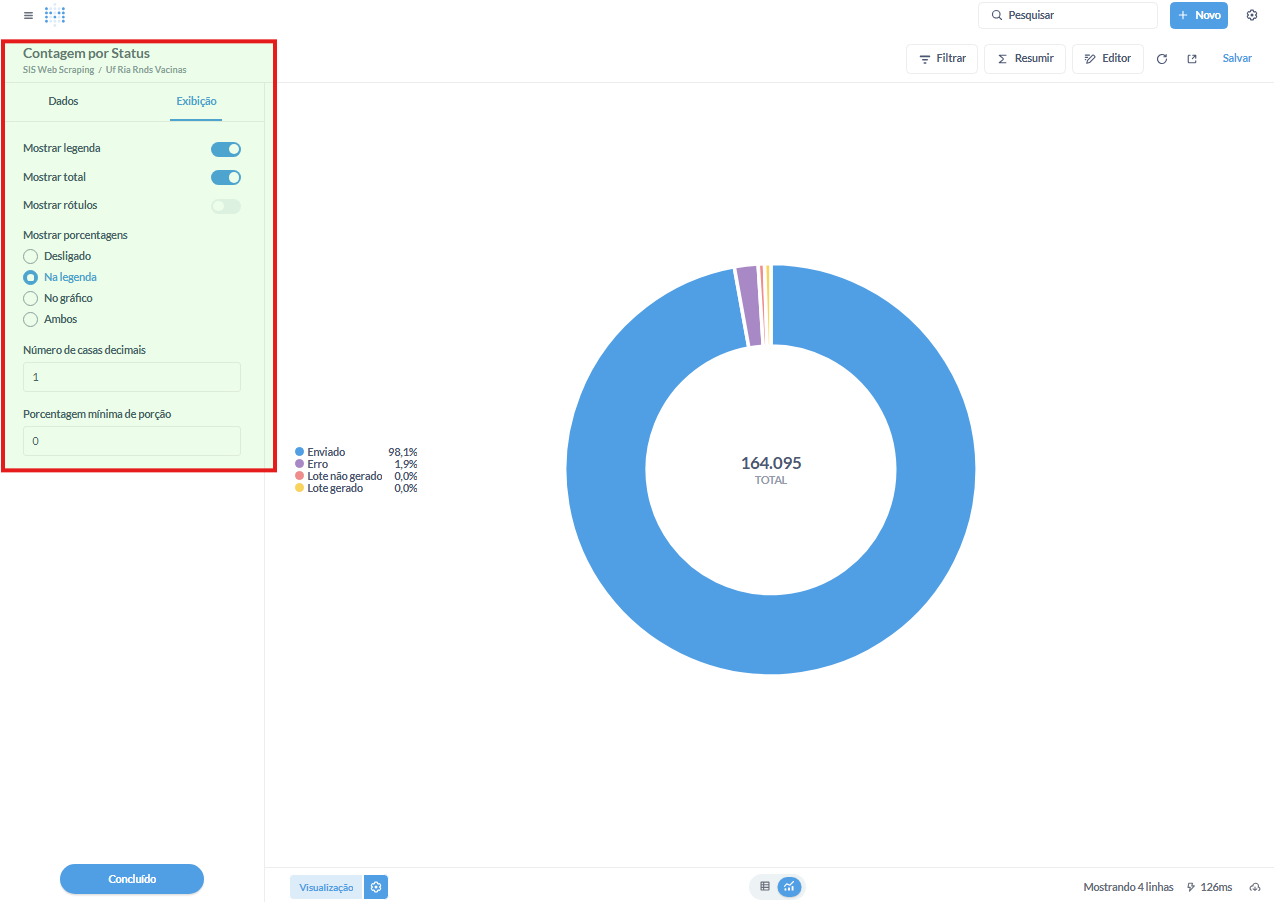
Com o gráfico finalizado, basta clicar em Salvar para definir um nome e, se necessário, incluir uma descrição, facilitando a identificação e o entendimento do gráfico dentro do painel e da coleção “Gestãem que ele será armazenado.
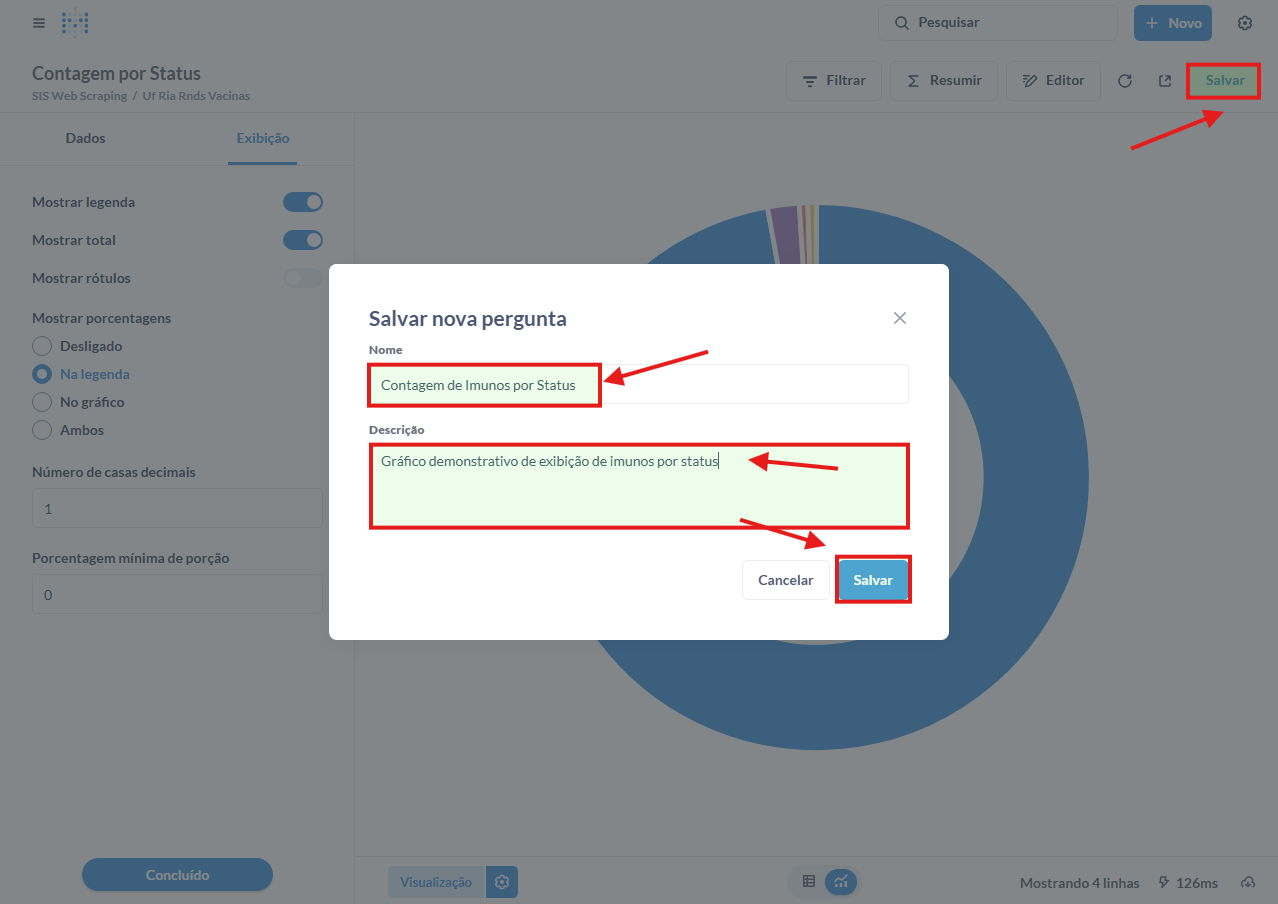
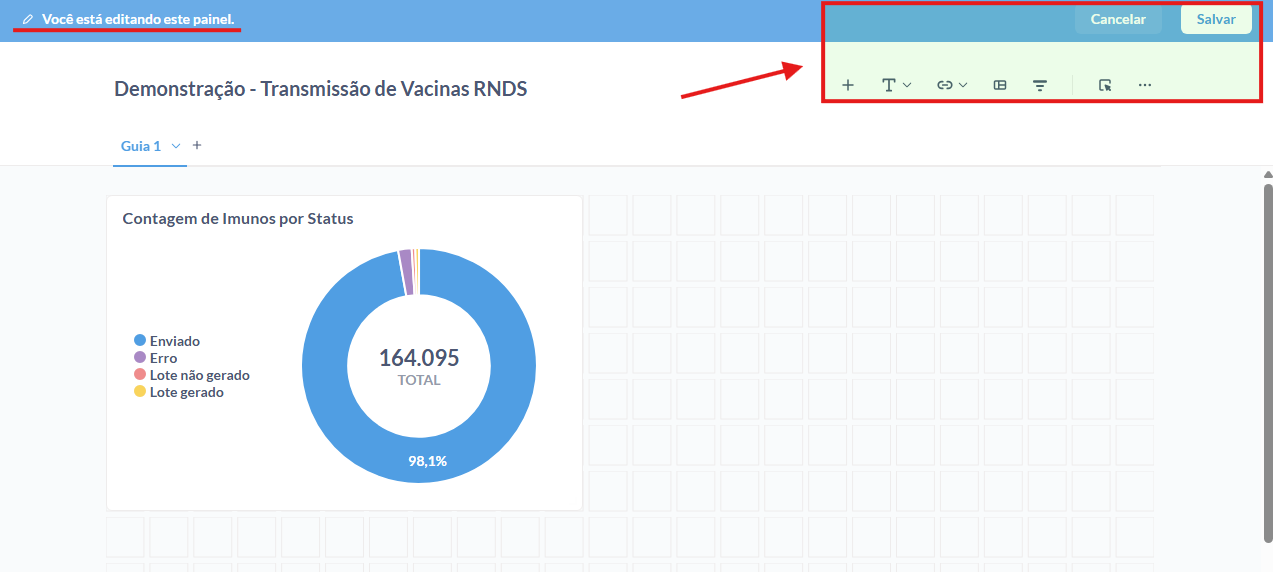
Após salvar o SES”]gráfico, você será redirecionado automaticamente ao painel, onde já será possível visualizar o gráfico inserido. Observe que, na parte superior da página, o painel se encontra em modo de edição, o que faz com que os botões de ação relacionados à edição estejam visíveis.
Nesse modo, já é possível redimensionar e reposicionar os gráficos na tela, bem como adicionar filtros ao painel, que poderão ser utilizados posteriormente para refinar as visualizações. Essas funcionalidades permitem personalizar a apresentação das informações de acordo com a necessidade da análise.
As configurações de layout e de filtros do painel não serão detalhadas neste material. A proposta é que você explore essas possibilidades diretamente na ferramenta, de forma gradual, à medida que se familiariza com o uso do Metabase.
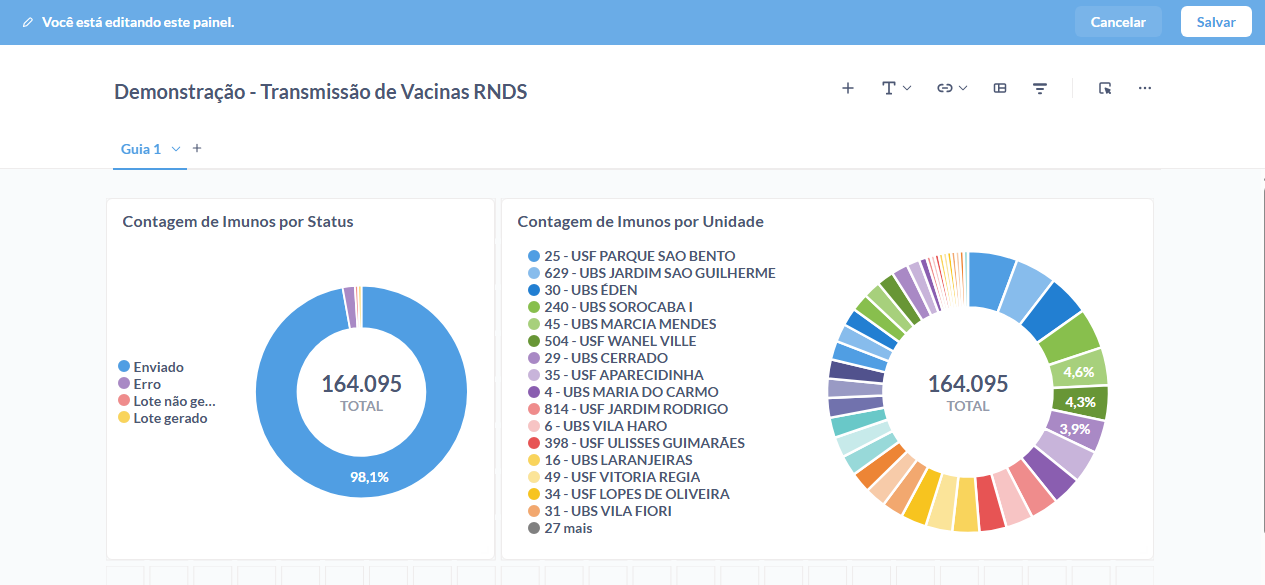
EtapaGráfico 22: –duplicação Criare umreaproveitamento novodo painelgráfico base
DentroAgora daque coleço primeiro gráfico já foi criado e salvo, o próximo passo é sair do modo de edição Gestãodo SES,painel. inicieEssa etapa é necessária porque a criação de um novo painelgráfico ea atribua o nome:
Transmissãopartir de Dadosum RNDS/SIS
Esseocorre painelpor será utilizado para reunir visualizações relacionadas ao acompanhamentomeio da transmissão de dados de vacinação.
[Inserir print da criaçedição do novo painel]
Etapa 3 – Criar um gráfico simples
já criado, e não diretamente dentro do painel em modo de edição.
Com o painel criado,em adicionemodo umde novovisualização, selecione o gráfico baseadojá naexistente tabelae queacesse contéma os dados de transmissãopção de vacinasedição. paraA apartir RNDS.desse Paraponto, este exemplo, não éMetabase necessáriopermite realizaralterar junças configurações entre tabelas, pois todas as informações relevantes estão concentradas em uma única base.
Odo gráfico podeconforme sernecessário, configuradocomo para apresentar:
a quantidadeajustes deaplicaçõesagrupamento,defiltrosvacinas transmitidas com sucessoagrupadas por unidade de saúdeconsiderando um período definido de análise
Esseou tipo de visualizaçãoo, permitereutilizando identificartoda rapidamentea oestrutura volumejá dedefinida transmissões bem sucedidas por unidade, facilitando o acompanhamento do processo.anteriormente.
[Inserir print da configuração do gráfico]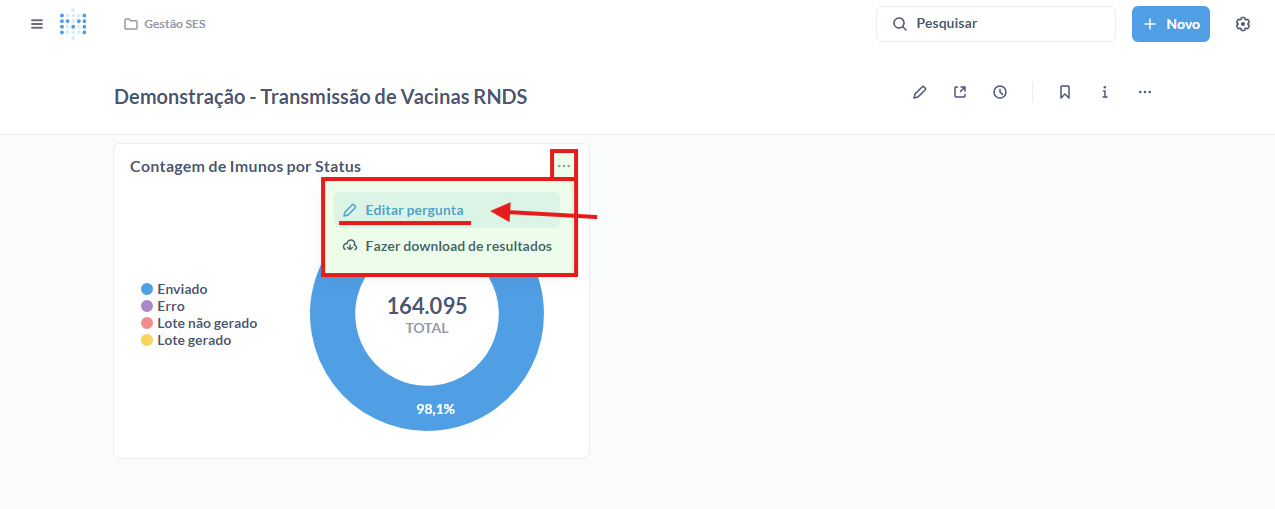
Etapa 4 – Organizar o painel
Após criarrealizar oas gráfico,alterações ele deve ser adicionadodesejadas, ao painelclicar em TransmissãSalvar, escolha a opção deSalvar Dadoscomo RNDS/SISnovo gráfico. ADessa disposição dos gráficos no painel pode ser ajustada para facilitar a leitura e a compreensão das informações.
Mesmo com apenas um gráfico, o painel já cumpre seu papel didático e pode ser expandido futuramente com novas visualizações, conforme a necessidade.
[Inserir print do painel comforma, o gráfico final]original é preservado, e uma nova visualização é criada a partir dele, reaproveitando a base de dados e as configurações iniciais, o que facilita a criação de novos gráficos de forma mais rápida e consistente.
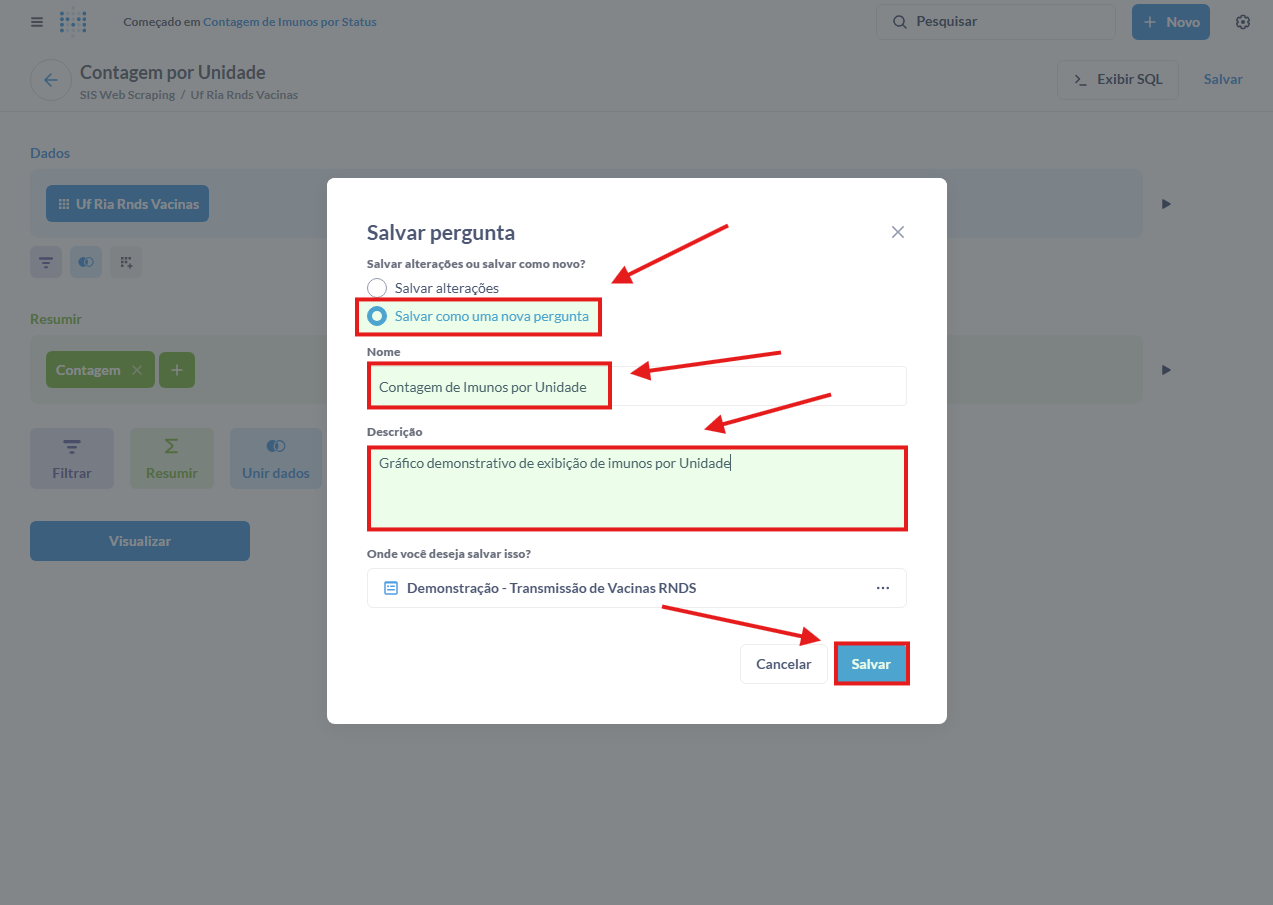
Essa abordagem permite trabalhar com um gráfico base, a partir do qual novas análises podem ser geradas, mantendo padronização e reduzindo retrabalho na construção dos painéis.
ObjetivoConsiderações dosobre exemplovalidação apresentado
e interpretação
Este exemplo demonstra queapenas o uso básico do Metabase para a criação de gráficos simples. Na prática, análises úteismais podemrobustas serexigem construídastestes contínuos, avaliação cuidadosa dos resultados, possíveis uniões entre tabelas e, sempre que necessário, a partircomparação com outras fontes de estruturasinformação, simples, desdegarantindo que os dados estejamapresentados bemsejam organizados.consistentes Elee tambémúteis reforçpara a que o Metabase permite transformar rapidamente uma base estruturada em informação visual, sem necessidade de operações complexas.gestão.
O focoMetabase destedeve materialser é apresentar o Metabasecompreendido como uma ferramenta de apoio à análise de dados,, e não esgotarcomo suasuma funcionalidades.fonte automática de verdade. A criaçqualidade das visualizações produzidas está diretamente relacionada à qualidade da base de dados utilizada e ao cuidado na definição das métricas, filtros e critérios de agrupamento adotados durante a análise.
Por esse motivo, a interpretação dos gráficos maise complexos,painéis comdeve múltiplasser basesfeita de forma crítica e regrascontextualizada, específicas,considerando podeas serlimitações abordadados emdados materiaise complementares.o objetivo da análise. Visualizações bem construídas auxiliam a tomada de decisão, mas não substituem a análise técnica nem o conhecimento dos processos que originaram os dados.
Para aprofundamento técnico sobre o uso da ferramenta, além da realização de testes práticos pelo próprio usuário, recomenda-se a consulta ao manual oficial do Metabase., especialmente o material introdutório sobre dashboards e visualizações.
Introdução aos Dashboards do Metabase.