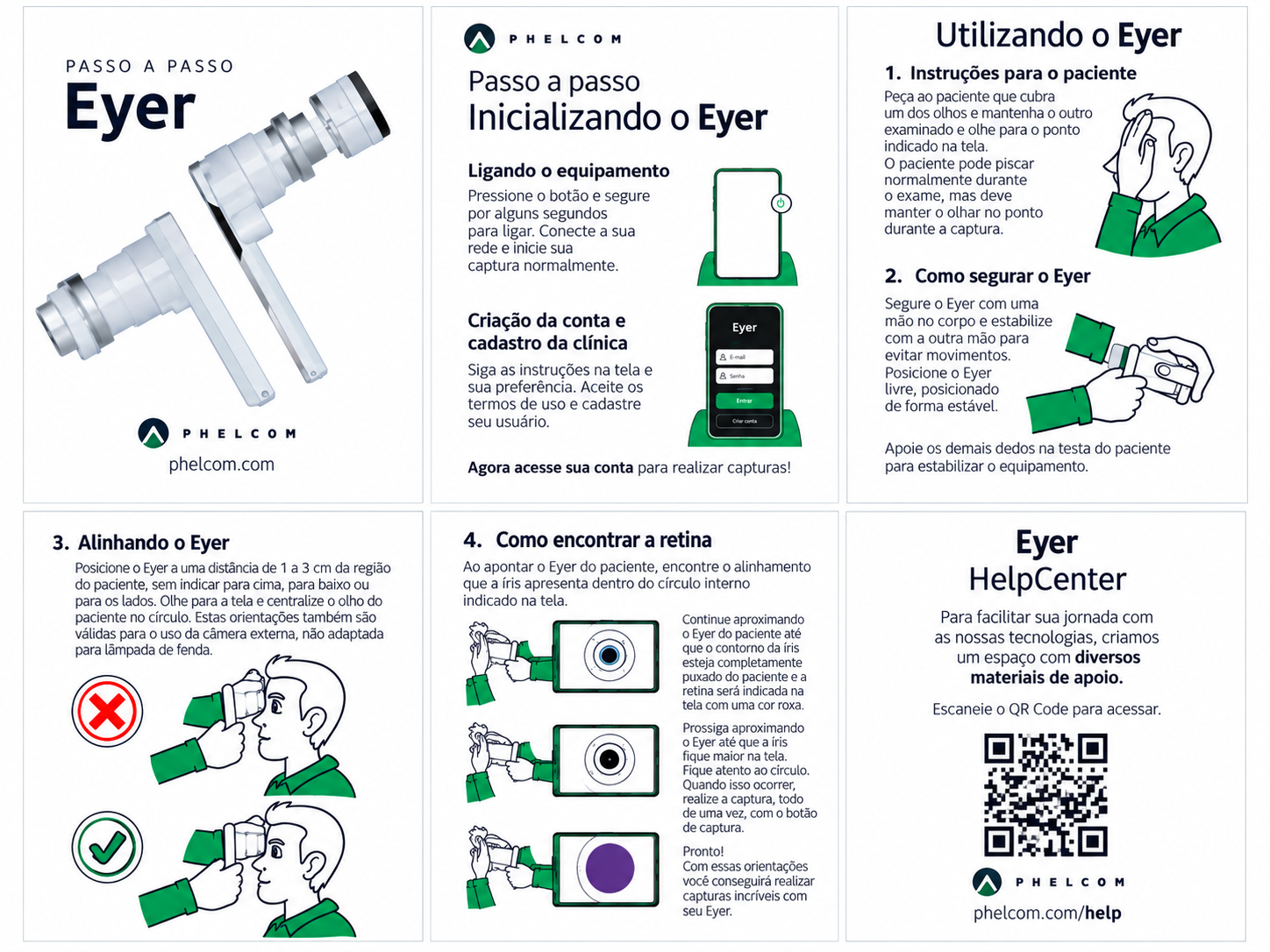
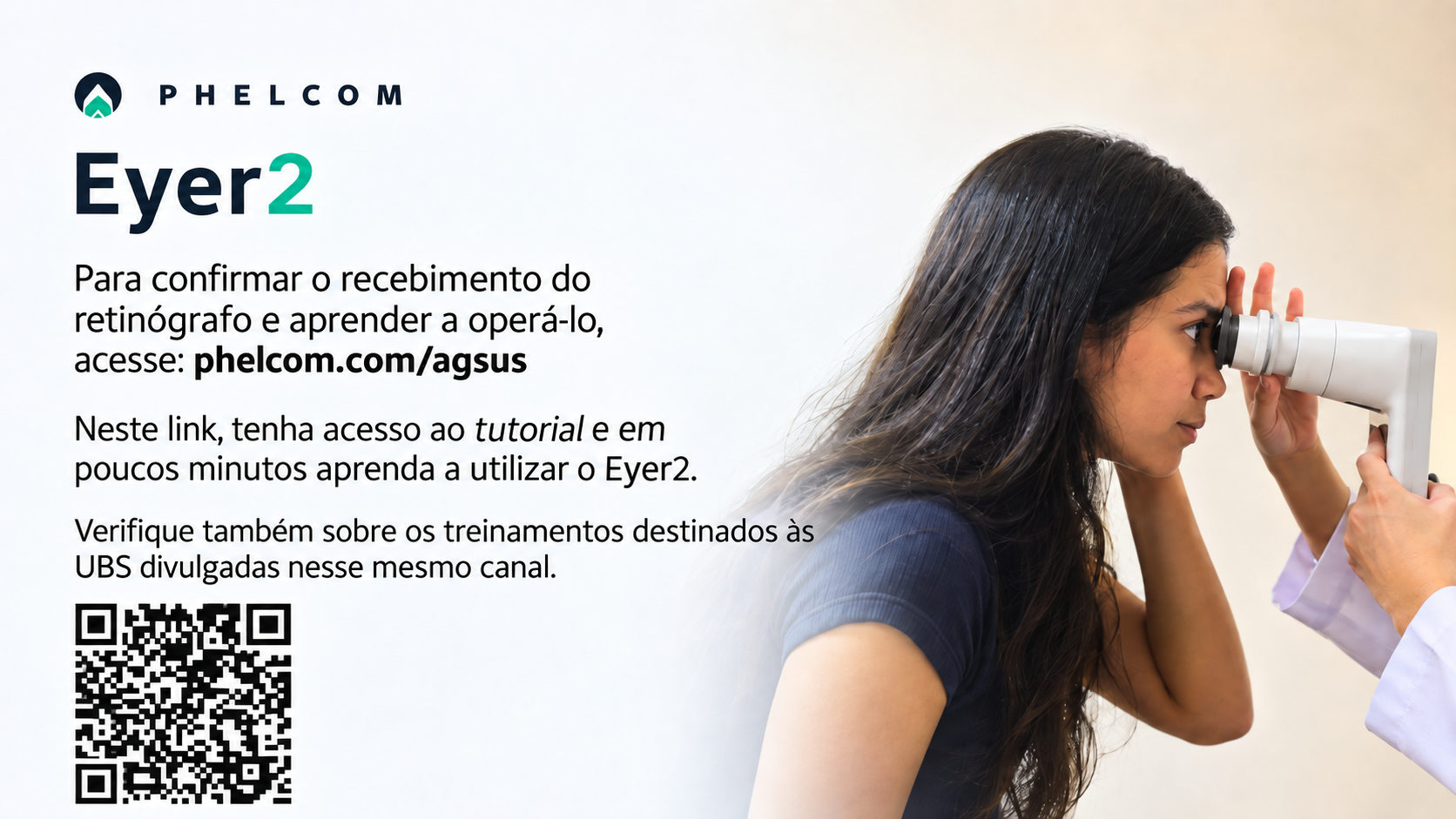
Administração do EyerCloud e preparação do equipamento
Esta página orienta os responsáveis pela administração dos retinógrafos Phelcom Eyer 2 quanto ao acesso ao EyerCloud, configuração da conectividade, utilização das contas institucionais e gerenciamento dos profissionais autorizados a utilizar o sistema.
O perfil Administrador deve ser utilizado pelos responsáveis pela gestão do ambiente, dos usuários e dos acessos. Os profissionais que realizarão exames ou emitirão laudos devem possuir usuários próprios e perfis compatíveis com suas atividades.
Acesso ao EyerCloud
O EyerCloud é a plataforma utilizada para armazenamento, gerenciamento e visualização dos exames realizados pelos retinógrafos Phelcom.
Na tela de acesso, informe o e-mail e a senha do usuário cadastrado.
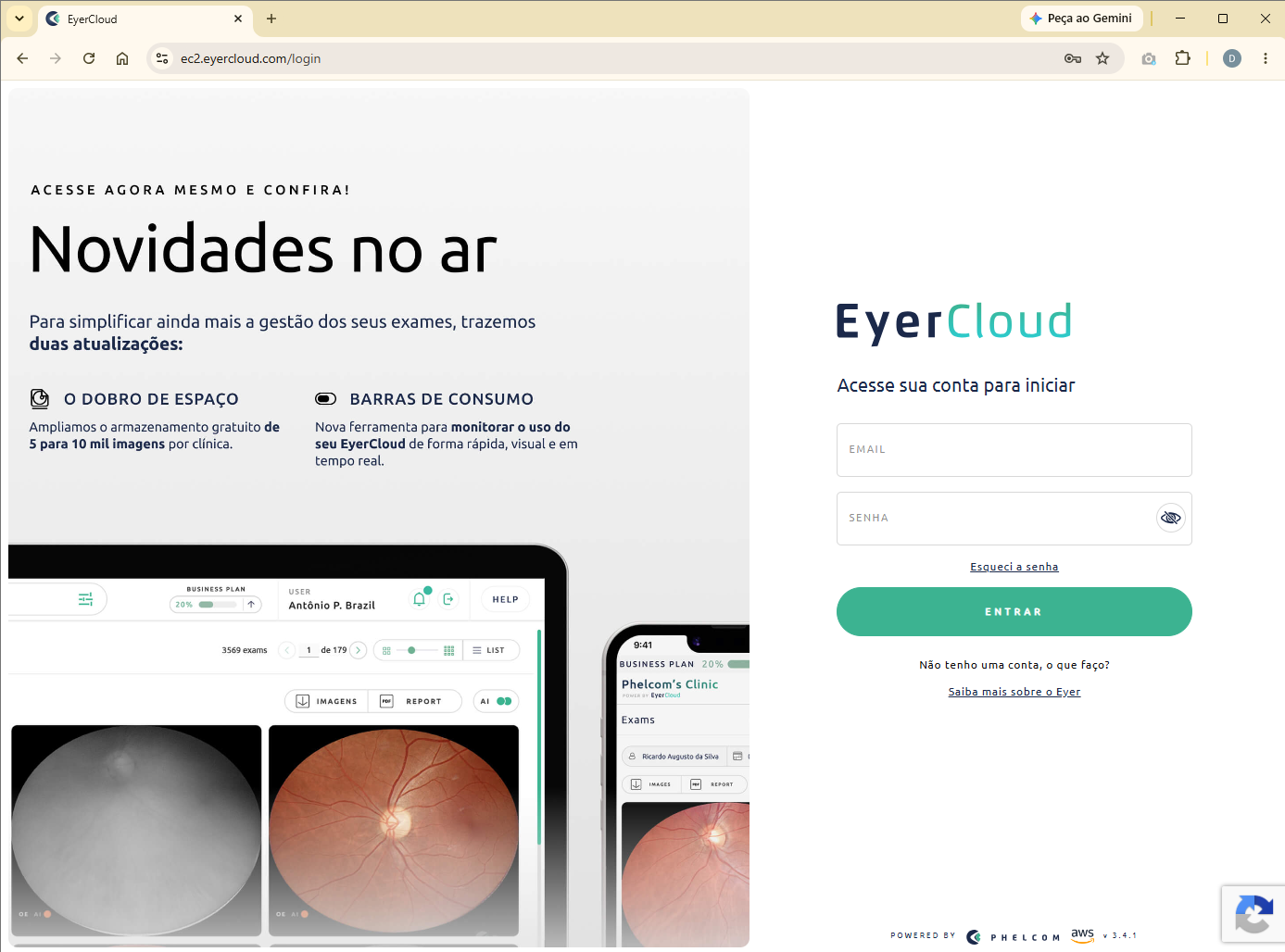
A Phelcom informa que o EyerCloud permite acessar e gerenciar exames remotamente, em diferentes dispositivos, e que os equipamentos da família Eyer possuem integração com esse ambiente em nuvem.
Contas institucionais dos retinógrafos
Cada retinógrafo da Secretaria da Saúde possui uma conta institucional própria, associada à unidade onde o equipamento está instalado.
Essas contas são utilizadas como referência administrativa para o respectivo equipamento e seu ambiente no EyerCloud.
A utilização de contas institucionais evita que o equipamento fique vinculado ao e-mail pessoal ou funcional de um servidor específico e facilita a continuidade da gestão em situações como mudança de equipe, afastamentos, esquecimento de senha ou necessidade de recuperação do acesso.
| Unidade | Conta institucional do retinógrafo | Responsáveis vinculados à conta |
| USF Aparecidinha | retinografo.aparecidinha@sorocaba.sp.gov.br |
adm.csaparecidinha@sorocaba.sp.gov.br e saudedigital@sorocaba.sp.gov.br |
| USF Vila Barão | retinografo.vilabarao@sorocaba.sp.gov.br |
adm.csbarao@sorocaba.sp.gov.br e saudedigital@sorocaba.sp.gov.br |
| USF Nova Esperança | retinografo.novaesperanca@sorocaba.sp.gov.br |
adm.csnovaesperanca@sorocaba.sp.gov.br e saudedigital@sorocaba.sp.gov.br |
| USF Parque São Bento | retinografo.parquesaobento@sorocaba.sp.gov.br |
adm.cssaobento@sorocaba.sp.gov.br e saudedigital@sorocaba.sp.gov.br |
| USF Ulisses Guimarães | retinografo.ulysses@sorocaba.sp.gov.br |
adm.csulysses@sorocaba.sp.gov.br e saudedigital@sorocaba.sp.gov.br |
| USF Jardim Rodrigo | retinografo.jardimrodrigo@sorocaba.sp.gov.br |
adm.usfrodrigo@sorocaba.sp.gov.br e saudedigital@sorocaba.sp.gov.br |
| USF Habiteto – Ana Paula Eleutério | retinografo.habiteto@sorocaba.sp.gov.br |
adm.cshabiteto@sorocaba.sp.gov.br e saudedigital@sorocaba.sp.gov.br |
Os responsáveis vinculados à conta institucional recebem as mensagens encaminhadas para o respectivo endereço, inclusive comunicações relacionadas a autenticação, recuperação de senha e redefinição de acesso.
Importante: a conta institucional pertence ao equipamento e à unidade. Ela não deve ser substituída por conta pessoal ou individual de servidor.
Recuperação e redefinição de senha
Caso seja necessário recuperar o acesso ao EyerCloud, deverá ser utilizada a própria conta institucional correspondente ao equipamento.
Na tela de login, utilize a opção de recuperação de senha e informe o e-mail institucional do retinógrafo.
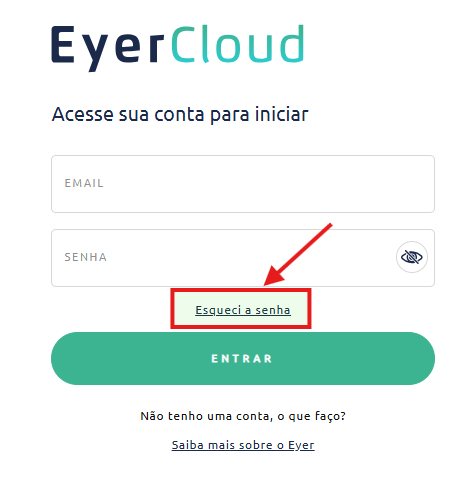
As mensagens enviadas pelo sistema serão recebidas pelos responsáveis vinculados à conta:
- grupo administrativo da respectiva unidade;
- Saúde Digital.
Dessa forma, a recuperação de acesso não fica dependente de um único servidor.
Não crie uma nova conta para o equipamento em caso de esquecimento da senha.
Deve-se sempre tentar recuperar o acesso à conta institucional já existente.
Caso a recuperação não possa ser concluída, a unidade deverá acionar a Saúde Digital para apoio.
Conectividade do retinógrafo
Para sincronizar os exames com o EyerCloud, o retinógrafo precisa estar conectado à internet.
A própria documentação da Phelcom orienta que, após ligar o equipamento, seja estabelecida uma conexão com a internet antes da utilização do aplicativo Eyer. O manual também demonstra o acesso às configurações de Wi-Fi do dispositivo.
Os retinógrafos da Secretaria da Saúde foram previamente autorizados para navegação na rede corporativa da Prefeitura de Sorocaba.
Rede utilizada
Rede Wi-Fi: DIN
Os equipamentos possuem seus respectivos endereços MAC cadastrados e liberados na infraestrutura de rede da Prefeitura.
Por esse motivo, além de informar corretamente a rede e a senha, é fundamental que o equipamento utilize o endereço MAC físico do próprio dispositivo.
Configuração correta do endereço MAC
Por padrão, dispositivos Android podem utilizar um endereço MAC aleatório ao se conectar a uma rede Wi-Fi.
Esse recurso é utilizado para aumentar a privacidade do dispositivo, porém não deve ser utilizado nos retinógrafos conectados à rede corporativa da Prefeitura, pois a liberação de acesso foi realizada considerando o endereço MAC físico previamente cadastrado.
Ao configurar a rede DIN, é necessário alterar essa opção.
Como configurar
- Abra as Configurações de Wi-Fi do retinógrafo.
- Selecione a rede DIN.
- Informe a senha da rede.
- Antes de concluir a conexão, toque em Ver mais ou expanda as opções avançadas da rede.
- Localize a opção referente ao Tipo de endereço MAC,
- Altere a configuração de endereço aleatório para MAC do telefone
- Clique em conectar
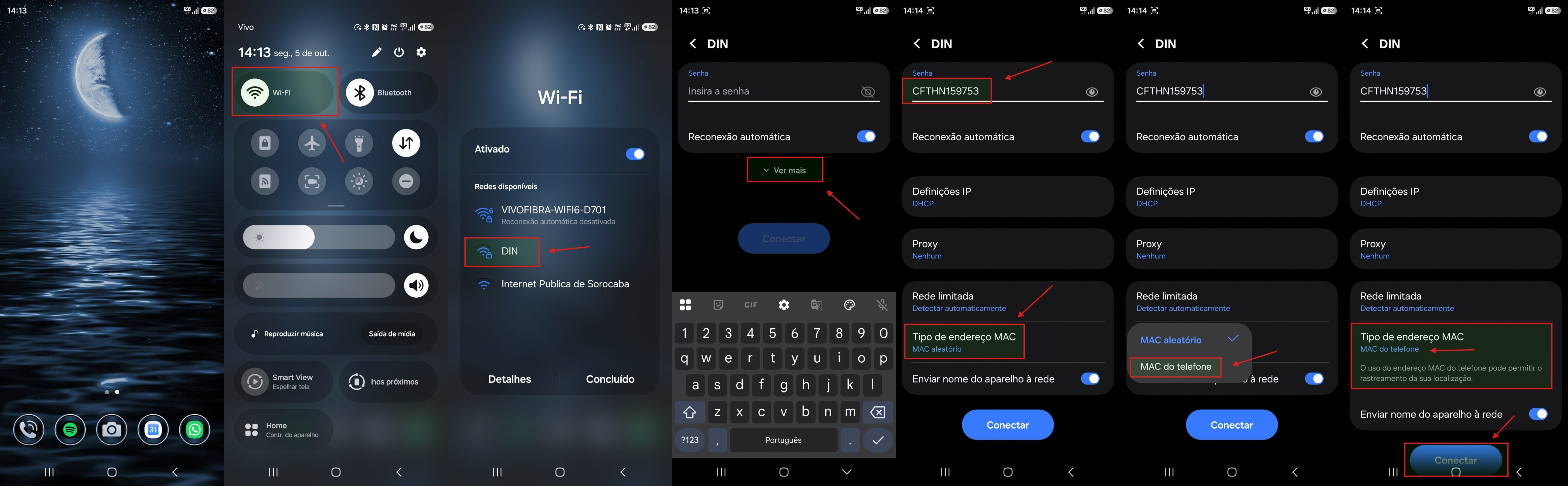
Atenção: Se estiver selecionada a opção de MAC aleatório, o equipamento poderá não conseguir navegar na rede corporativa, mesmo que a senha esteja correta.
Para utilização da rede DIN, mantenha selecionada a opção MAC do telefone.
A nomenclatura da opção pode variar conforme a versão do sistema Android instalada no equipamento, mas deve ser escolhida a opção correspondente ao endereço MAC físico do dispositivo, e não um endereço aleatório.
Como saber se o equipamento está conectado corretamente
Após realizar a configuração, verifique se o retinógrafo apresenta conexão com a internet.
A documentação oficial da Phelcom demonstra que o equipamento permite acesso às configurações rápidas do Android e às opções de Wi-Fi diretamente pelo dispositivo.
Antes de iniciar os exames, confirme:
- se o Wi-Fi está ativado;
- se a rede selecionada é DIN;
- se o dispositivo aparece como conectado;
- se foi selecionado MAC do telefone;
- se o equipamento consegue acessar a internet;
- se o Eyer consegue sincronizar com o EyerCloud.
Caso não haja conexão, verifique inicialmente as configurações acima antes de solicitar suporte.
Aplicativo Eyer
No próprio equipamento, os exames são realizados por meio do aplicativo Eyer.
Segundo o manual oficial, o aplicativo permite cadastrar pacientes, realizar e organizar exames, gerar informações clínicas e sincronizar os dados com os serviços associados ao equipamento.
[COLE AQUI UM PRINT DA TELA INICIAL DO RETINÓGRAFO MOSTRANDO O ÍCONE DO APLICATIVO EYER]
Esta documentação da Estante SES não substitui as instruções do fabricante para operação técnica do equipamento.
A realização das imagens deve seguir a capacitação oferecida e o manual oficial da Phelcom.
9. Gestão dos usuários no EyerCloud
A conta com perfil Administrador permite cadastrar os profissionais que participarão do fluxo e definir qual tipo de acesso cada usuário terá.
No ambiente atualmente disponibilizado, podem ser utilizados os perfis:
- Administrador
- Médico
- Técnico
- Laudador
[COLE AQUI O PRINT DA TELA DE CADASTRO MOSTRANDO OS PERFIS DISPONÍVEIS]
O perfil atribuído deve corresponder à atividade efetivamente desempenhada pelo profissional.
10. Como cadastrar um profissional
Após acessar o EyerCloud com um usuário Administrador:
- acesse a área de gerenciamento de usuários ou colaboradores;
- selecione a opção Convidar colaborador;
- informe o e-mail do profissional;
- selecione o perfil adequado;
- confirme o envio do convite.
[COLE AQUI UM PRINT MOSTRANDO ONDE ACESSAR A GESTÃO DE COLABORADORES]
[COLE AQUI UM PRINT DA TELA “CONVIDAR COLABORADOR”]
O profissional receberá o convite e deverá utilizar seu próprio acesso.
Evite o compartilhamento de usuários.
Sempre que possível, cada profissional deverá possuir uma conta individual, permitindo melhor organização e rastreabilidade das atividades realizadas.
11. Perfis utilizados no fluxo de Sorocaba
Administrador
Destinado aos responsáveis pela gestão do ambiente, usuários e acessos.
Será utilizado por responsáveis da Prefeitura de Sorocaba e também por responsável indicado pelo BOS para administração de seus profissionais.
Técnico
Destinado aos profissionais das unidades municipais que atuarão diretamente na operação do retinógrafo e realização dos exames.
A própria Phelcom descreve um modelo de utilização no qual o operador em campo pode cadastrar pacientes e capturar as imagens, enquanto o diagnóstico é realizado remotamente por outro profissional. PHELCOM Technologies
Médico
Destinado aos médicos da rede municipal que necessitem das funcionalidades correspondentes a esse perfil dentro do fluxo assistencial.
Laudador
Destinado aos profissionais responsáveis pela análise das imagens e emissão do diagnóstico/laudo.
No fluxo municipal, esse perfil será utilizado pelos profissionais do Hospital Oftalmológico de Sorocaba — BOS responsáveis pela avaliação dos exames.
12. Responsabilidade pela gestão dos usuários
A gestão dos usuários será dividida conforme a instituição responsável pelos profissionais.
| Responsável | Perfil utilizado | Finalidade |
|---|---|---|
| Prefeitura de Sorocaba | Administrador | Gestão institucional dos ambientes e acessos |
| Profissionais das unidades municipais | Técnico / Médico | Realização dos exames e atuação assistencial |
| BOS – responsável pela gestão da equipe | Administrador | Gerenciamento dos profissionais responsáveis pelos laudos |
| BOS – profissionais que analisam os exames | Laudador | Avaliação das imagens e emissão dos laudos |
Prefeitura de Sorocaba
Os administradores municipais deverão manter atualizados os usuários das unidades que utilizam os retinógrafos.
Sempre que houver entrada, saída ou mudança de profissional, os acessos deverão ser revisados.
Hospital Oftalmológico de Sorocaba — BOS
O BOS deverá possuir acesso administrativo para fazer a gestão de sua própria equipe.
O administrador indicado pelo hospital será responsável por cadastrar e manter atualizados os usuários com perfil Laudador.
Essa divisão evita a necessidade de compartilhamento da conta institucional do equipamento e permite que cada instituição seja responsável pela administração dos profissionais vinculados à sua atuação.
13. Boas práticas para o Administrador
Antes de liberar um novo usuário, verifique:
- se o profissional realmente necessita de acesso;
- se o e-mail informado pertence ao próprio profissional;
- qual perfil corresponde à sua função;
- em qual ambiente ou equipamento ele deverá atuar;
- se já existe um cadastro anterior para o mesmo profissional.
Periodicamente, também é recomendável revisar os usuários cadastrados e remover acessos que não sejam mais necessários.
Não conceda perfil Administrador apenas por conveniência. Esse perfil deve permanecer restrito aos responsáveis pela gestão dos ambientes.
14. Antes de solicitar suporte
Em caso de dificuldade, verifique inicialmente qual tipo de problema está ocorrendo.
Problema de internet
Verifique:
- rede
DIN; - senha;
- opção MAC do telefone;
- Wi-Fi ativo;
- conectividade geral do equipamento.
Problema de acesso ao EyerCloud
Verifique:
- e-mail utilizado;
- senha;
- recuperação de senha;
- se o usuário ainda está ativo no ambiente.
Problema de usuário ou perfil
Verifique:
- se o colaborador foi convidado;
- se o convite foi aceito;
- se o perfil selecionado está correto;
- se o profissional está cadastrado no ambiente correto.
Caso o problema permaneça, acione a Saúde Digital ou a equipe responsável pela infraestrutura, conforme a natureza da ocorrência.
15. Próximas etapas
Depois que o Administrador concluir a preparação do ambiente e cadastrar os usuários, cada profissional deverá seguir as orientações correspondentes ao seu perfil.
As próximas páginas deste capítulo abordarão separadamente:
Técnico / operador do retinógrafo
- acesso ao equipamento;
- cadastro do paciente;
- conferência obrigatória do CPF;
- realização do exame;
- registro do procedimento no SISWEB.
Médico
- acesso correspondente ao perfil;
- utilização das funcionalidades disponibilizadas no fluxo municipal.
Laudador — BOS
- acesso ao EyerCloud;
- localização dos exames;
- análise das imagens;
- emissão do laudo;
- finalização do exame;
- preparação do resultado para integração com o SISWEB.
Integração com o SISWEB
- identificação do paciente;
- processamento dos exames finalizados;
- criação do registro correspondente;
- disponibilização do laudo no histórico de exames.
Documentação oficial
Acesso ao EyerCloud
https://ec2.eyercloud.com/login
Manual oficial do Phelcom Eyer
https://phelcom.com/wp-content/uploads/2023/03/User-manual-Phelcom-Eyer-app-2.0.8.pdf
EyerCloud – Phelcom
https://phelcom.com/pt-br/produtos/eyercloud/
Material didático enviado junto com o equipamento