
Eyer2 cadastrando pacientes e registrando exames
Este passo a passo é de quem cadastra o paciente e abre o exame no retinógrafo Phelcom Eyer2, na UBS. Na maior parte das vezes é o profissional de nível técnico. Quando for o médico da unidade quem fizer esse cadastro, o caminho é o mesmo. A lista começa vazia: o paciente ainda não existe no aparelho. O trabalho aqui é cadastrar a pessoa, abrir o exame e deixar esse exame chegar ao EyerCloud pela rede sem fio DIN da unidade.
Como encostar o aparelho e fotografar fica na página Realização da retinografia na UBS. As figuras do convite já estão publicadas na página Primeiro acesso ao EyerCloud (Aceitando o convite).
Primeiro acesso: o convite
O retinógrafo não abre para qualquer pessoa. Alguém precisa te convidar. Quem faz isso é a coordenação da unidade, na conta de administrador da clínica.
O convite do técnico sai com o perfil Técnico. O convite do médico da unidade, quando ele mesmo for cadastrar o paciente e abrir o exame, sai com o perfil Médico. O perfil Laudador não serve para este trabalho: quem tem esse perfil não cadastra paciente nem cria exame.
Passe para a coordenação o seu e-mail institucional, o da prefeitura, terminado em @sorocaba.sp.gov.br. Não use Gmail, Hotmail nem e-mail pessoal. O convite, a senha e o aparelho ficam ligados a esse endereço.
O convite chega nesse e-mail, enviado por Phelcom Technologies, no-reply@phelcomtech.com. O assunto costuma ser Registro no EyerCloud (Colaborador). A mensagem diz quem convidou, qual é a clínica da unidade e qual é o seu perfil. Abra você mesmo. Não peça para outra pessoa aceitar no seu lugar.
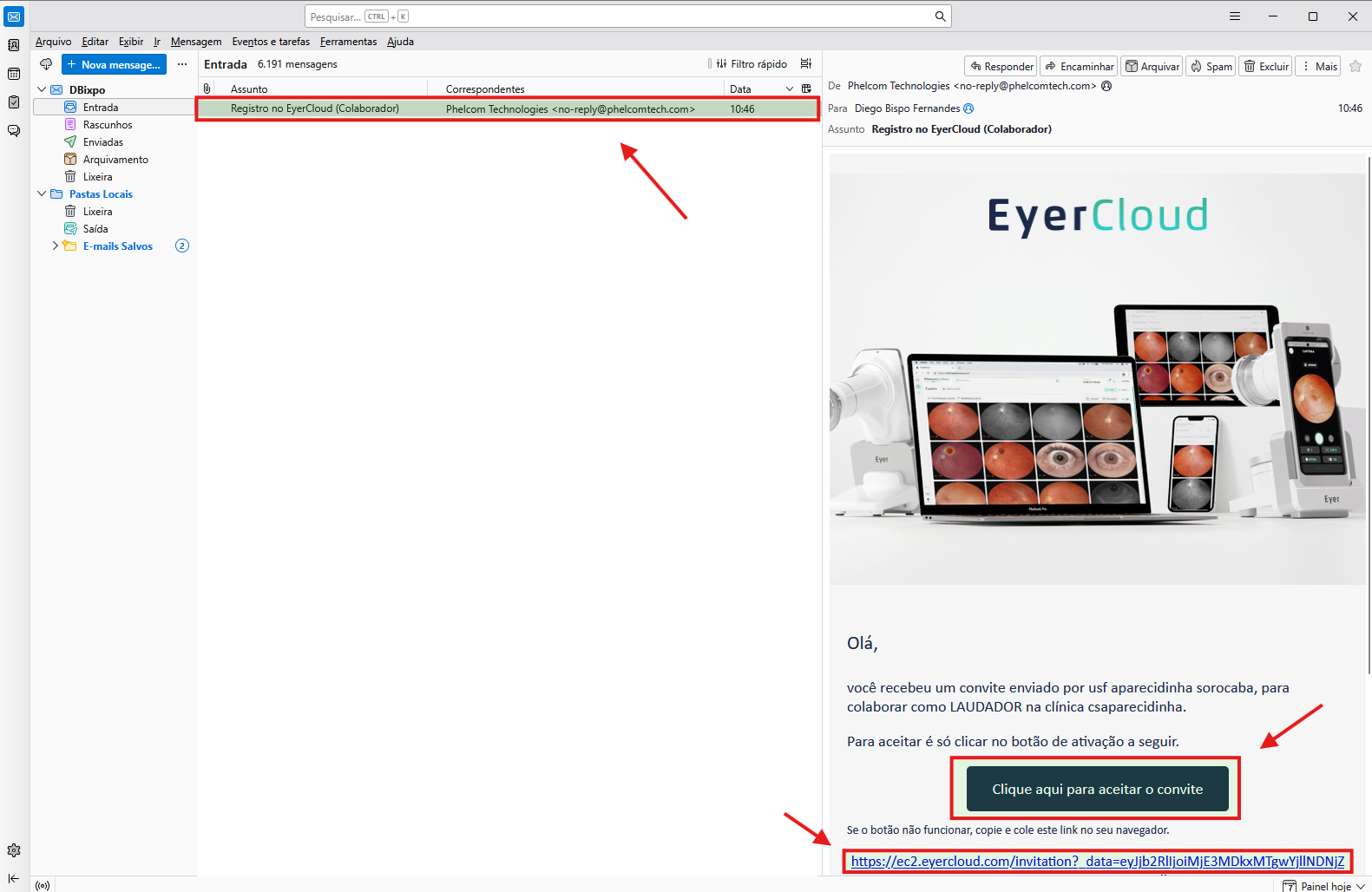
- No e-mail, clique em Clique aqui para aceitar o convite. Se o botão não abrir, copie o link que está escrito na própria mensagem e cole no navegador.
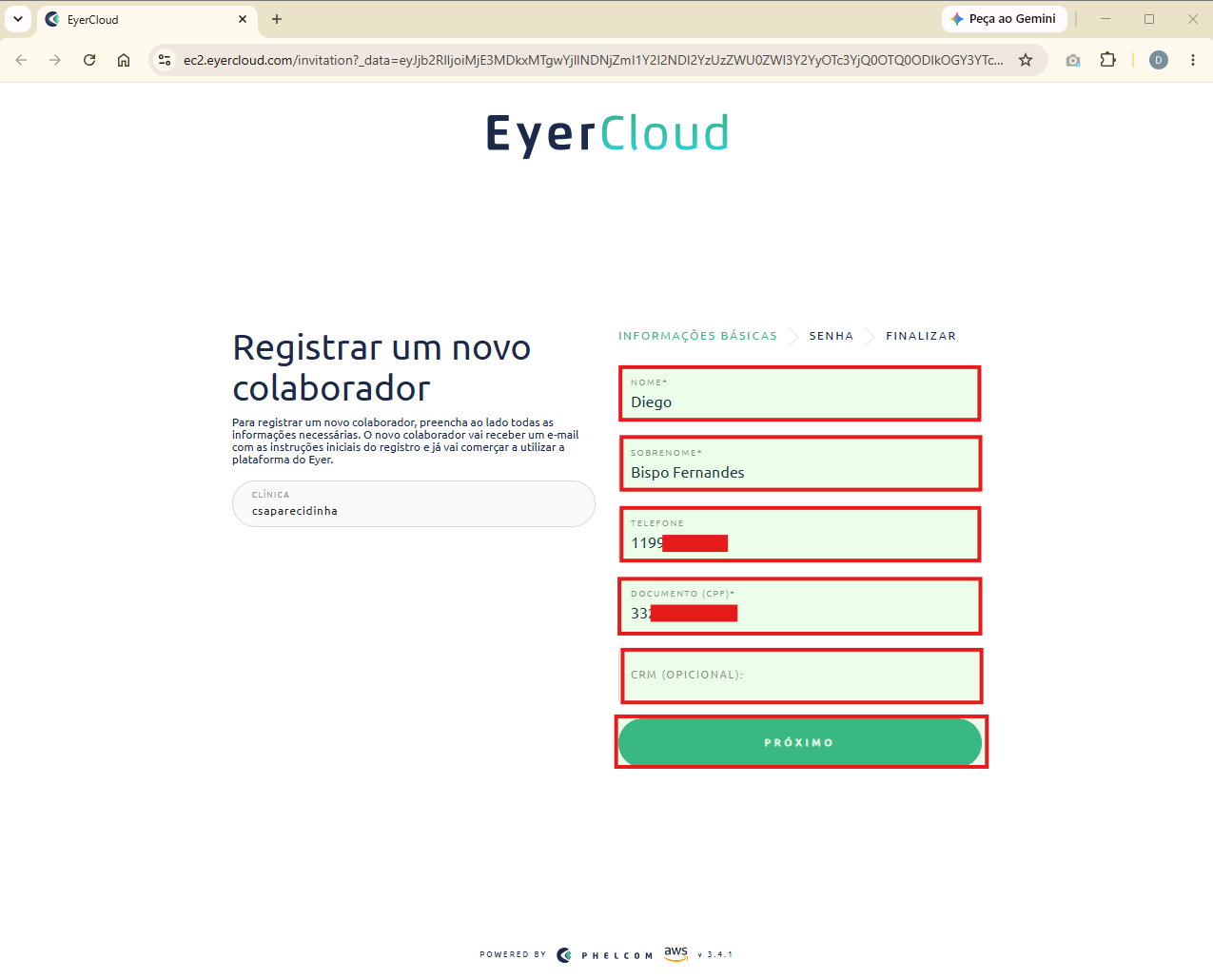
- Na tela Registrar um novo colaborador, preencha nome, sobrenome, telefone e o seu CPF. O técnico deixa o CRM em branco. O médico preenche o CRM.
- Clique em Próximo.
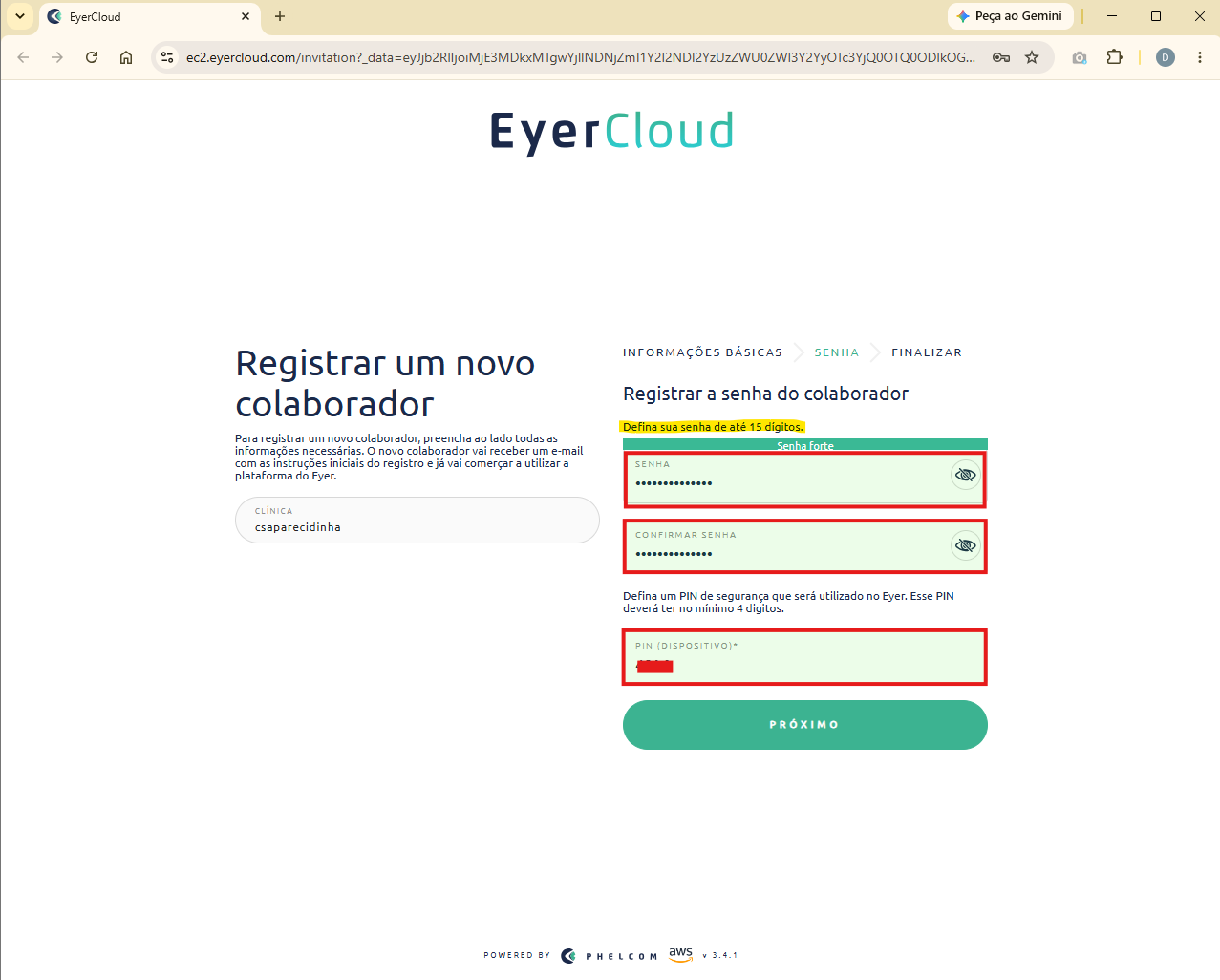
- Crie a senha, com até 15 caracteres, e repita no campo de confirmação. Essa senha entra no EyerCloud pelo computador, se um dia precisar.
- Crie o PIN, com no mínimo 4 números. É esse PIN que você digita no retinógrafo.
- Clique em Próximo, confira nome, telefone, e-mail e CPF. Se algo estiver errado, use Alterar dados. Se estiver certo, clique em Finalizar.
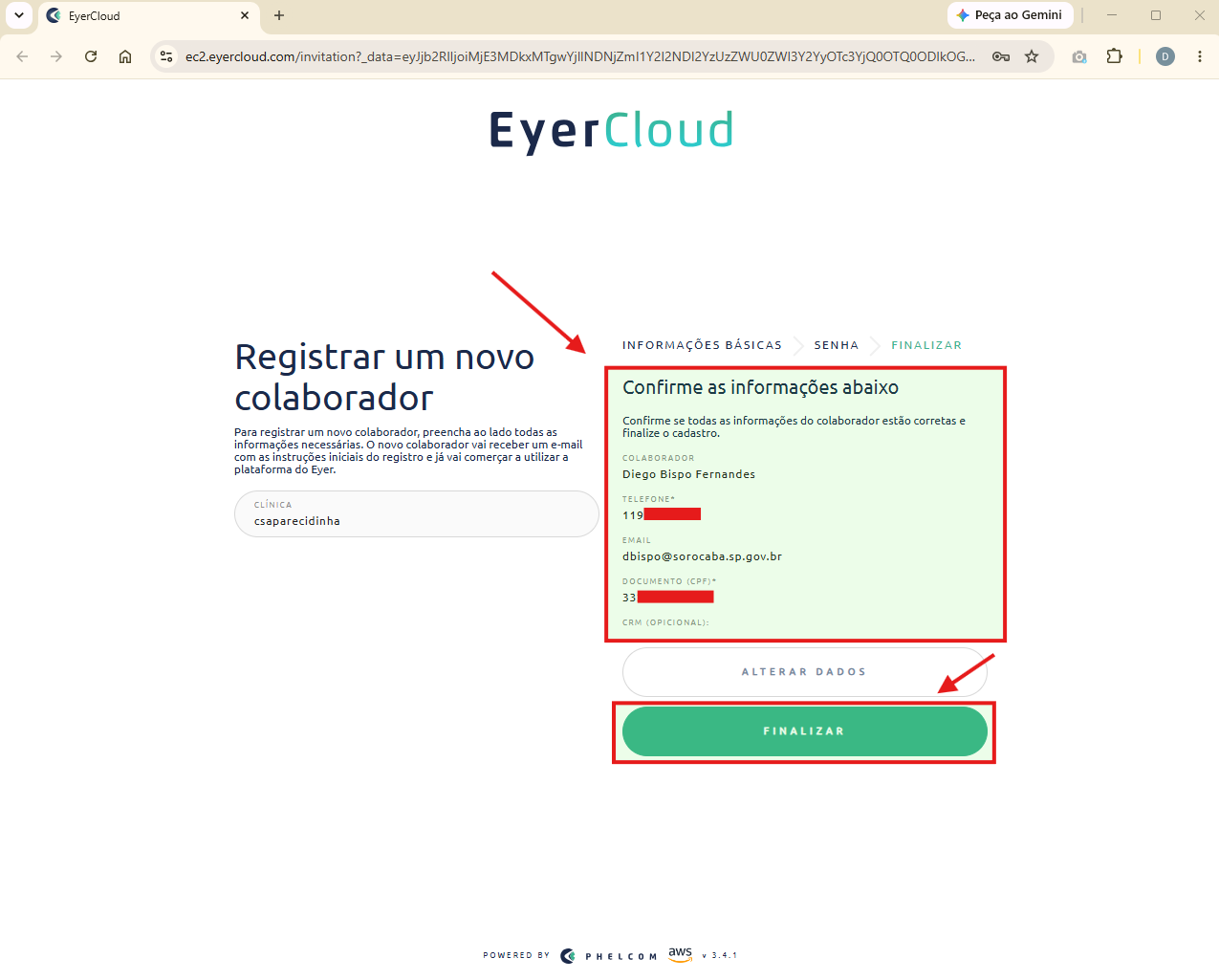
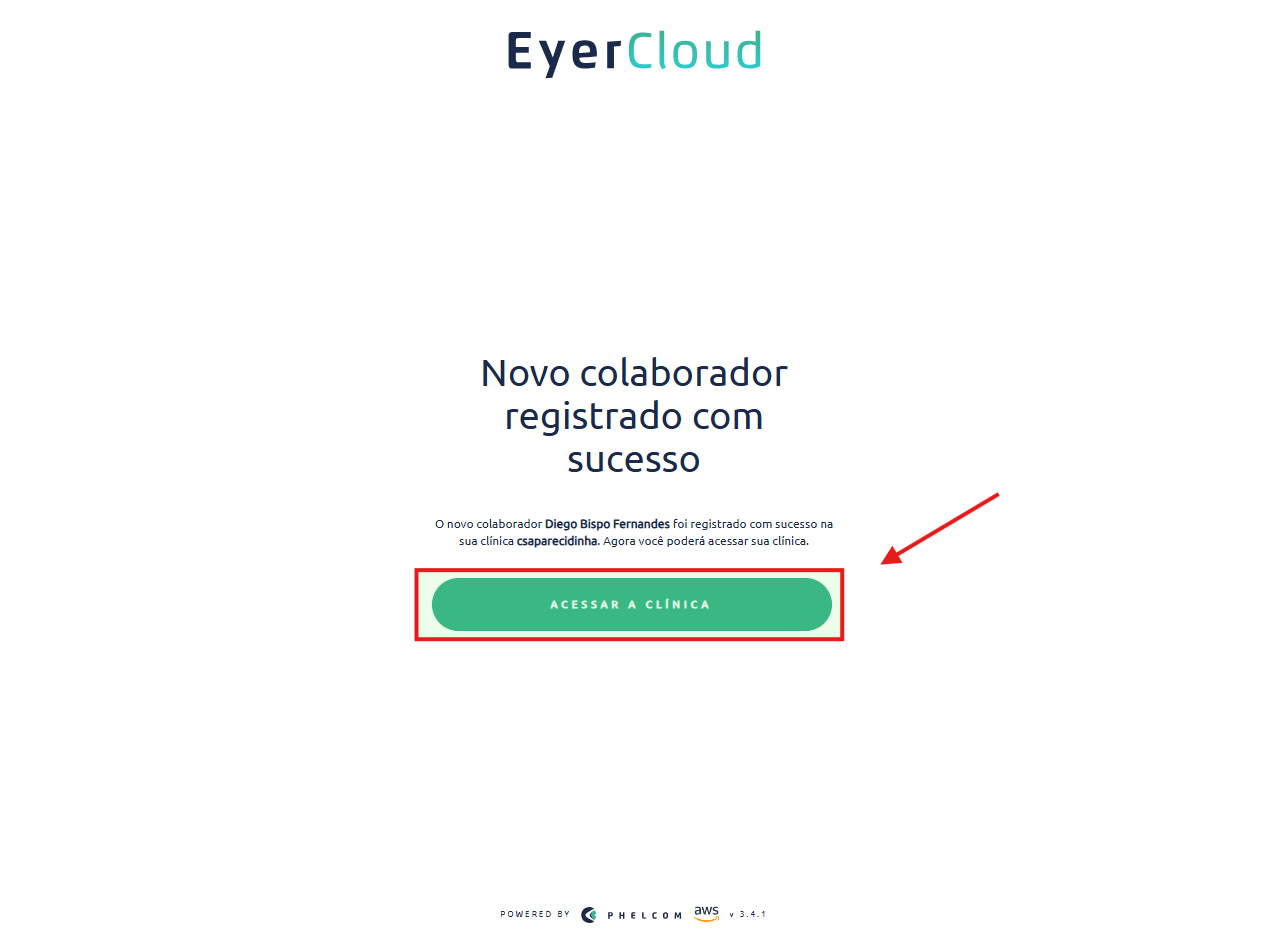
Quando aparecer Novo colaborador registrado com sucesso, o seu usuário já vale para a clínica daquela unidade. Guarde a senha e o PIN. Nos próximos dias, no aparelho, você entra com o PIN.
ATENÇÃO: o convite vale para a unidade que te chamou. Se você for operar o retinógrafo de outra UBS, a coordenação dessa outra unidade precisa te convidar de novo, no mesmo e-mail institucional.
Rede DIN
O exame só aparece para o laudador depois que o aparelho envia as fotos. Isso acontece na rede sem fio da unidade, a DIN. Sem essa rede, o exame fica preso no retinógrafo.
Deslize de cima para baixo na tela do aparelho, segure o botão de Wi-Fi e entre na rede DIN. Embaixo do nome da rede precisa aparecer que está conectada. Use o endereço MAC do próprio telefone, o físico. O MAC aleatório a rede da unidade não aceita.
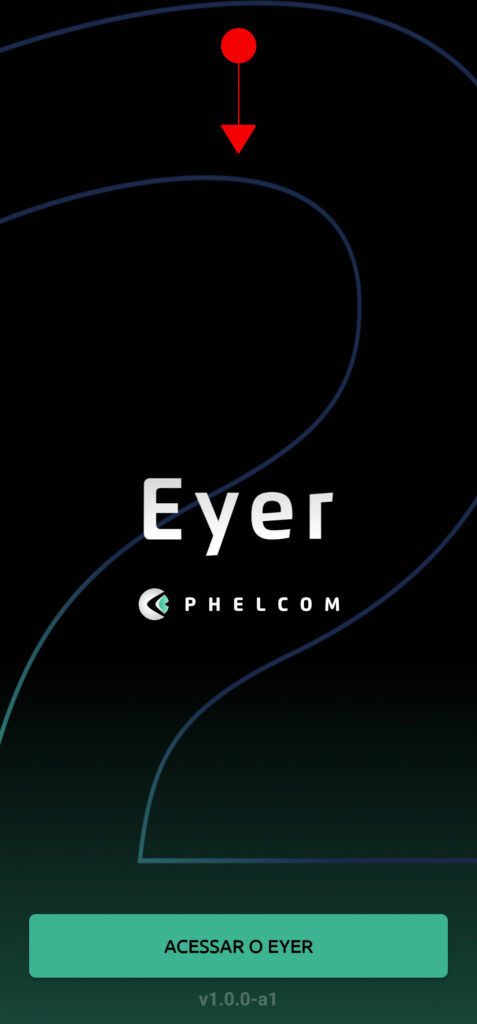
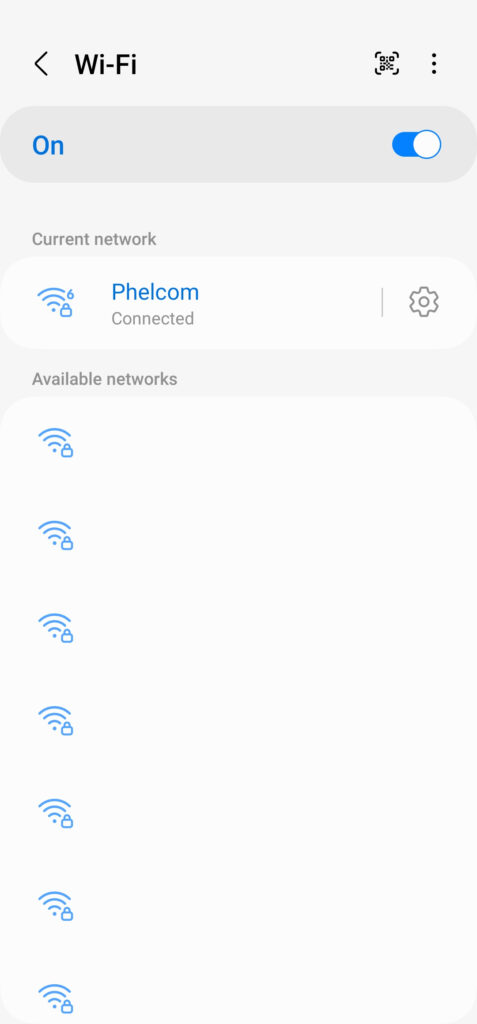
Figuras do artigo Conectando o Eyer à internet.
Confira também se a clínica escrita no aparelho é a da sua unidade. Exame enviado na clínica errada não entra na fila dessa UBS. O caminho está no artigo Acessando outra clínica.
Criar o exame
Na tela inicial, o botão Capturar abre um exame novo. Na lista, esse exame pode aparecer como Sem paciente. Não deixe assim. Abra o exame pela seta, toque no nome do paciente e faça o cadastro.
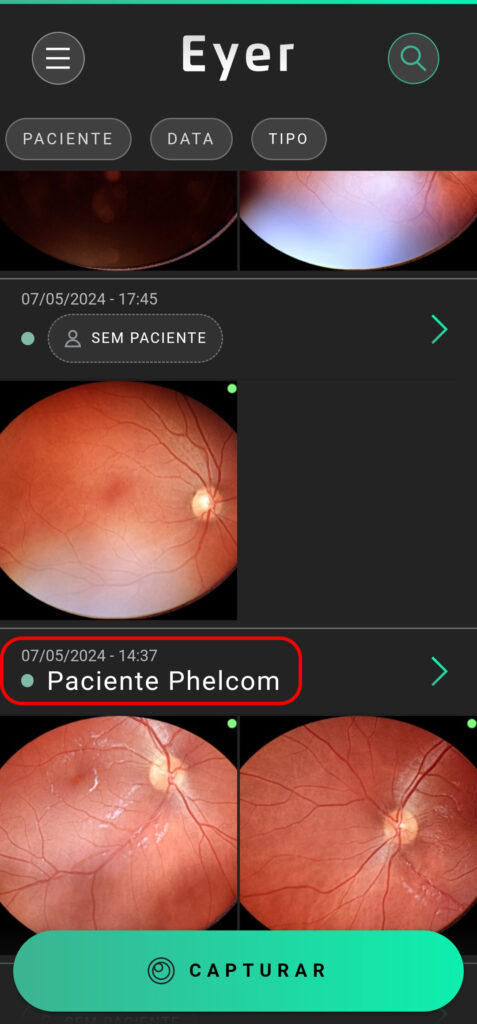
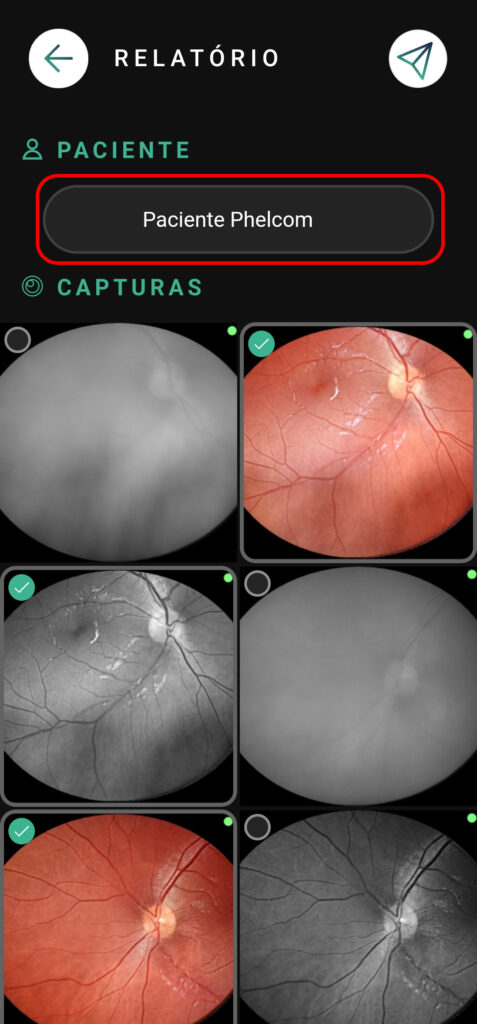
Figuras do artigo Editando um perfil de paciente. O artigo mostra como abrir o cadastro a partir do exame. As alterações nessa tela são gravadas sozinhas. Não há um botão salvar separado. Volte pela seta quando terminar.
Cadastrar o paciente
Copie a ficha do cidadão no SISWEB. Não invente número e não use documento de outra pessoa. O CPF entra sempre, com os 11 números, inclusive o zero à esquerda.
Na tela atual do aparelho, Nome, Sobrenome e CPF aparecem com asterisco. Preencha também prontuário, nascimento, sexo, celular e e-mail, quando a ficha tiver.
| No retinógrafo | No SISWEB |
| Nome | Nome do cidadão |
| Sobrenome | O restante do nome |
| CPF | CPF, com 11 números |
| Prontuário | Número do prontuário |
| Nascimento | Data de nascimento |
| Sexo | Sexo informado no cadastro |
| Celular | Telefone |
| E-mail, se houver |

Abra Outras informações e complete o que a tela pedir e a ficha tiver, como nome da mãe, endereço e outros documentos. Dioptria só se o valor estiver informado. Não chute grau.
O que o laudador precisa ver marcado
Ainda no cadastro, abra Doenças de base. Se logo abaixo existir Doenças oftalmológicas, abra também. Marque somente o que consta na ficha do SISWEB ou no encaminhamento do dia. Se não houver nenhuma dessas condições, marque Nada digno de nota. Deixar em branco faz o laudador achar que ninguém olhou a ficha.
| Doenças de base | Doenças oftalmológicas |
|---|---|
| Diabetes mellitus | Retinopatia diabética |
| Hipertensão | DMRI |
| Colesterol alto | Glaucoma |
| Fumante | Catarata |
| Nada digno de nota | Pterígio |
| Baixa acuidade visual | |
| Nada digno de nota |
Essas marcas seguem com o exame. São elas que o laudador encontra junto dos dados do paciente. Não preencha diagnóstico, CID nem conclusão no relatório que o aparelho abre sozinho. Quem lauda é o BOS.
ATENÇÃO: sem CPF no cadastro do retinógrafo, a prefeitura não vincula o exame ao prontuário no SISWEB. Se o CPF não aparecer na ficha, ou divergir do documento do paciente, pare e chame a coordenação da unidade.
O exame chegar no EyerCloud
Com a DIN conectada, o aparelho envia o exame para a clínica da unidade. Se a foto foi feita sem rede, ao ligar o Eyer2 aparece o aviso de imagens que ainda não foram para o EyerCloud. Nesse caso o laudador não vê o exame. Conecte na DIN e espere esse aviso sumir.
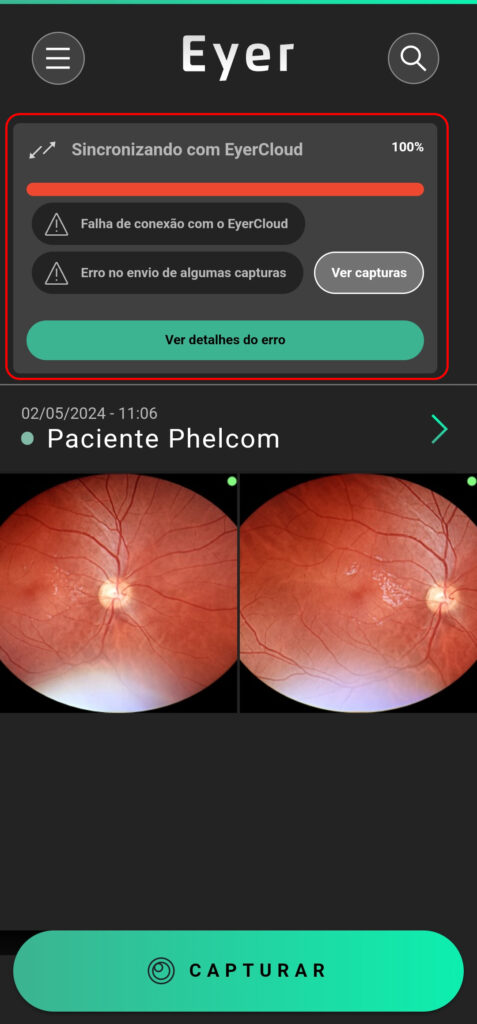
Figura do artigo Sincronização do Eyer2.