
EyerCloud Laudador
Esta página é destinada ao profissional que analisa as retinografias feitas nas unidades e emite o laudo no EyerCloud. O perfil usado é o Laudador.
Esse perfil vê as imagens e gera o laudo. Não cadastra paciente, não cria exame e não vê o cadastro completo: os dados do paciente aparecem anonimizados. Por isso o laudador não localiza o cidadão no SISWEB. A vinculação do PDF ao prontuário fica com a Saúde Digital, na conta administradora da unidade.
Onde entrar
Acesse https://ec2.eyercloud.com/login com o e-mail que recebeu o convite e com a senha criada por você.
No alto da tela, confira a clínica atual. Cada unidade tem a própria clínica. Se a clínica estiver errada, você está na fila de outra UBS, ou numa unidade para a qual ainda não foi convidado.
Troque a clínica pelo ícone ao lado do nome, na barra superior. Trabalhe uma unidade por vez até esvaziar a fila dela, e só então mude para a próxima.
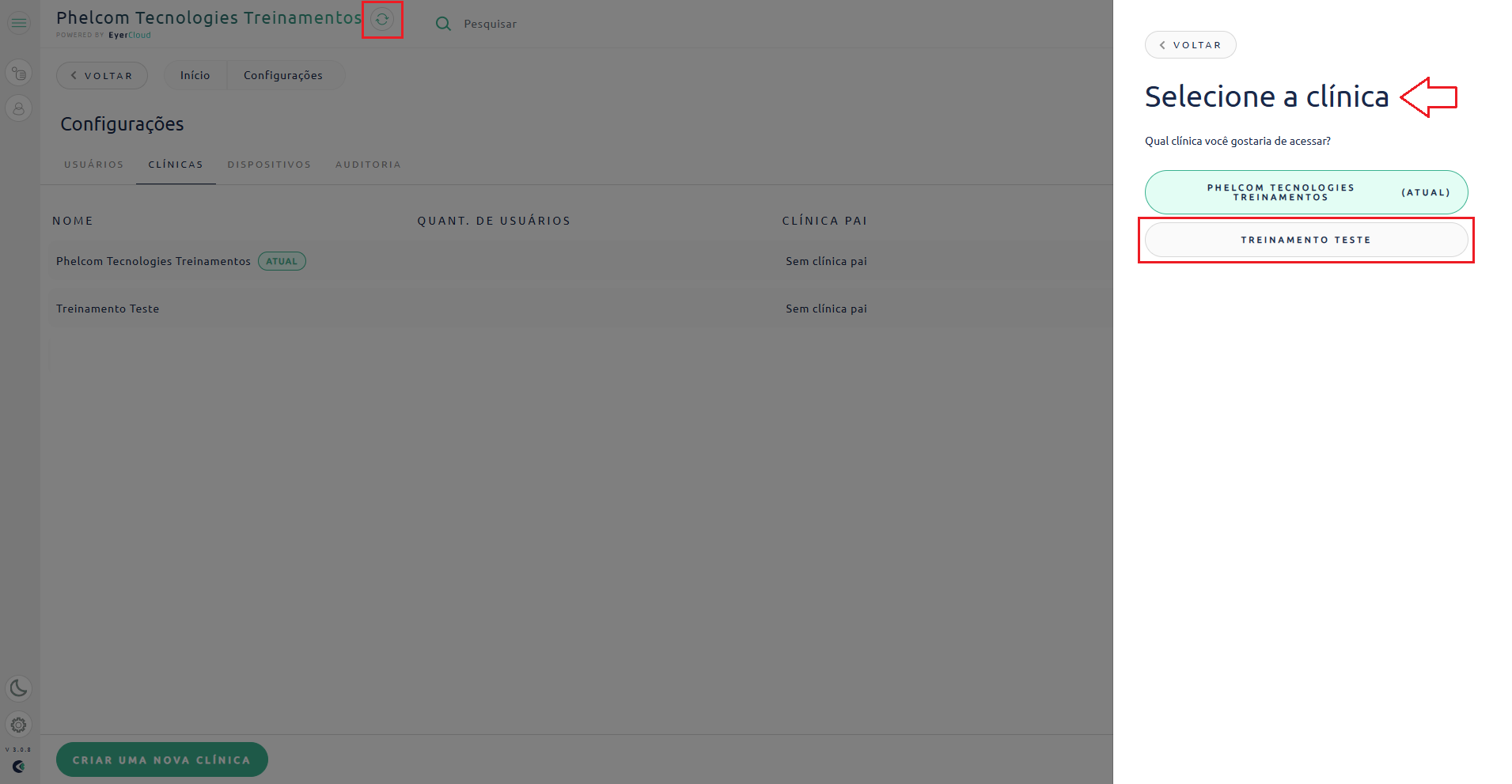
Figura do artigo Explicando multiclínicas e como utilizar.
ATENÇÃO: não encontrar o exame de uma unidade quase sempre significa que o convite daquela clínica não foi aceito, ou que a clínica atual é outra. Não peça ao técnico para reenviar as fotos antes de conferir esses dois pontos. O convite é por clínica: Convidando um usuário para sua clínica.
Antes do primeiro laudo
- Aceite o convite de cada unidade em que for atuar. Um único aceite não libera as outras contas.
- Abra o seu usuário. O campo de conselho se chama CRM (médico). Preencha o CRM. Sem ele, a imagem da assinatura não entra no PDF.
- No mesmo cadastro, abra a aba Assinatura, envie a imagem da sua assinatura e salve.
O caminho descrito pela Phelcom é: Configurações, as suas informações de usuário, Assinatura. As quatro figuras abaixo estão na ordem do artigo oficial.
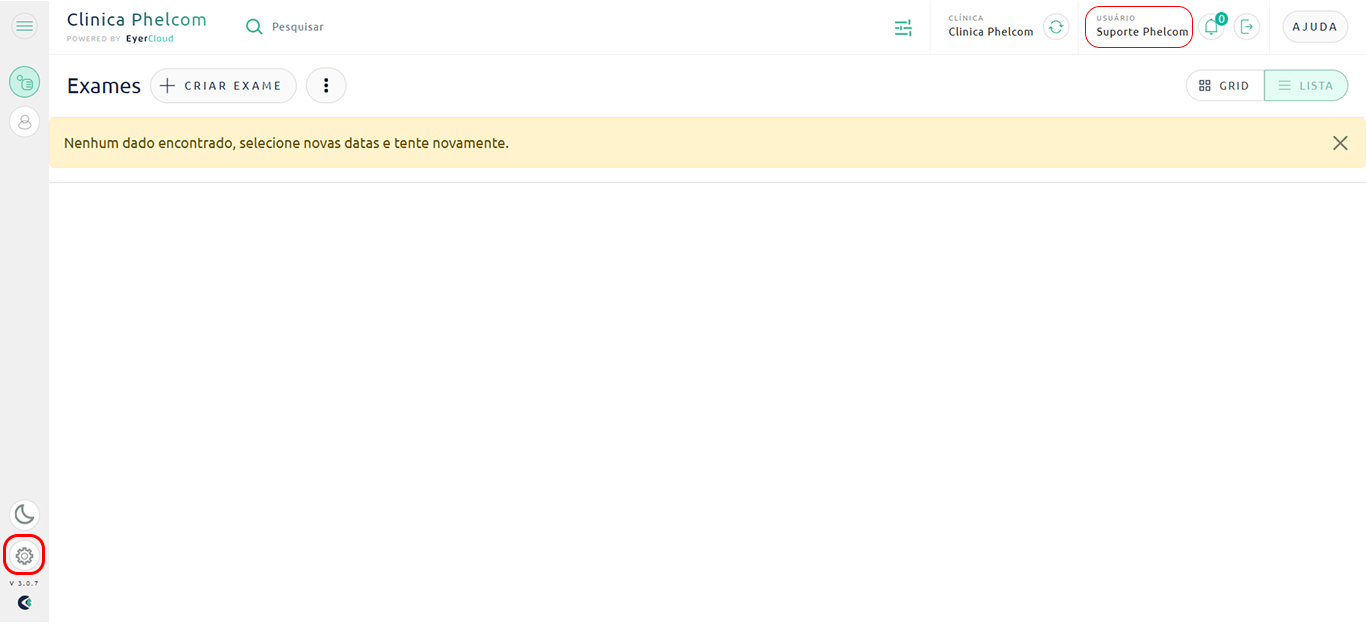
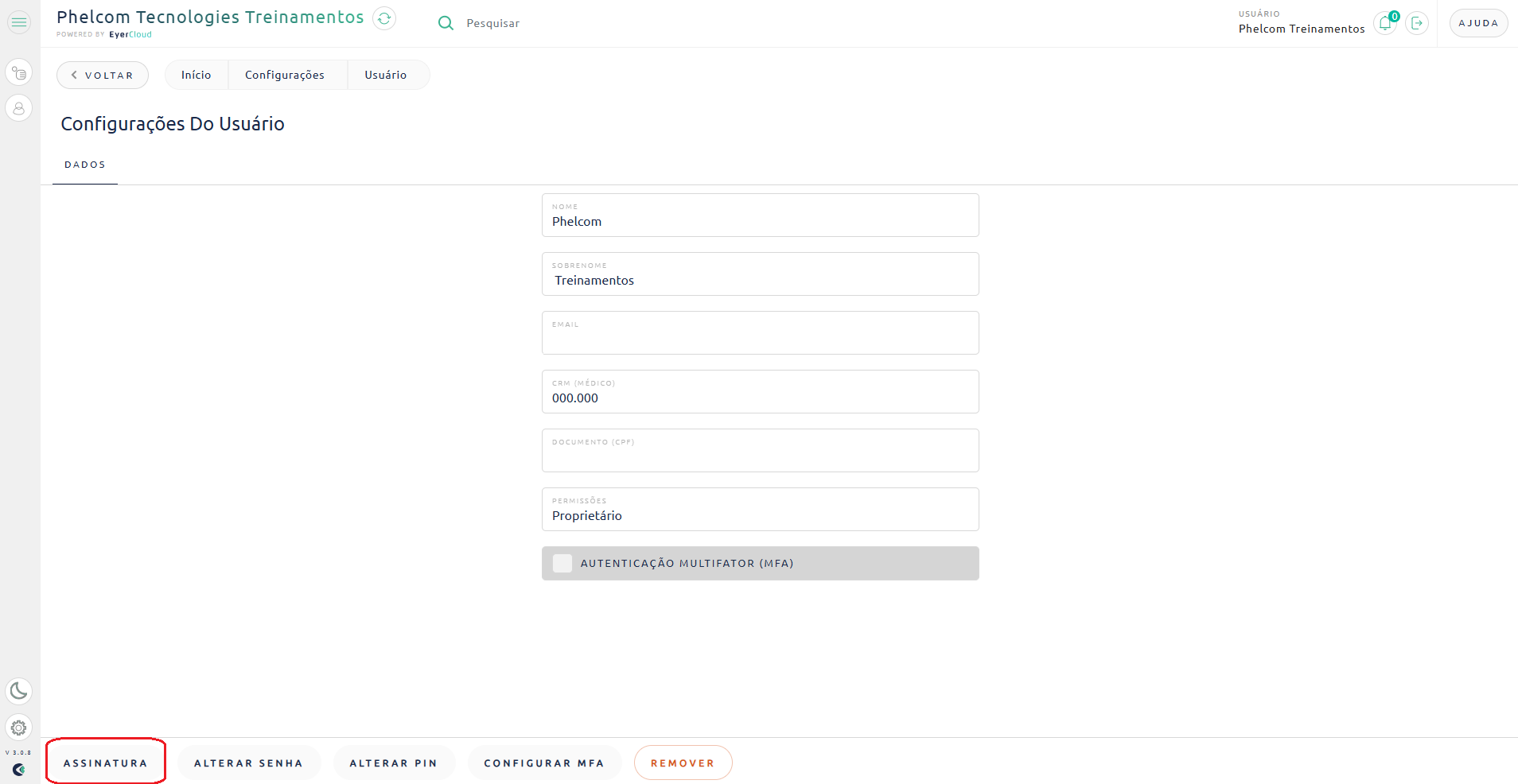
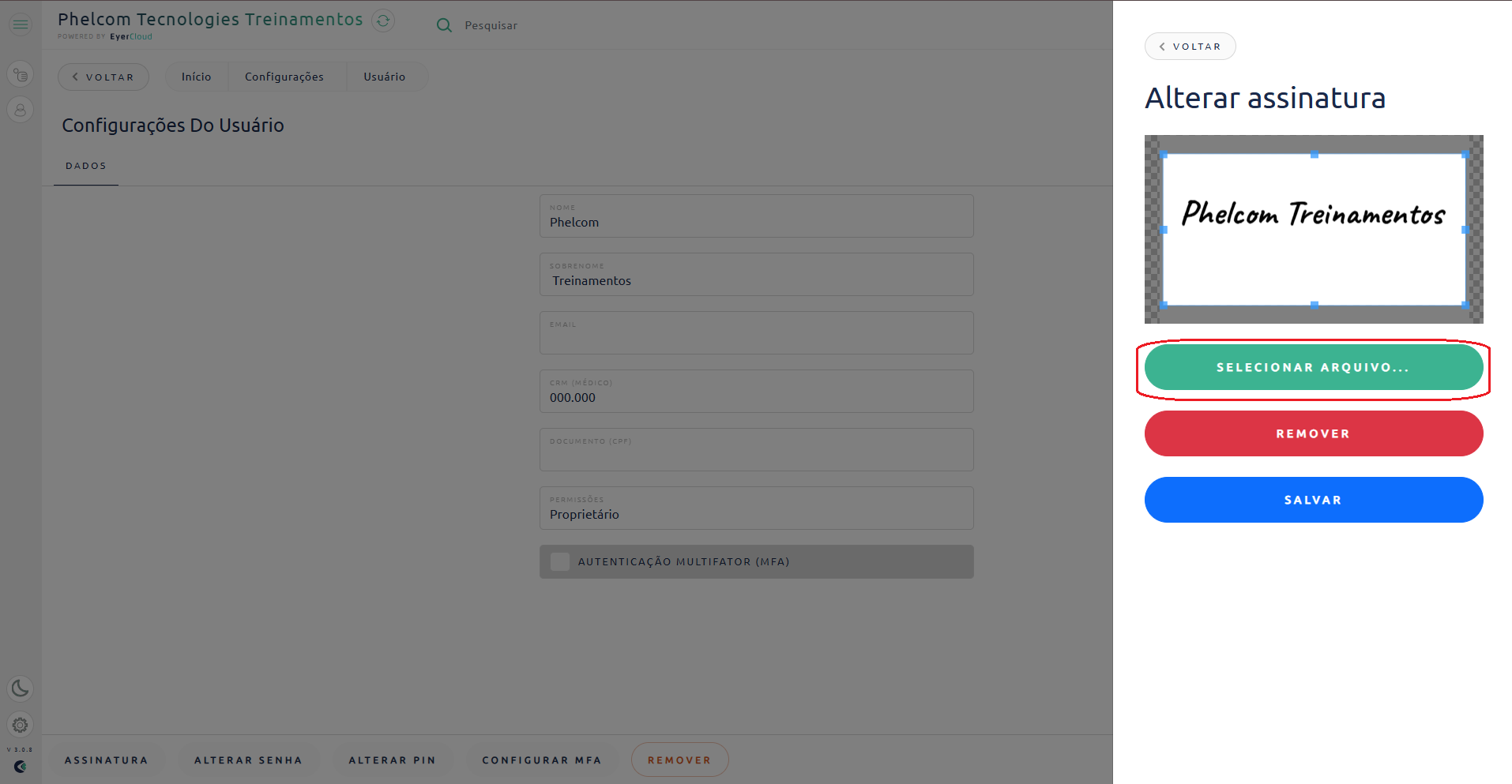
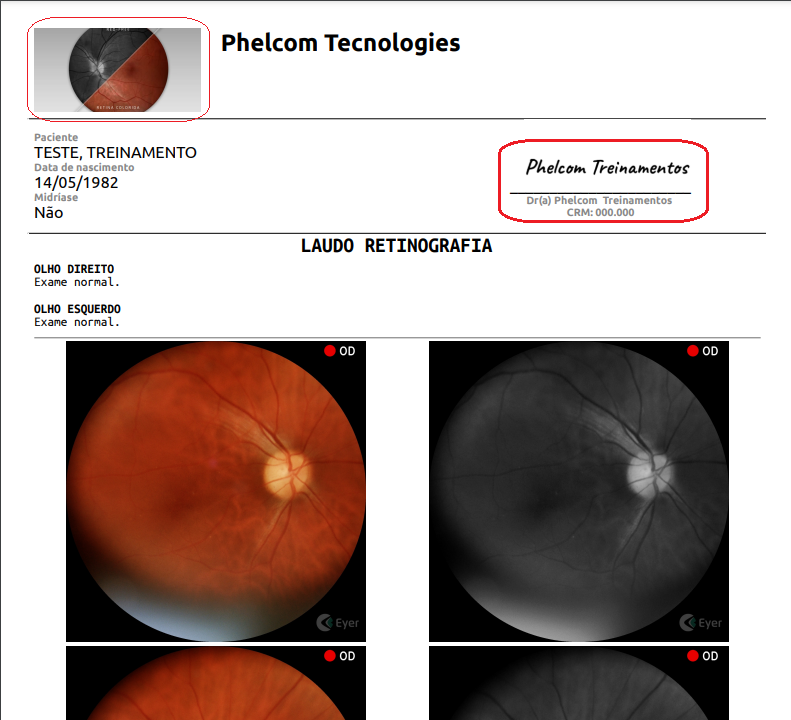
Figuras do artigo Assinando laudos. O campo da imagem só aparece para usuário com CRM informado.
Como saber se o laudo ainda é do aparelho
O retinógrafo cria um laudo sozinho, minutos depois da captura. Esse arquivo não é o laudo do BOS. Na aba Laudo, a tela escreve quem o gravou, na frase "O laudo foi criado pelo usuário". Enquanto o nome for a conta da unidade, por exemplo Usf Aparecidinha Sorocaba, ninguém do hospital laudou.
A Phelcom mostra esse laudo automático com o botão Editar. Quando alguém com perfil que coloca nome no laudo edita e salva, a frase troca para o nome dessa pessoa e para o horário em que ela salvou. Laudador, médico e administrador entram nessa frase. O perfil Técnico não: na tabela oficial, "Nome/CRM no Laudo" fica como não para o técnico. O cadastro próprio do técnico identifica quem operou o aparelho. Ele não substitui a conta da unidade nessa frase.
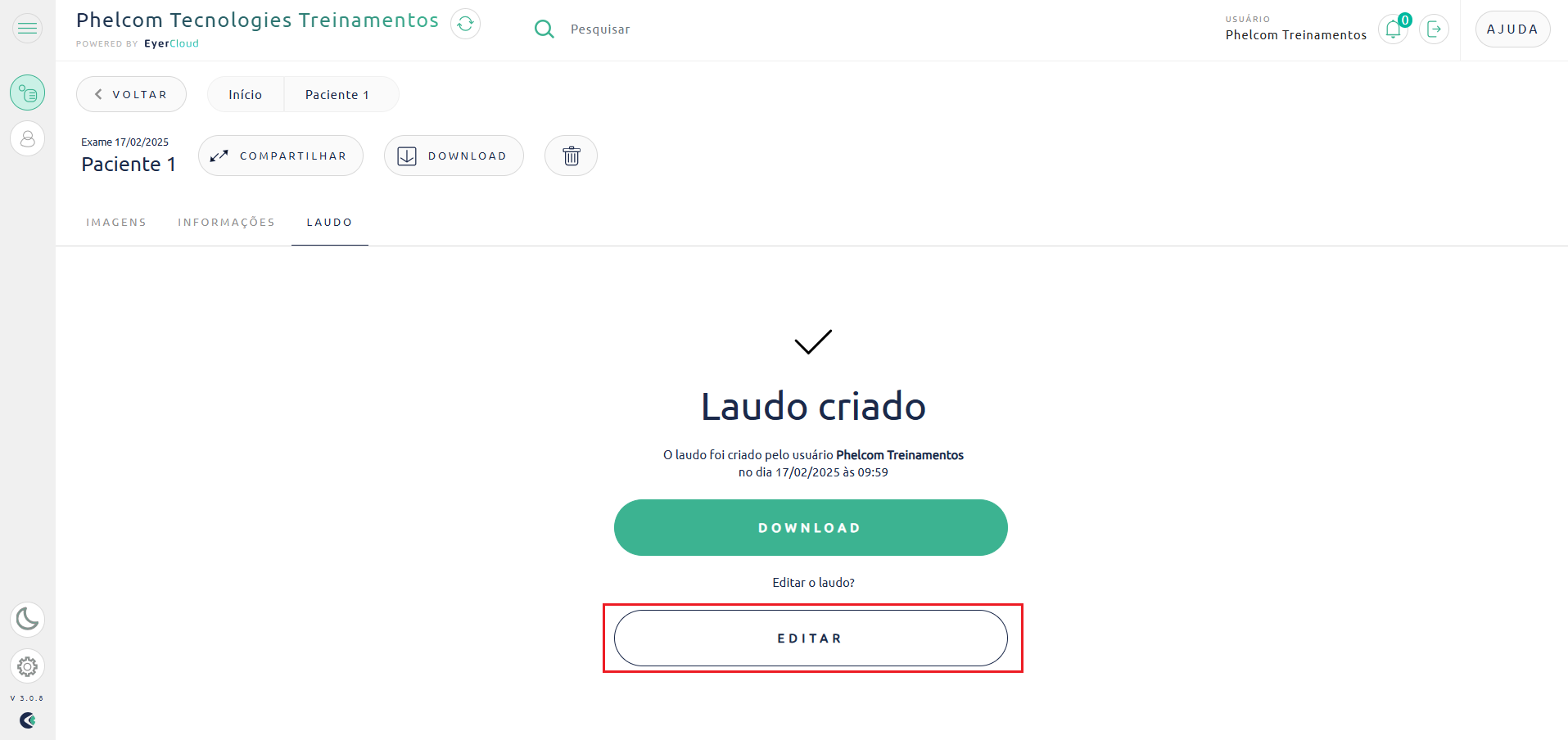
Figura do artigo Gerando um laudo textual.
Emitir o laudo
- Com a clínica da unidade selecionada, abra Exames e clique em Acessar exame.
- Abra Informações e confira Situação. O exame que pode seguir para o SISWEB precisa estar Fechado. Se estiver Aberto, o técnico ainda pode incluir foto. Se você for quem encerra a captura, selecione Fechado e clique em Salvar alterações. Fechado impede foto nova. Não significa, sozinho, que o laudo do BOS já existe.
- Abra a aba Laudo. Se o nome da frase for a conta da unidade, clique em Editar.
- Para rastreamento de retinopatia diabética, selecione o template Modelo RD. Para os demais casos, use o modelo definido pelo BOS ou o laudo simplificado.
- Marque as capturas que entram no documento. O círculo da foto fica verde quando a imagem está selecionada.
- Preencha o diagnóstico. No laudo textual, o CID-10 pode ser buscado pelo nome da doença.
- Confirme em Atualizar.
- Volte à frase do laudo. O nome agora tem que ser o seu, não o da unidade. Baixe o PDF e confira se a assinatura e o CRM são os seus.
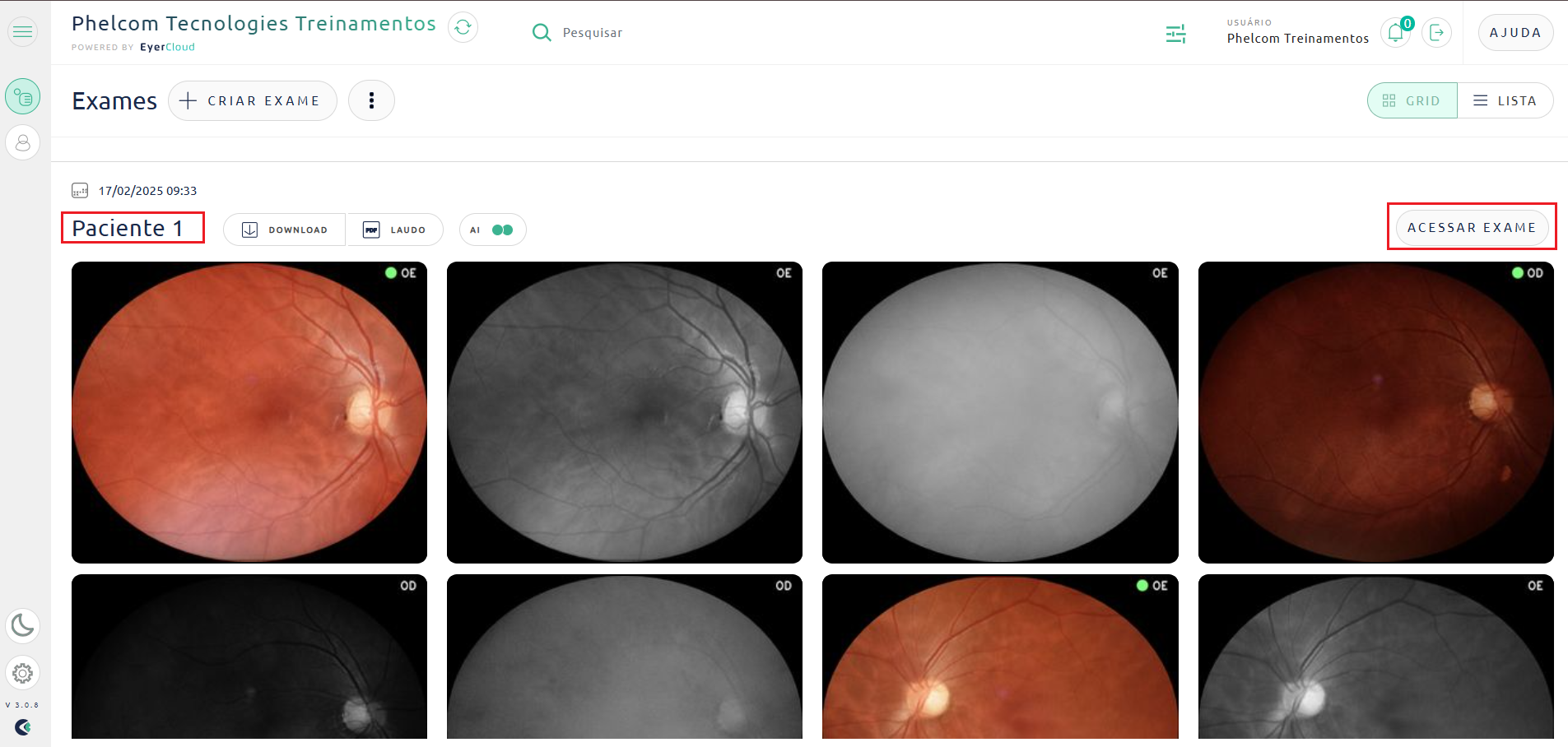
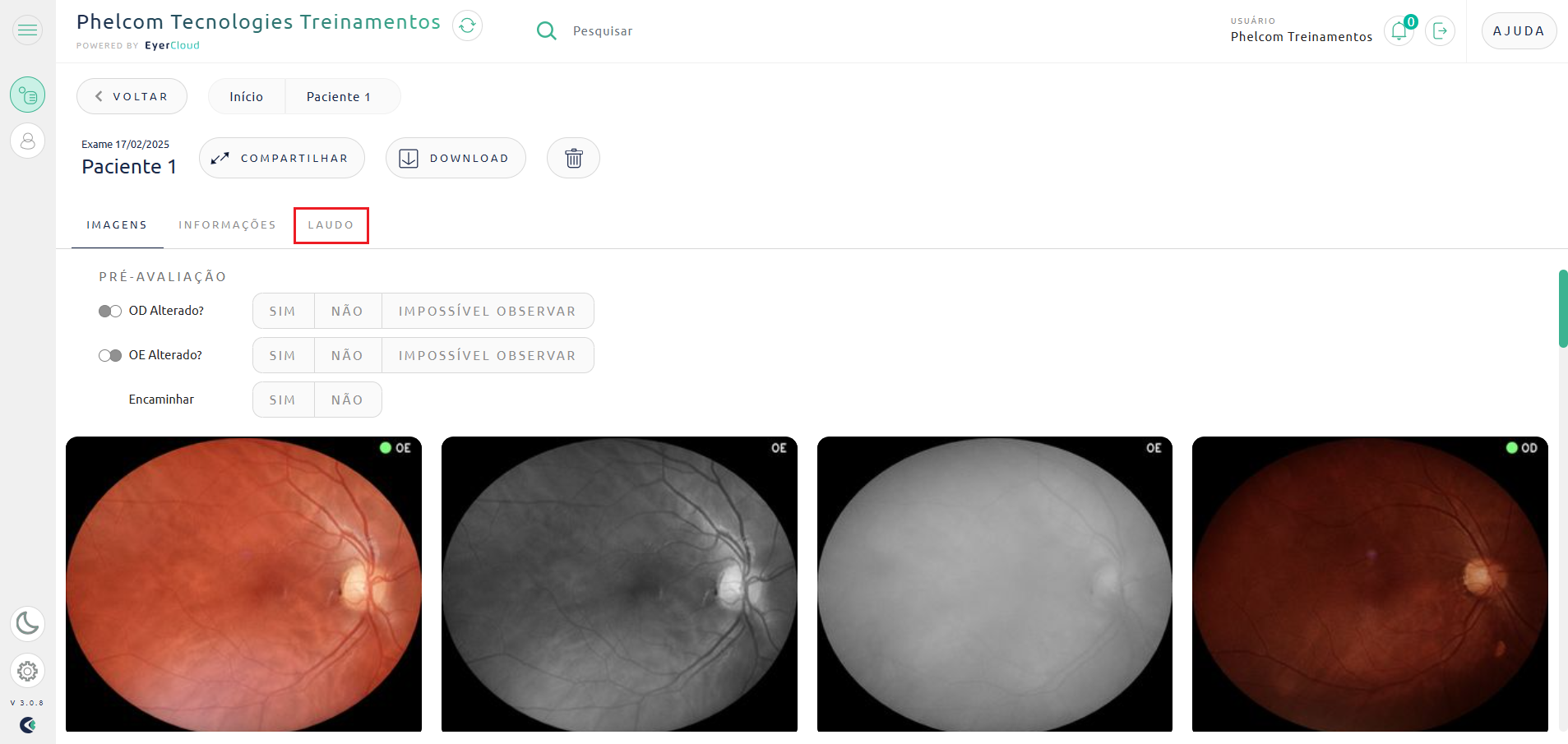
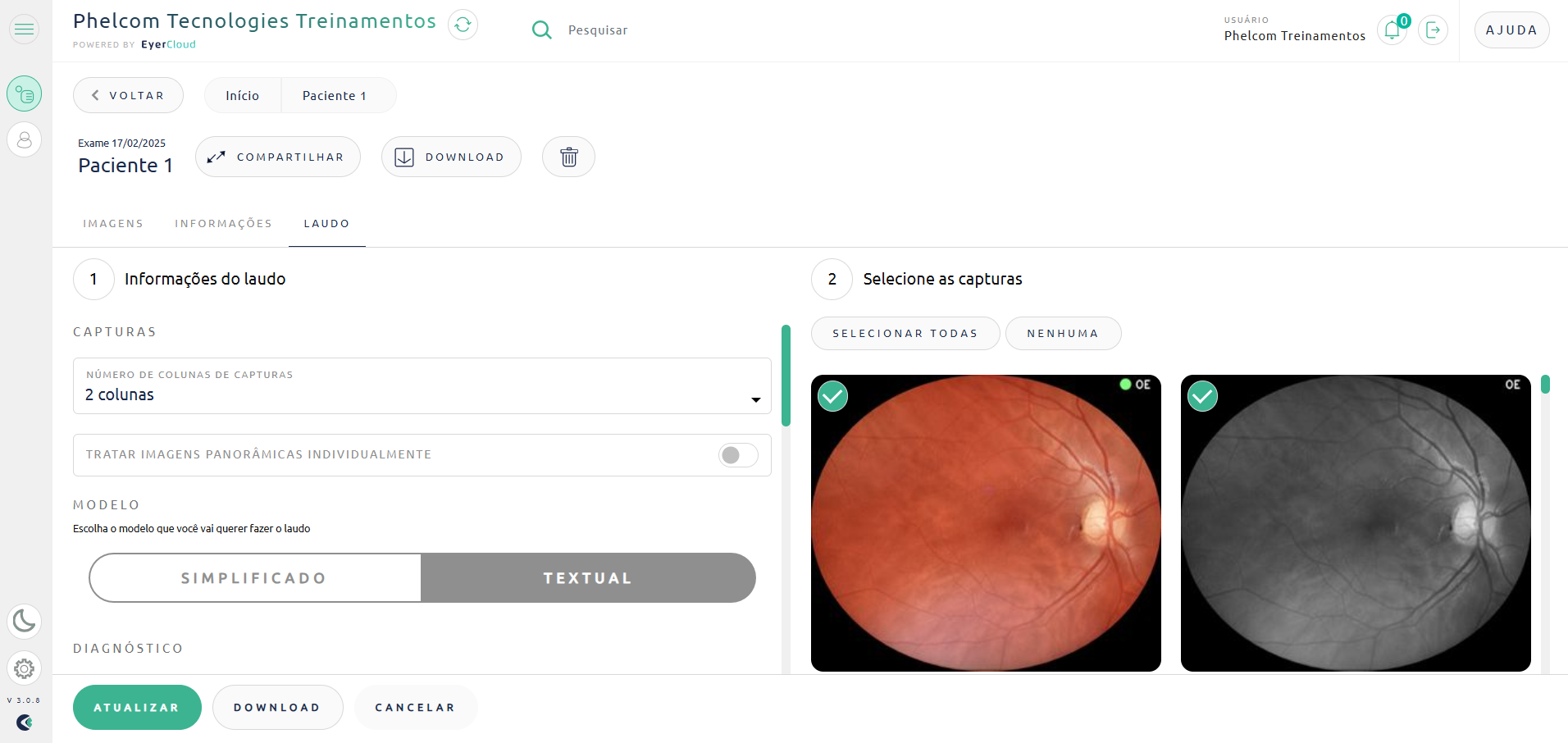
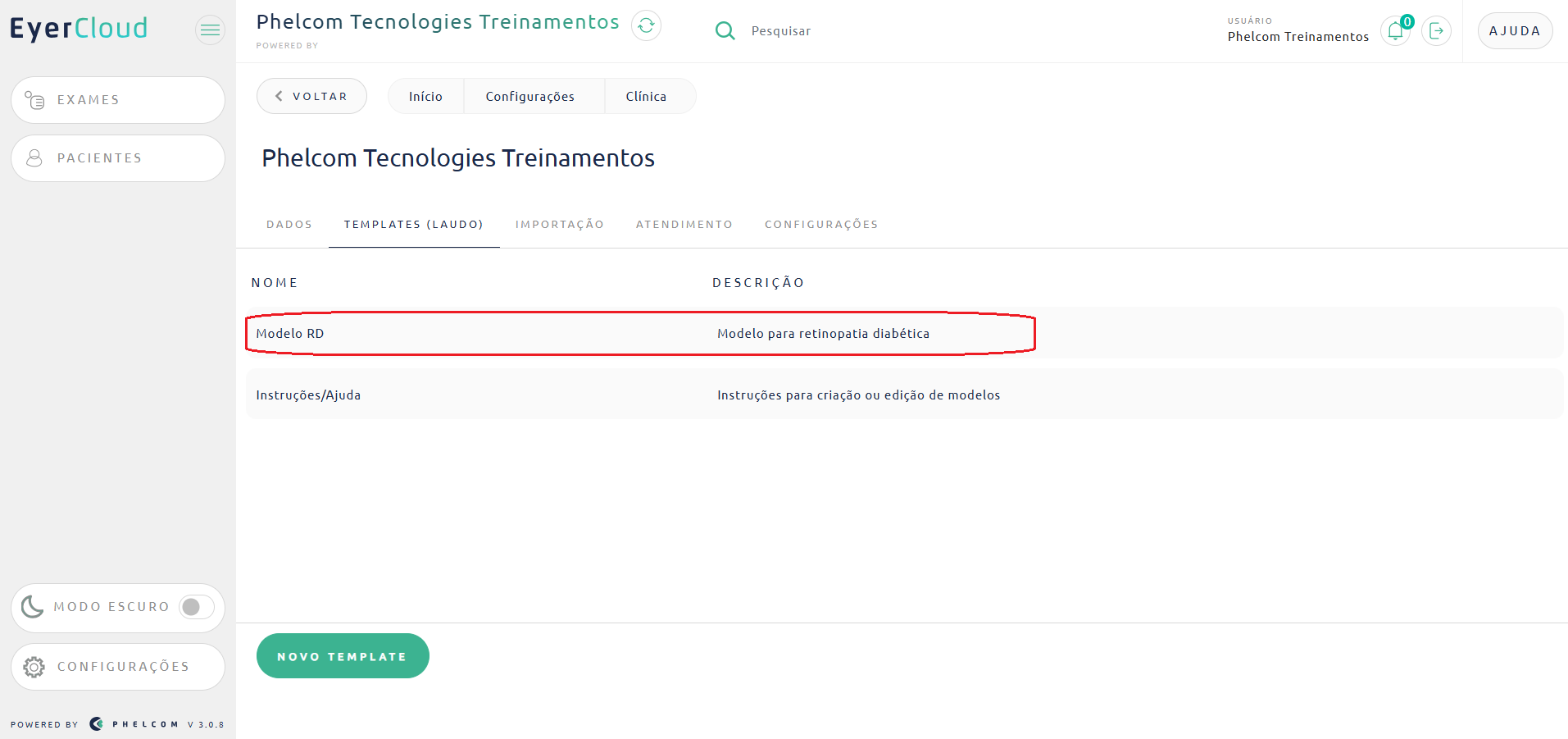
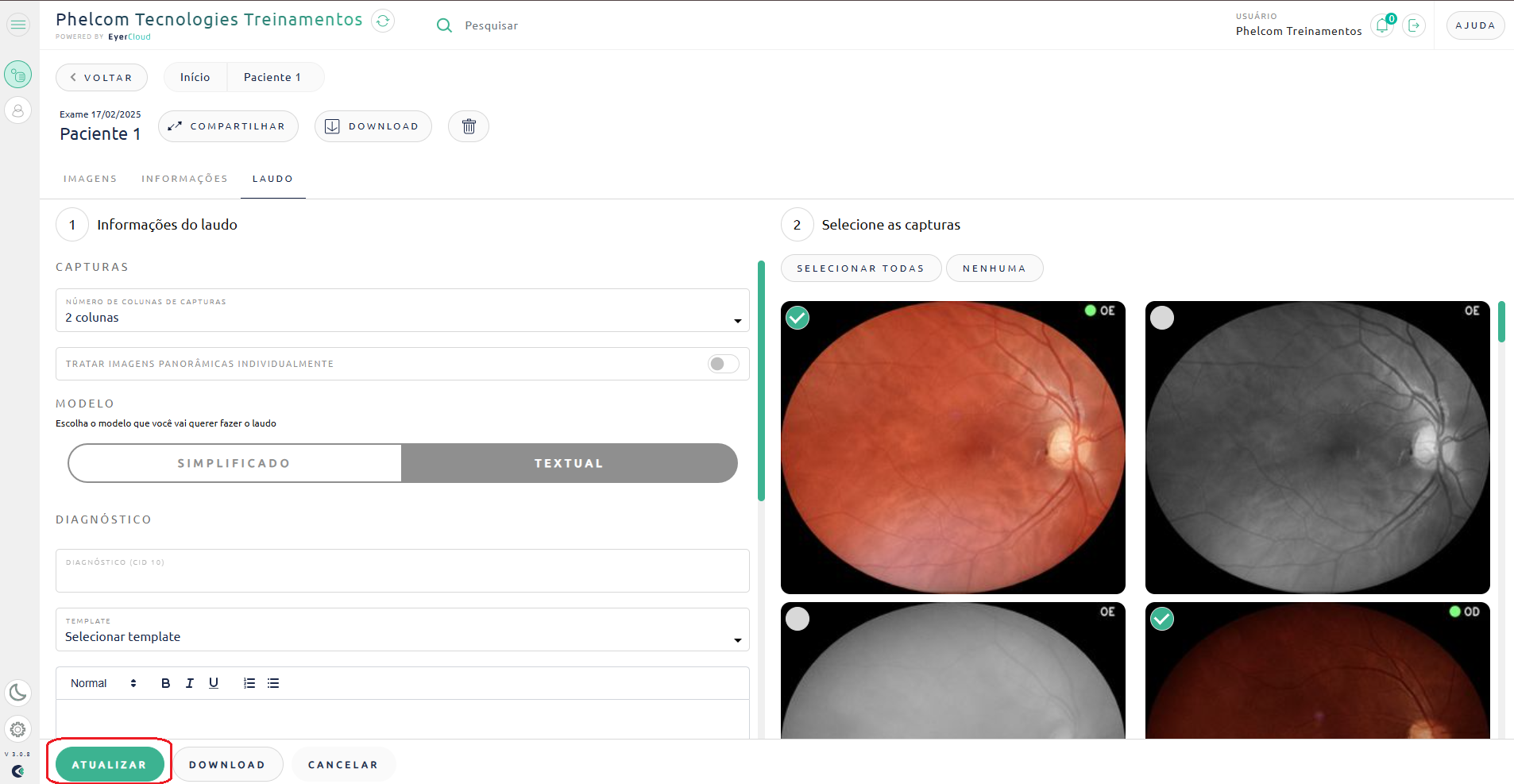
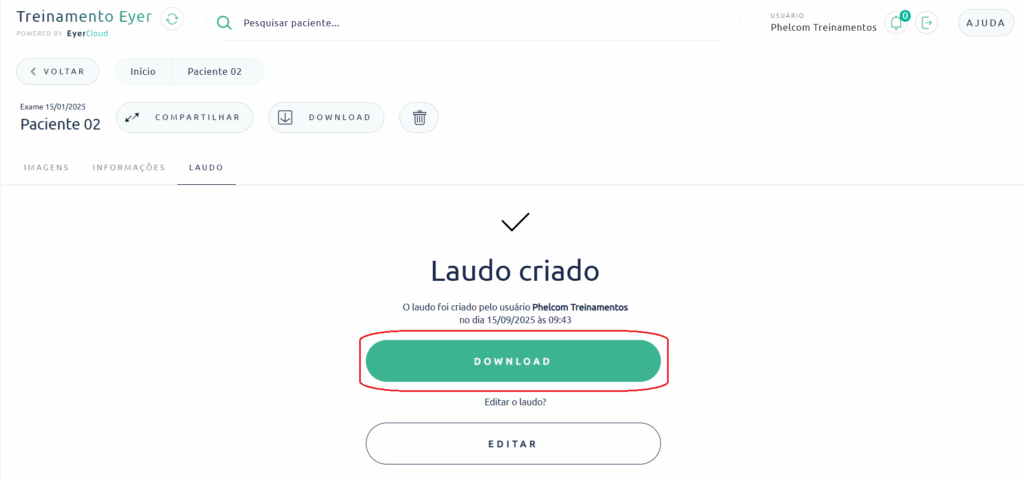
Figuras, nesta ordem, dos artigos Gerando um laudo textual, Modelo RD de laudo, Editando um laudo e Baixando um laudo. O Modelo RD é o questionário da Phelcom com os pontos habituais do rastreamento de retinopatia diabética. Os dados clínicos do exame, na aba Informações, estão em Editando um exame.
ATENÇÃO: só existe laudo do BOS quando o seu nome substitui o da conta da unidade e o exame está Fechado. PDF existente, ou exame fechado com o nome da unidade, ainda não é laudo para o SISWEB. O ícone de PDF na lista também não separa os dois: ele aparece no laudo que o aparelho criou sozinho.
Rotina do dia
O EyerCloud não tem filtro de exame sem laudo. O ícone de PDF também não serve: ele acende quando o aparelho cria o arquivo sozinho. O controle é por data, uma clínica por vez.
A lista, sem filtro, mostra cerca de três meses. No ícone ao lado da busca, preencha De e Até com o mesmo dia da captura e confirme. Faça o dia inteiro daquela unidade antes de trocar de clínica ou de data.
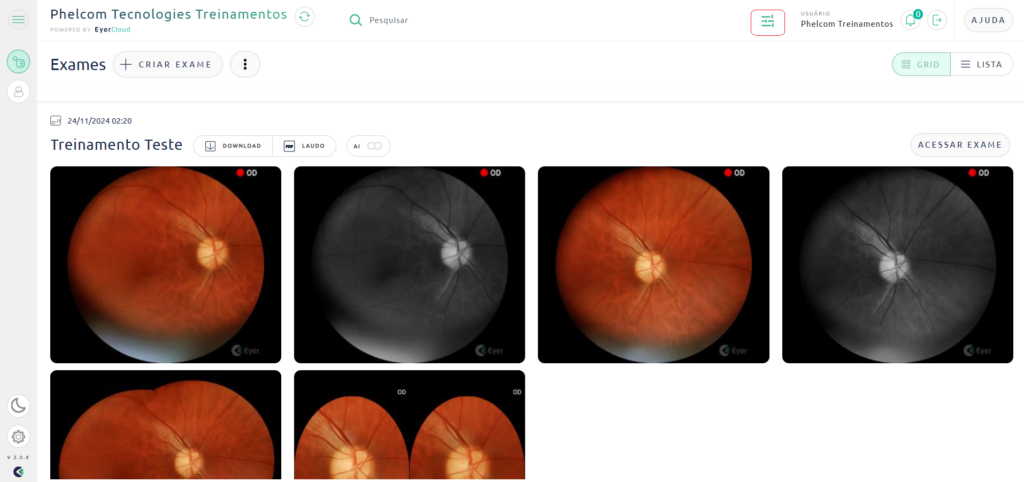
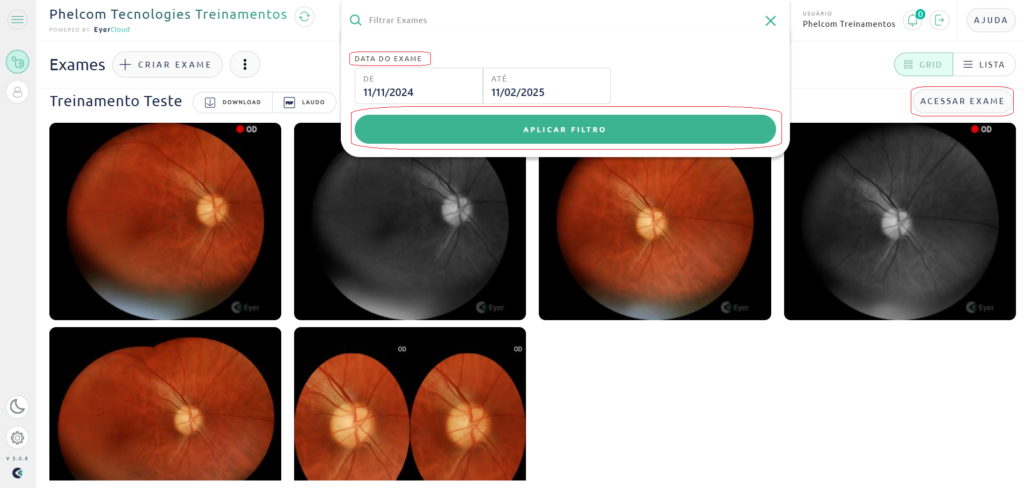
Figuras do artigo Filtrando exames por data.
- Selecione a clínica da unidade.
- Filtre o dia da captura.
- Abra cada exame desse dia. Se a frase do laudo ainda for a conta da unidade, edite, salve e deixe a situação Fechado.
- O dia está laudado quando nenhum exame daquela data, naquela clínica, permanece no nome da conta da unidade.
Não complete nome nem CPF do paciente de memória. O perfil Laudador vê o paciente anonimizado. O PDF baixado com esse perfil sai sem a identificação utilizável do paciente. Quem baixa o arquivo para o sistema do hospital é o administrador do BOS, convidado em cada clínica.
Download pelo administrador
Depois que o dia estiver laudado, outra pessoa entra com o perfil Administrador na mesma clínica, aplica o mesmo filtro de data e baixa o PDF de cada exame. Esse arquivo é o que segue para o sistema do hospital, porque a identificação do paciente aparece. O download do perfil Laudador não substitui esse.
O caminho do download está no artigo Baixando um laudo: aba Laudo, botão de download. Na visualização em lista, o ícone de PDF também baixa, mas só use depois de conferir que o nome do laudo já é o do médico.
Recomenda-se que anote o dia numa planilha interna. Uma linha por clínica e por data:
| Coluna | O que registrar |
|---|---|
| Data do exame | O dia filtrado |
| Clínica | A unidade |
| Laudos | Todos os exames do dia com o nome do médico, situação Fechado |
| PDF do administrador | Baixado e guardado no sistema do hospital |
| Responsável | Quem laudou e quem baixou |
Prazo para a prefeitura
A Unidade que realizará a emissão assinada dos Laudos e a Prefeitura de Sorocaba combinam em quanto tempo um dia de captura precisa estar laudado e com o PDF já nos sistemas de prontuário. Enquanto esse prazo não fecha, a prefeitura não baixa aquela data.
Passado o prazo, a Saúde Digital repete o mesmo filtro de data, clínica por clínica, e importa para o SISWEB só o exame fechado cujo laudo está no nome de quem laudou. O paciente recebe o resultado pela UBS.
ATENÇÃO: o prazo é o combinado entre a Unidade que emitirá os laudos e a Saúde Digital. Sem ele, a prefeitura pode baixar um dia que o hospital ainda está laudando, ou deixar um dia pronto parado na fila.
Nenhum comentário