
Atualização Cadastral nas Casas do Cidadão
A Campanha Atualiza Sorocaba foi criada para qualificar e atualizar os dados cadastrais dos cidadãos no sistema da Secretaria da Saúde.
Atualmente, muitos cadastros estão com CPF não informado ou com telefone desatualizado, o que dificulta o contato para consultas, exames e campanhas de saúde.
O objetivo desta ação é aproveitar o atendimento presencial nas Casas do Cidadão para confirmar e atualizar essas informações de forma simples, rápida e segura.
Introdução
Este manual orienta os colaboradores das Casas do Cidadão sobre como realizar a atualização cadastral no sistema da campanha Atualiza Sorocaba.
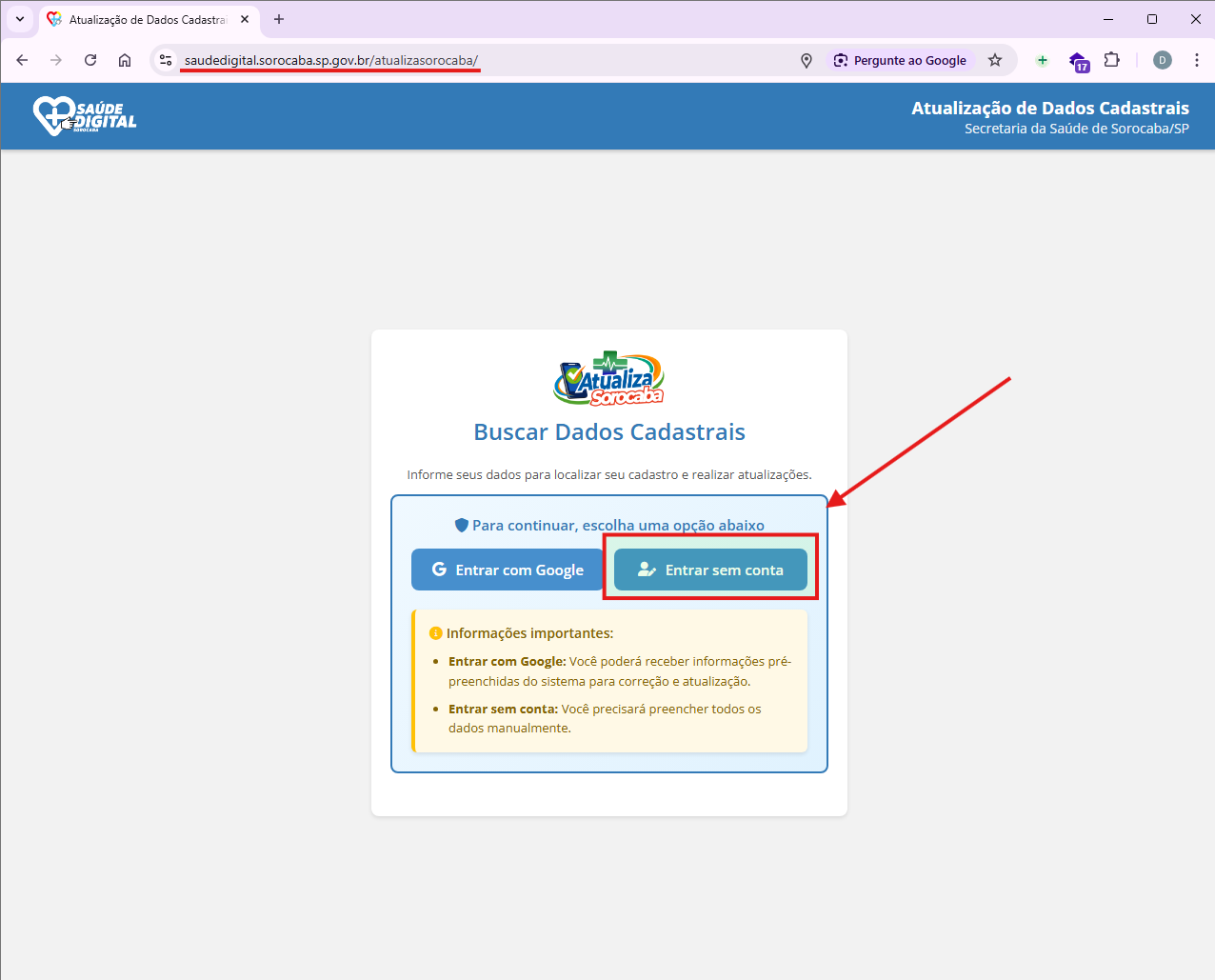
O sistema deve ser acessado pelo endereço:
https://saudedigital.sorocaba.sp.gov.br/atualizasorocaba/
Ao entrar na página inicial, estarão disponíveis duas formas de acesso. Para as Casas do Cidadão, a opção utilizada será sempre “Entrar sem conta”, sem necessidade de vincular e-mail.
A opção de vincular conta de e-mail possui limite diário de consultas por questão de segurança, pois realiza integração com dados anonimizados do sistema oficial da Secretaria da Saúde.
Essa opção não será utilizada pelas Casas do Cidadão.
Termo de Ciência e Consentimento (LGPD)
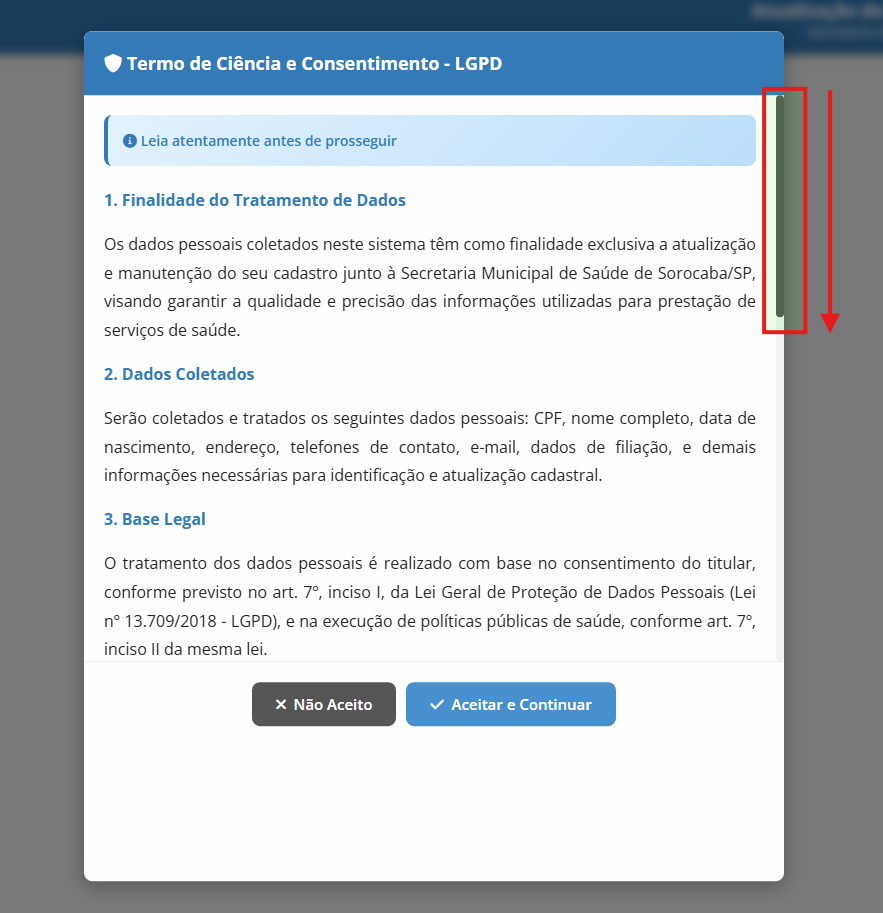
Depois que você clicar em “Entrar sem conta”, vai aparecer na tela o Termo de Ciência e Consentimento da LGPD.
Antes de continuar, é importante explicar rapidamente para o munícipe do que se trata. Você pode falar de forma simples, algo como:
“Esse termo é só para autorizar a Secretaria da Saúde a atualizar seus dados no sistema. As informações são protegidas pela Lei de Proteção de Dados e serão usadas apenas para manter seu cadastro correto.”
É importante deixar claro que se trata de uma autorização para uso dos dados exclusivamente para fins de saúde.
Na tela, o termo aparece dentro de uma caixa com barra de rolagem. É necessário descer até o final do texto para que o sistema libere a opção de aceite.
Depois de rolar o texto até o final, você deve marcar a opção:
“Li, compreendi e aceito os termos acima descritos. Autorizo o tratamento dos meus dados pessoais conforme descrito neste Termo de Ciência e Consentimento.”
Em seguida, clique em “Aceitar e Continuar” para seguir com a atualização.
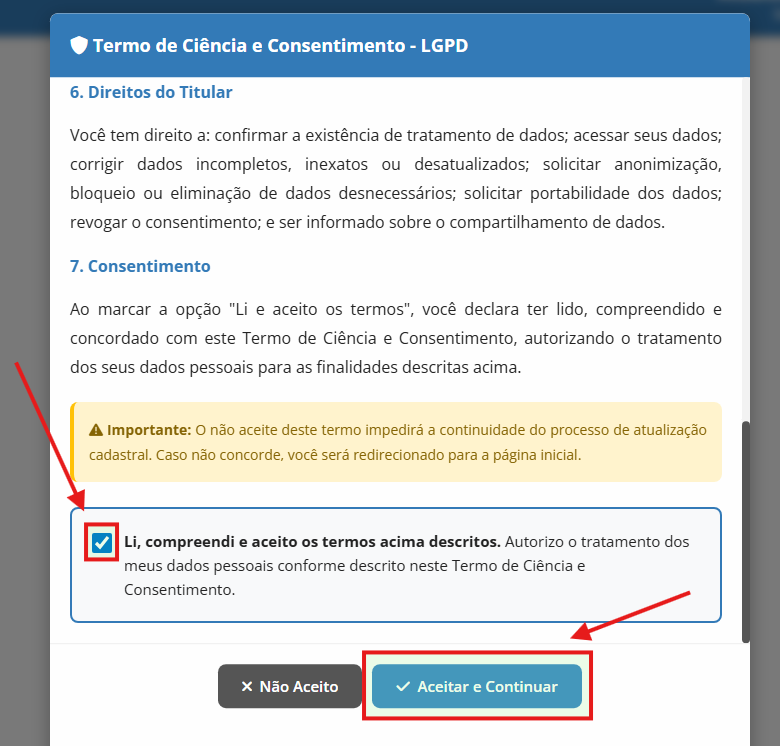
Se o munícipe não concordar com o termo, o sistema voltará para a página inicial e a atualização não poderá ser realizada.
Depois de aceitar o termo, o sistema abrirá a tela de Dados Cadastrais.
Logo no início da página aparece o aviso:
“Proteção de Dados (LGPD): Alguns dados sensíveis são exibidos de forma parcial para sua segurança. Ao editar, você poderá visualizar e atualizar todas as informações.”
Isso significa que alguns dados podem aparecer parcialmente ocultos no início. Ao clicar para editar, você conseguirá visualizar e atualizar normalmente.
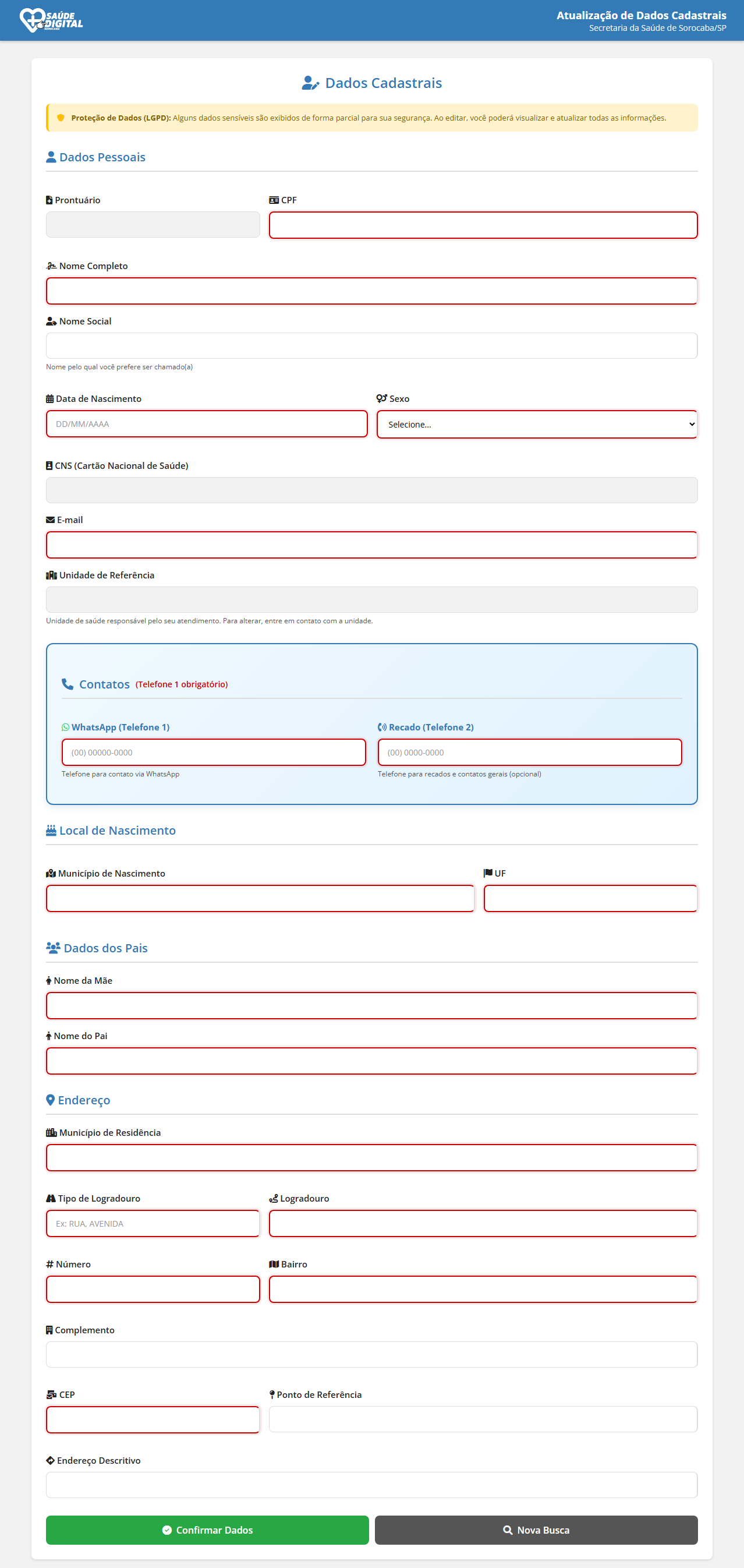
Essa é a principal tela do sistema. É aqui que você vai preencher e revisar todas as informações do munícipe.
É muito importante entender que os dados informados aqui não atualizam automaticamente a base oficial da Secretaria da Saúde.
As informações serão encaminhadas para análise da equipe da Saúde Digital e das Unidades de Atenção Primária antes de qualquer atualização definitiva.
Por isso, é fundamental aproveitar o atendimento para captar o máximo de informações possíveis, sempre confirmando tudo com o munícipe.
Na parte de Dados Pessoais, você encontrará os campos:
Prontuário
CPF
Nome Completo
Nome Social
Nome pelo qual você prefere ser chamado(a)
Data de Nascimento
Sexo
CNS (Cartão Nacional de Saúde)
E-mail
Unidade de Referência
Mesmo que alguns dados já apareçam preenchidos, confirme todos com o munícipe. Se estiverem incompletos ou desatualizados, corrija.
Em Contatos, lembre-se de que:
WhatsApp (Telefone 1) é obrigatório.
Recado (Telefone 2) é opcional.
Sempre peça para o munícipe repetir o número informado para evitar erro de digitação.
Na parte de Local de Nascimento, confirme:
Município de Nascimento
UF
Depois, em Dados dos Pais, revise:
Nome da Mãe
Nome do Pai
Essas informações ajudam na identificação correta do cadastro.
Na seção Endereço, preencha com bastante atenção:
Município de Residência
Tipo de Logradouro
Logradouro
Número
Bairro
Complemento
CEP
Ponto de Referência
Endereço Descritivo
Quanto mais completo o endereço, melhor será a qualidade do cadastro.
Ao finalizar o preenchimento, revise rapidamente com o munícipe e clique em Confirmar Dados.
O sistema exibirá uma mensagem informando que o cadastro foi enviado com sucesso.
Caso já exista outro cadastro para o mesmo CPF, o sistema pedirá confirmação antes de sobrescrever as informações. Leia com atenção a mensagem e confirme apenas se tiver certeza de que os dados estão corretos.
Sempre que possível, oriente o munícipe a também atualizar os dados de:
• Idosos da família
•Crianças
•Pessoas que tenham dificuldade de acesso à internet
Manter os dados atualizados ajuda a Secretaria da Saúde a entrar em contato para consultas, exames e campanhas.