Fluxo de utilização
O ZapMsg é uma ferramenta adaptada em uma planilha do google sheet. É importante ressaltar a importancia de não excluir linhas, uma vez que a planilha faz todos os filtros através de fórmulas que podem ser comprometidas quando há exclusões.
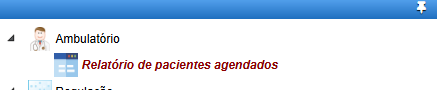
O passo inicial para utilizar a planilha é gerar o relatório de pacientes agendades no SIS a partir de Ambulatório > Relatório de Pacientes Agendados.
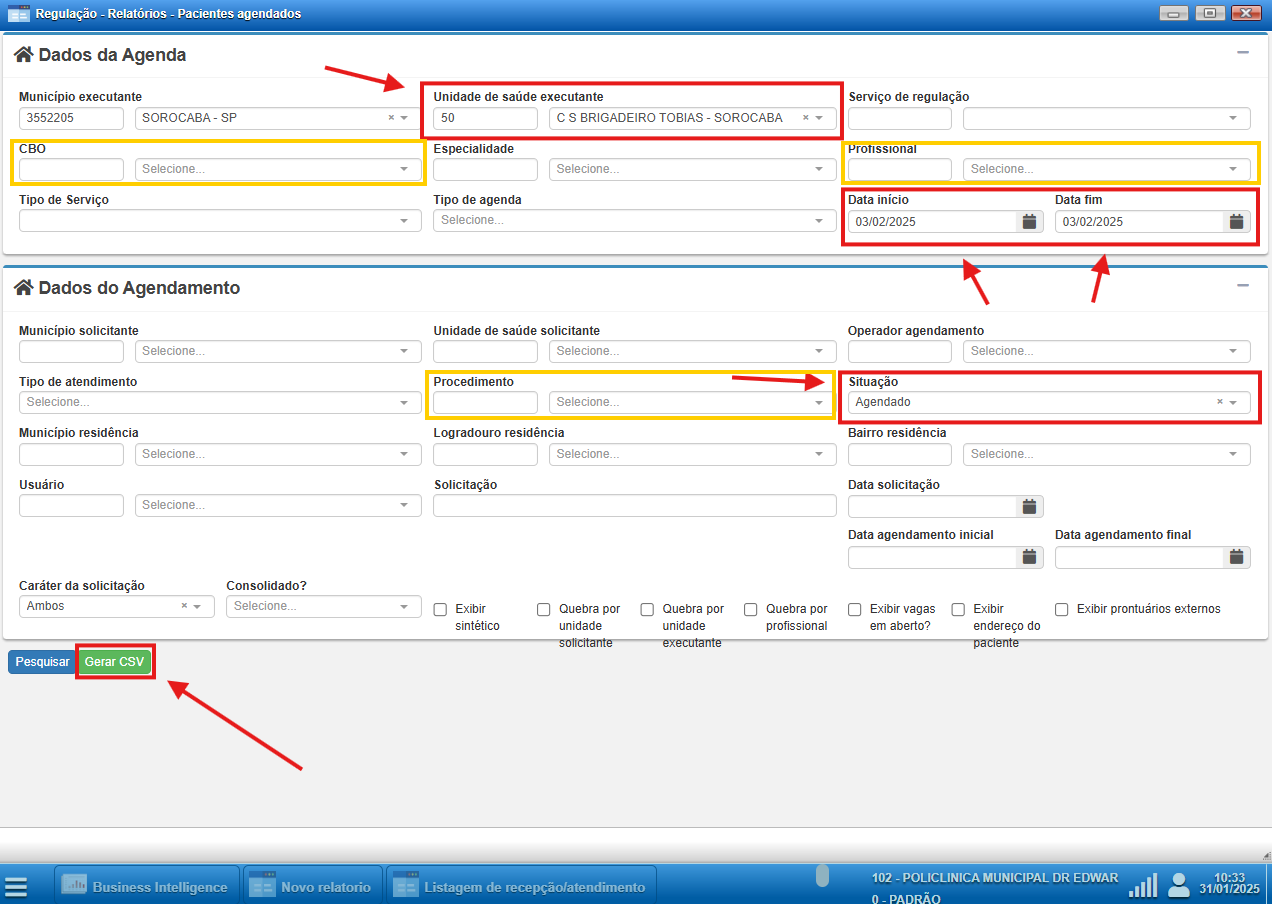
O relatório deverá ser gerado preenchendo as informações:
- Bloco Dados da Agenda
- Unidade de Saúde Executante: Informe a sua unidade
- Data início/Data fim: Coloque a data do período que você deseja realizar o lembrete
- Bloco Dados do Agendamento
- Situação: Selecione Agendado para enviar lembretes e, caso queira fazer busca de pacientes faltosos, selecione Faltou caso queira fazer a busca ativa de pacientes faltosos
NOTA: Este exemplo contempla o lembrete de maneira geral (consultas médicas, consultas de GO, consultas de pediatria, vacinas, monitoramentos, etc.), porém, caso queira fazer um filtro específico, utilize os outros campos da tela de geração de relatórios como:
- Bloco Dados da Agenda
- CBO: Caso queira filtrar o relatório por um CBO específico;
- Profissional: Filtra diretamente por um profissional específico;
- Bloco Dados do Agendamento
Procedimento: Caso queira especificamente filtrar por um procedimento agendado (Monitoramento de dengue "9902010091 MONITORAMENTO DE DENGUE (GRUPO A)", por exemplo).
Com os dados preenchidos, você já deve ser capaz de gerar um relatório em .csv
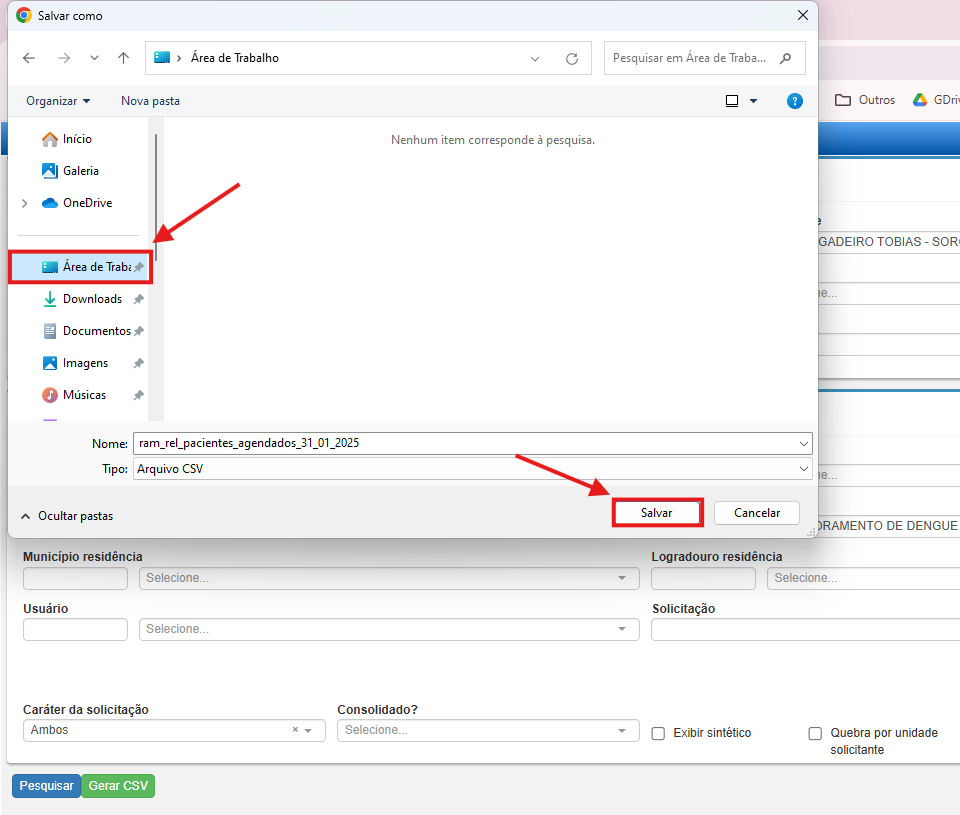
É importante salvar o arquivo em um local que você encontre facilmente, sugerimos sempre salvar na área de trabalho.
Agora você pode localizar o arquivo e abrí-lo.
IMPORTANTE: Para garantir que o processo todo ocorra corretamente, você deve utilizar o LibreOffice Calc. Testes com o Microsoft Excel deram errados e, por garantia, o processo todo foi desenvolvido pensando na ferramenta que está instalada em todas as máquinas da Prefeitura de Sorocaba.
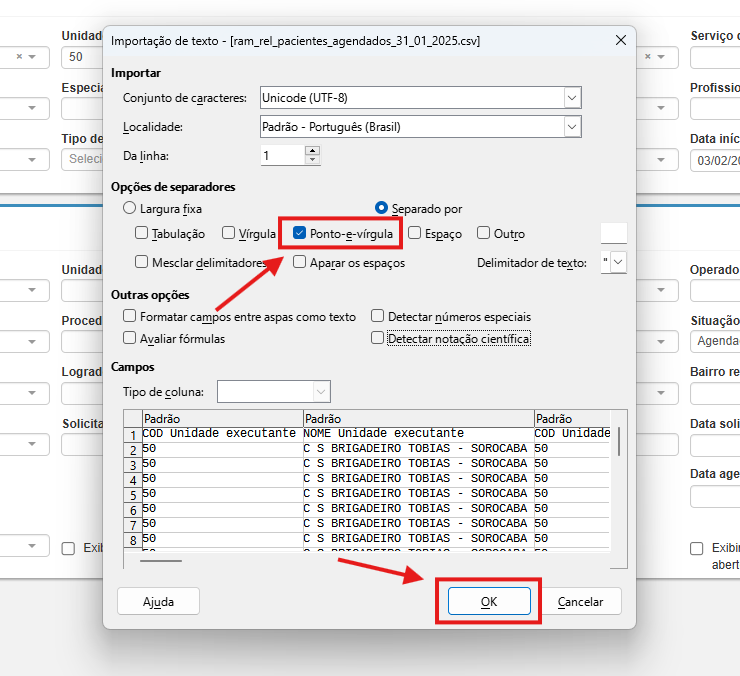
Como se trata de um arquivo .csv, o LibreOffice abrirá a princípio uma tela para importar o texto baseado em tabulação, apesar da explicação dificil da tela que se abre, o processo para passar por ela é simples.
Deixe marcado na tela apenas a caixa de Ponto-e-vírgula e pressione em OK para abrir o arquivo.
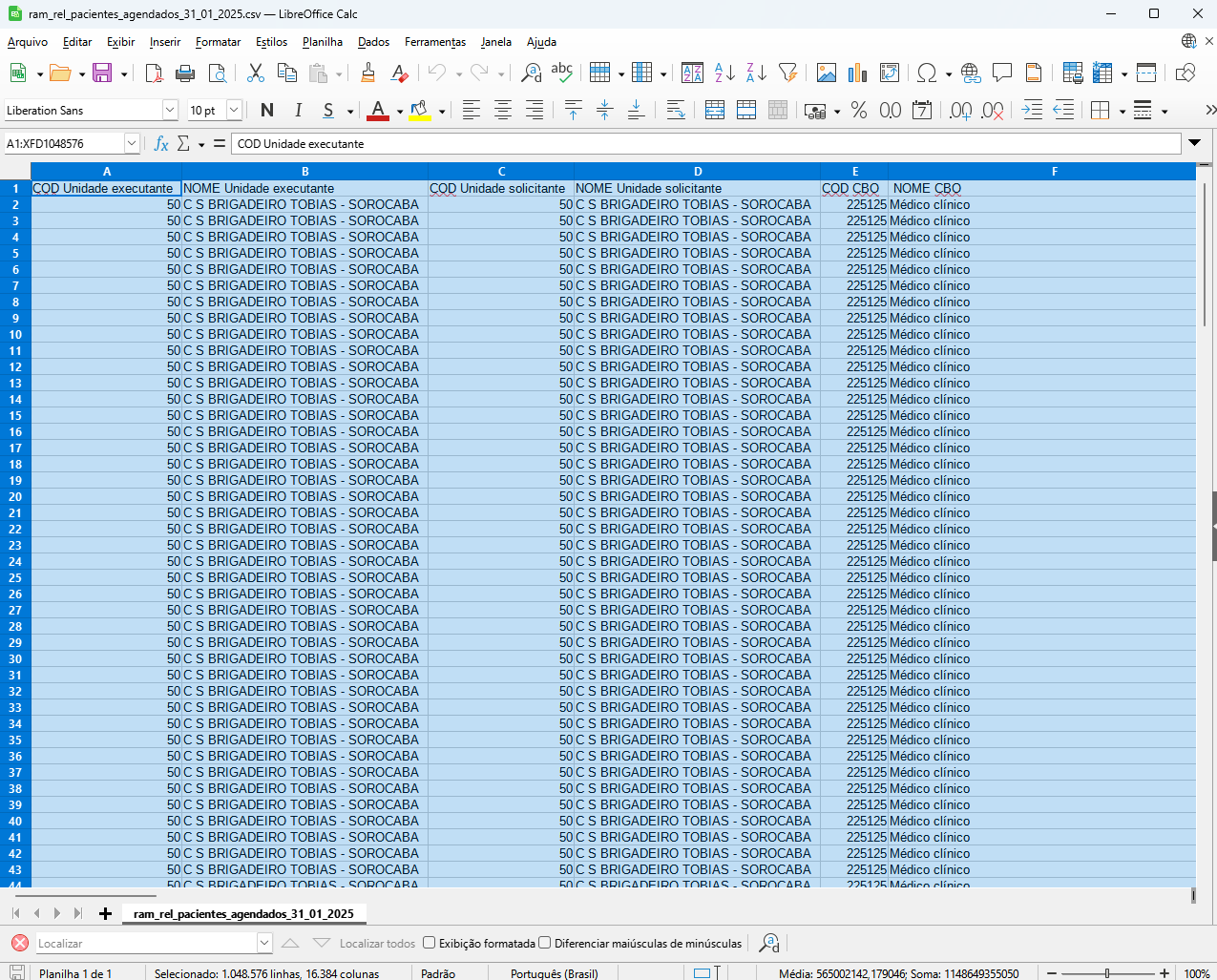
Na planilha que abrir, você pode selecionar todos os dados (Ctrl + A) e copiá-los (Ctrl + C).
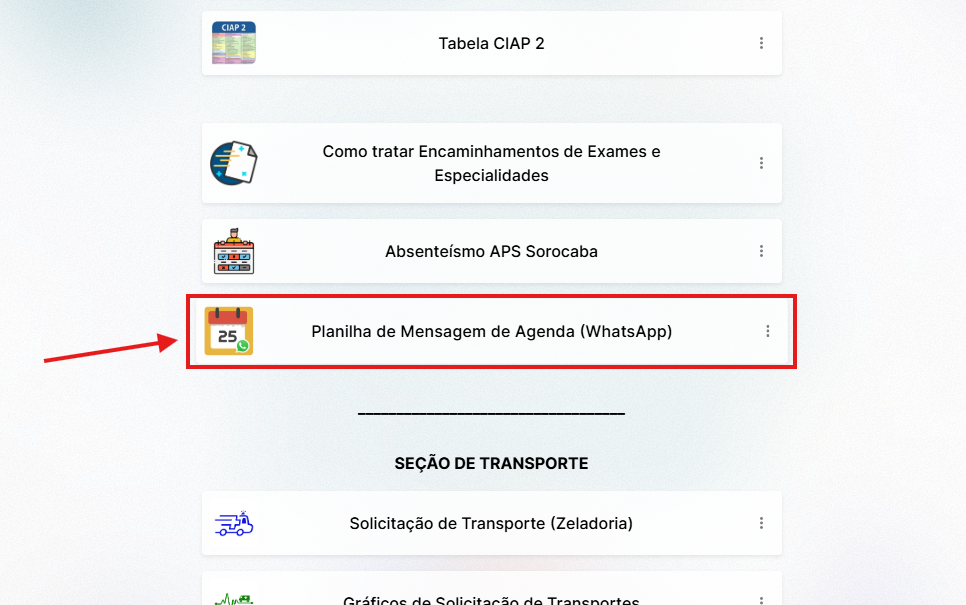
Com os dados copiados, já podemos abrir a planilha de lembrete (ZapMsg). Trata-se de uma planilha do Google Sheet que está hospedada em uma pasta do Google Drive, o link está postado na árvore de links da APS Sorocaba <https://linktr.ee/aps.sorocaba>.
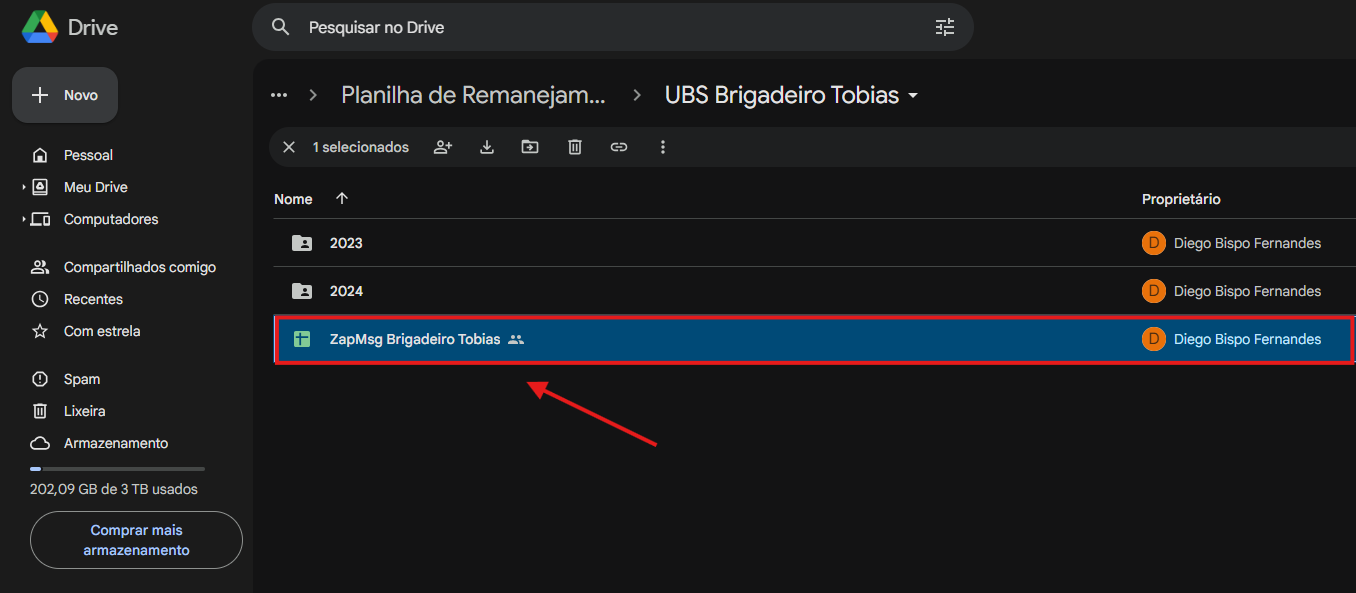
Assim que abrir, você vai se deparar com uma estrutura similar a de pastas de arquivos de um computador, para prosseguir encontre a pasta correspondente a sua unidade.
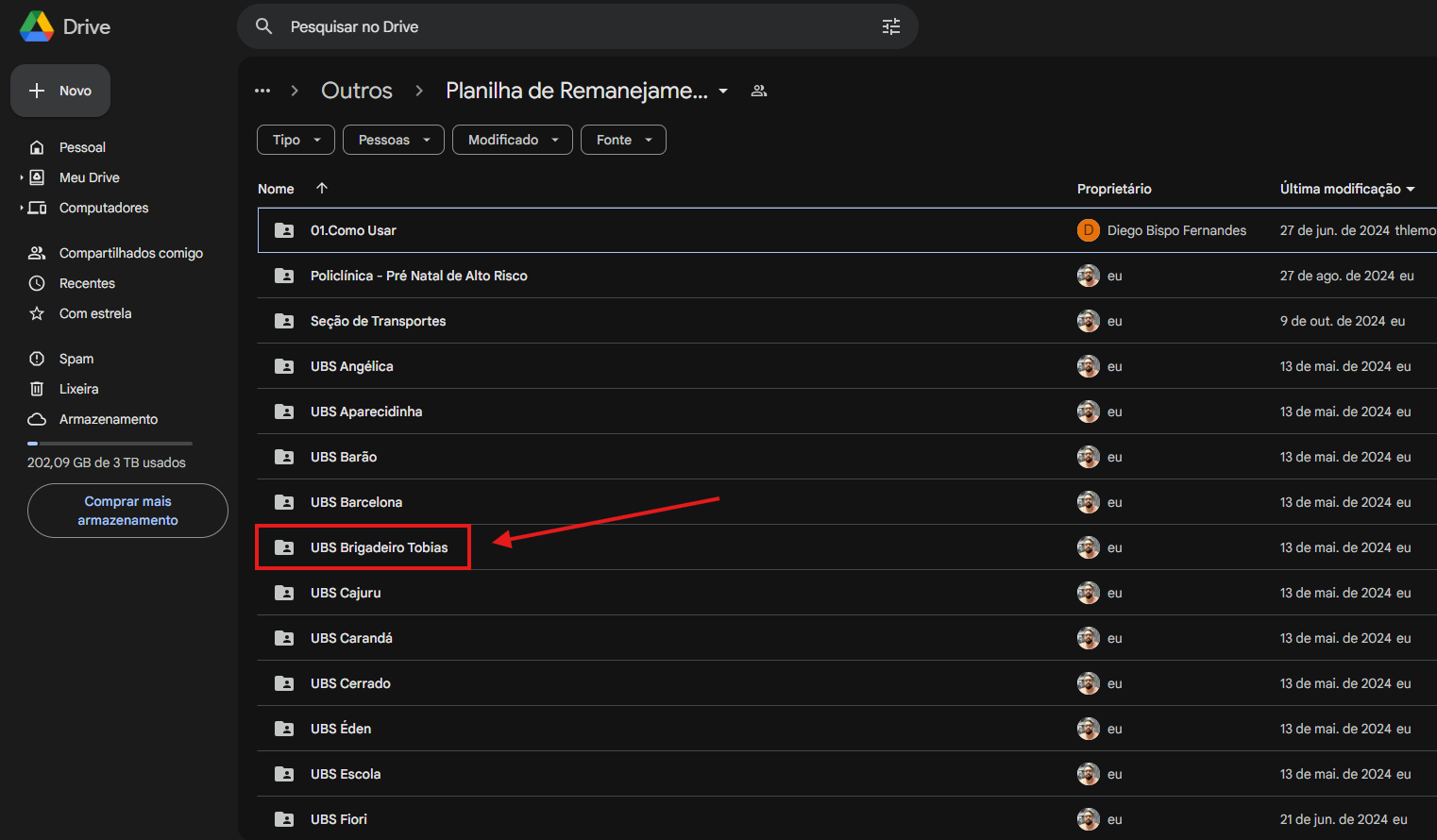
NOTA: Dentro da pasta de sua unidade, você pode fazer a gestão das planilhas como quiser, inclusive criando novas planilhas para separar por setor, caso precisa.
Com a pasta da sua unidade aberta, você já pode abrir a planilha para colar as informações que copiou do arquivo .csv extraído do sistema.
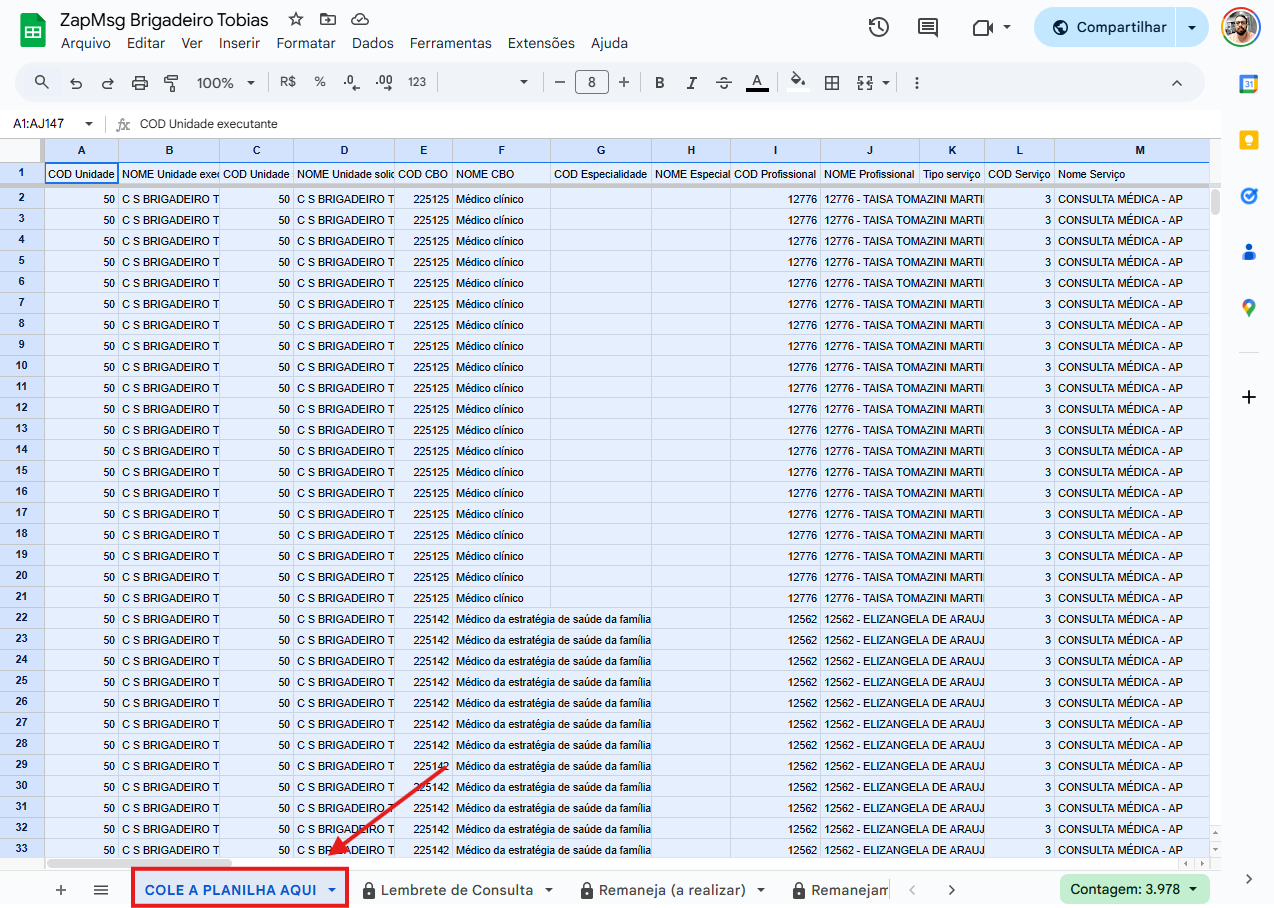
Antes de colar os dados, orietamos que a aba COLE A PLANILHA AQUI seja limpada, para isso você pode selecionar tudo (Ctrl + A) e apagar os dados (Delete)
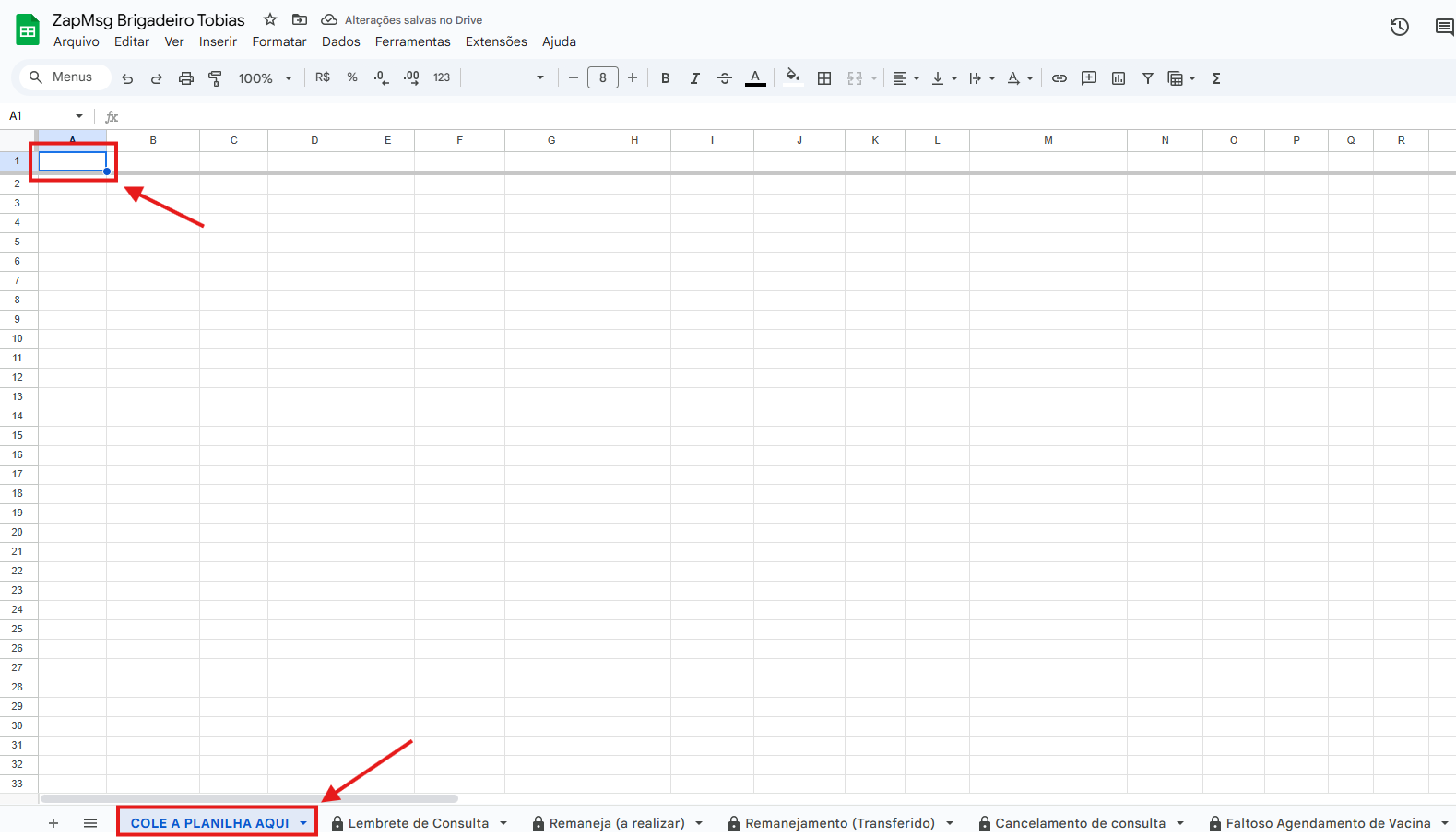
Agora sim, a planilha deve estar em branco e pronta para receber os dados que copiamos no .csv, selecione a célula A1 e cole os dados copiados (Ctrl + V).
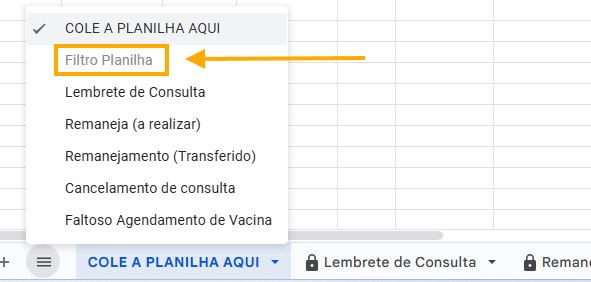
Os dados colados são tratados por uma aba que está escondida na planilha, chamada Filtro Planilha, é ela a responsável por tratar as fórmulas que distribuem os links para as abas de mensagem e, portanto, é importante ressaltar a importancia de não excluir linha da planilha.
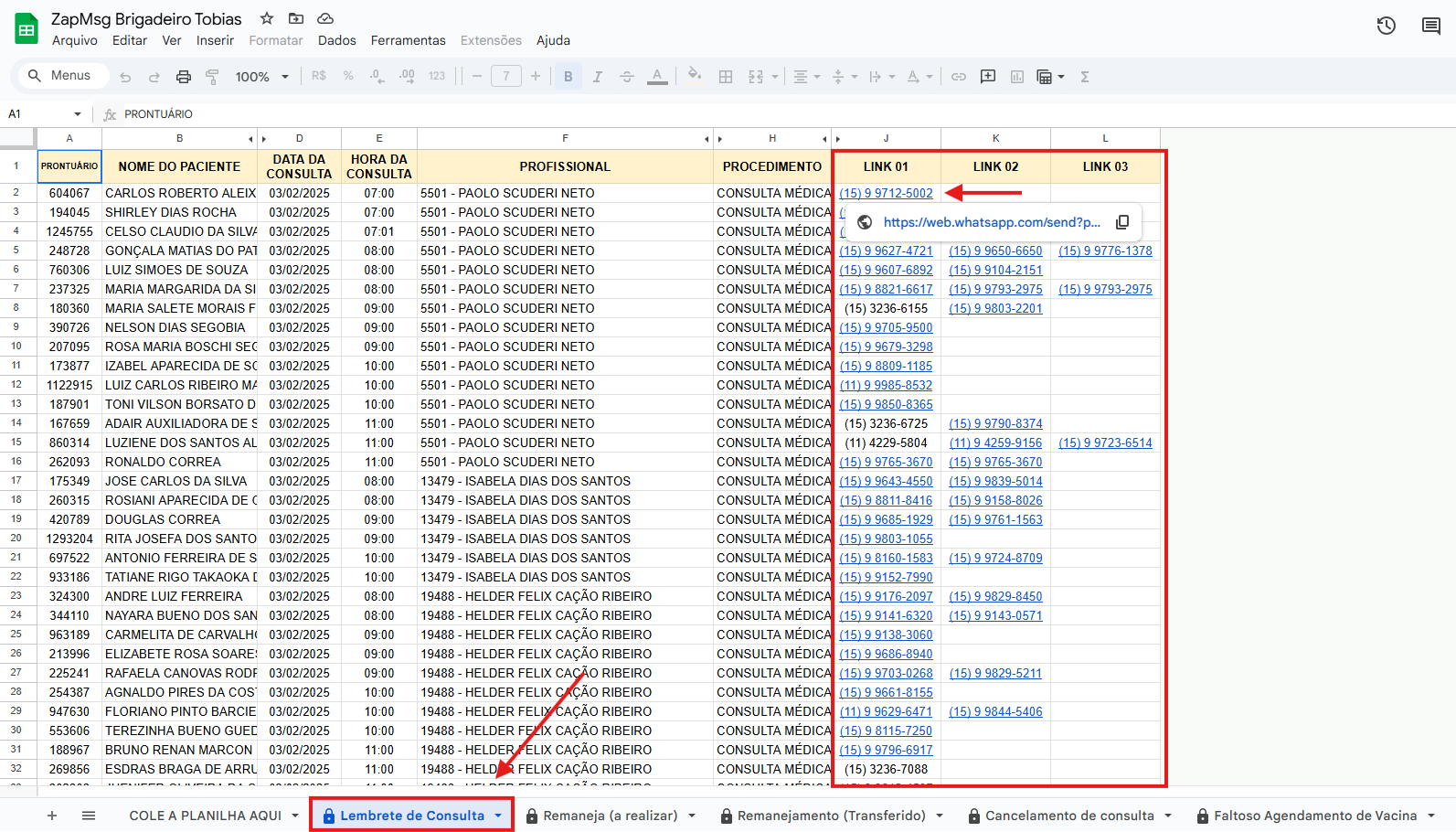
A partir daqui temos abas responsáveis por automatizar a escrita de mensagens. A Planilha pega as informações de agendamento e, dependendo do serviço e filtros utilizados na hora da extração, criará links com mensagens automáticas que podem agilizar a comunicação com os pacientes.
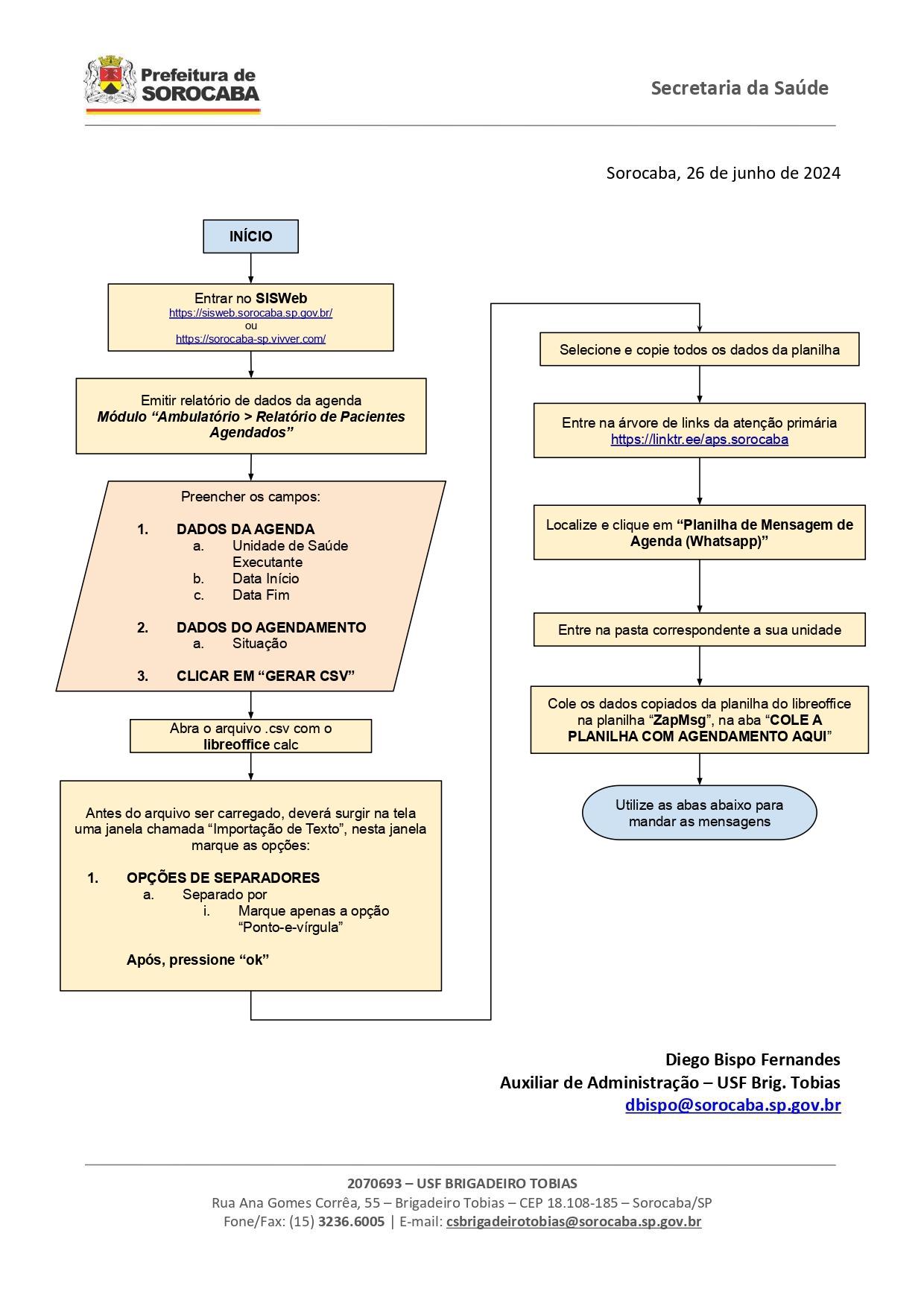
Abaixo há um fluxo rápido para visualizar todo o descrito nesse passo-a-passo, caso prefira, pode clicar na imagem e baixar o fluxo para imprimir e seguir.