
3.Recepção - Pronto Atendimento (UPA)
A tela de Recepção é o ponto inicial de registro dos atendimentos no módulo de urgência e emergência (UPA). É através dela que os pacientes são recepcionados, e, quando necessário, também permite realizar o cadastro inicial do paciente, seguindo os mesmos critérios utilizados na tela de cadastro convencional.
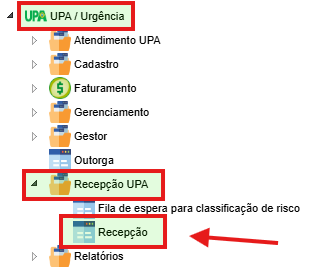
3.1 Acesso à tela de recepção
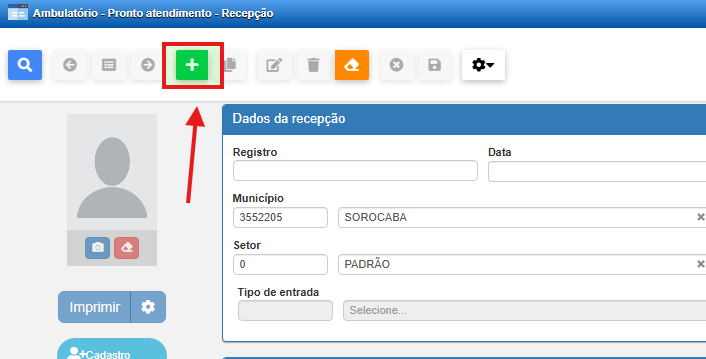
Para iniciar um novo registro de recepção, o operador deve acionar o botão "+" (Adicionar Novo Registro) disponível na parte superior da tela.
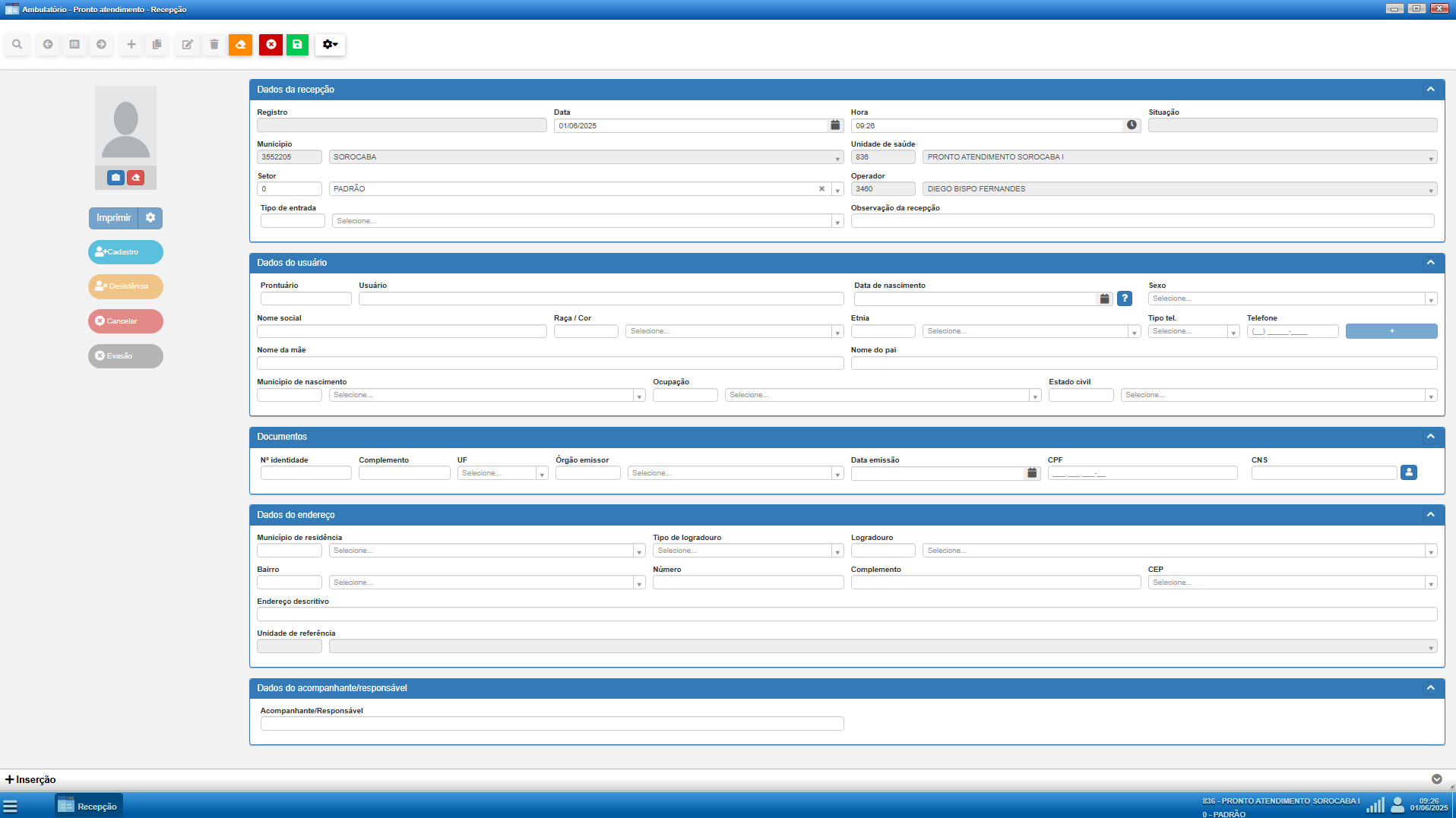
Ao clicar, será exibida a tela completa de recepção com os blocos:
-
Dados da Recepção
-
Dados do Usuário (Paciente)
-
Documentos
-
Dados de Endereço
- Dados do acompanhante/responsável
3.2 Preenchimento da Recepção
O primeiro campo obrigatório a ser preenchido é o Tipo de Entrada.
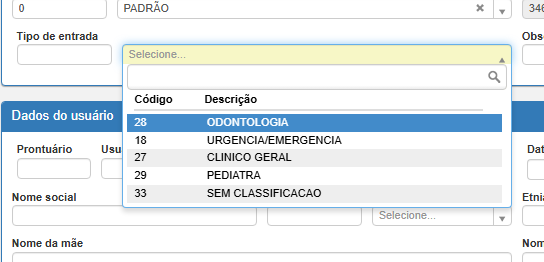
A parametrização do Tipo de Entrada determina:
-
Se o paciente passará por triagem ou seguirá direto para o atendimento.
-
O peso de ordenação na fila de atendimento.
3.2.1 Localização do Paciente e Recepção com Triagem Habilitada
Antes de preencher os dados do paciente manualmente, o sistema permite realizar uma busca automática a partir do número de prontuário.
Localização automática por dados únicos (Prontuário, CPF ou Nome Completo Único)
Se o paciente apresentar um cartão de identificação emitido pela Atenção Primária (ou se o profissional já souber o número de prontuário dele), o preenchimento pode ser realizado de forma simplificada:
-
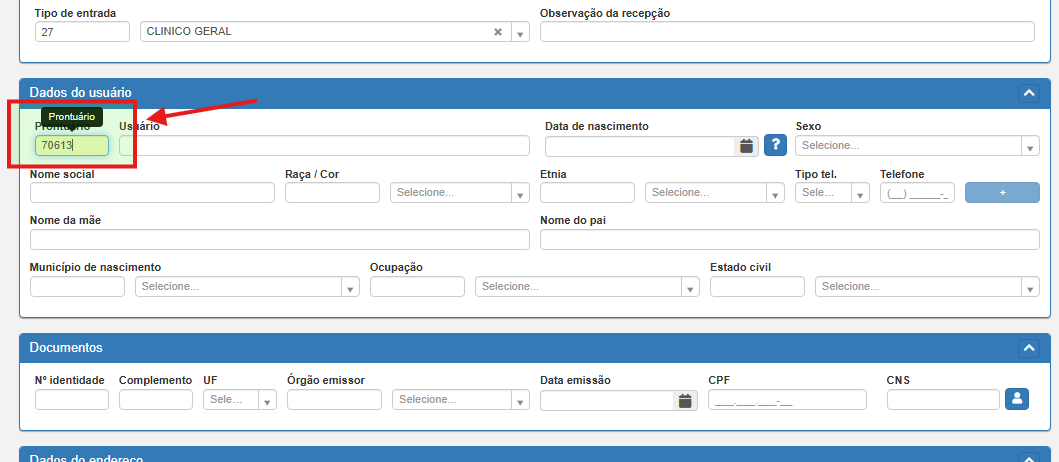
Informe o número do Prontuário no campo correspondente.
-
Após digitar o número, basta:
-
Clicar fora do campo (perder o foco),
-
Ou pressionar a tecla TAB,
-
Ou pressionar a tecla ENTER.
-
-
O sistema automaticamente realizará a busca na base local e carregará todos os dados já cadastrados do paciente.
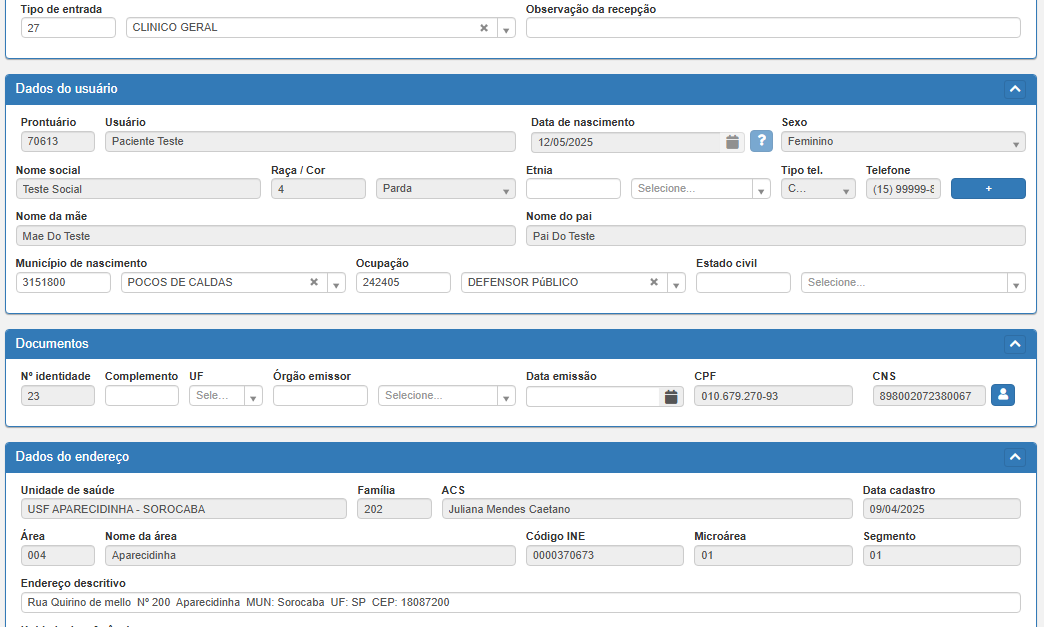
Essa funcionalidade evita o retrabalho de digitação, minimiza erros e acelera o processo de recepção, garantindo a consistência das informações cadastrais do paciente.
IMPORTANTE: Essa funcionalidade também possibilita a busca automática através da digitação do CPF ou do Nome completo do paciente, desde que o nome informado seja único na base de cadastros.
Essa busca nominal funciona bem para nomes não comuns, onde não há risco de retorno múltiplo.
Quando houver mais de um paciente correspondente
Nos casos em que:
-
O nome informado é comum e existem múltiplos pacientes com o mesmo nome;
-
Ou a busca é feita apenas pela data de nascimento;
-
Ou ainda quando são informados poucos dados de identificação,
o sistema exibirá uma lista de possíveis pacientes que atendem aos critérios preenchidos.
Essa lista será apresentada em formato de tabela, contendo:
-
Número do prontuário;
-
Nome completo;
-
Data de nascimento;
-
Nome da mãe;
-
CNS;
-
CPF.
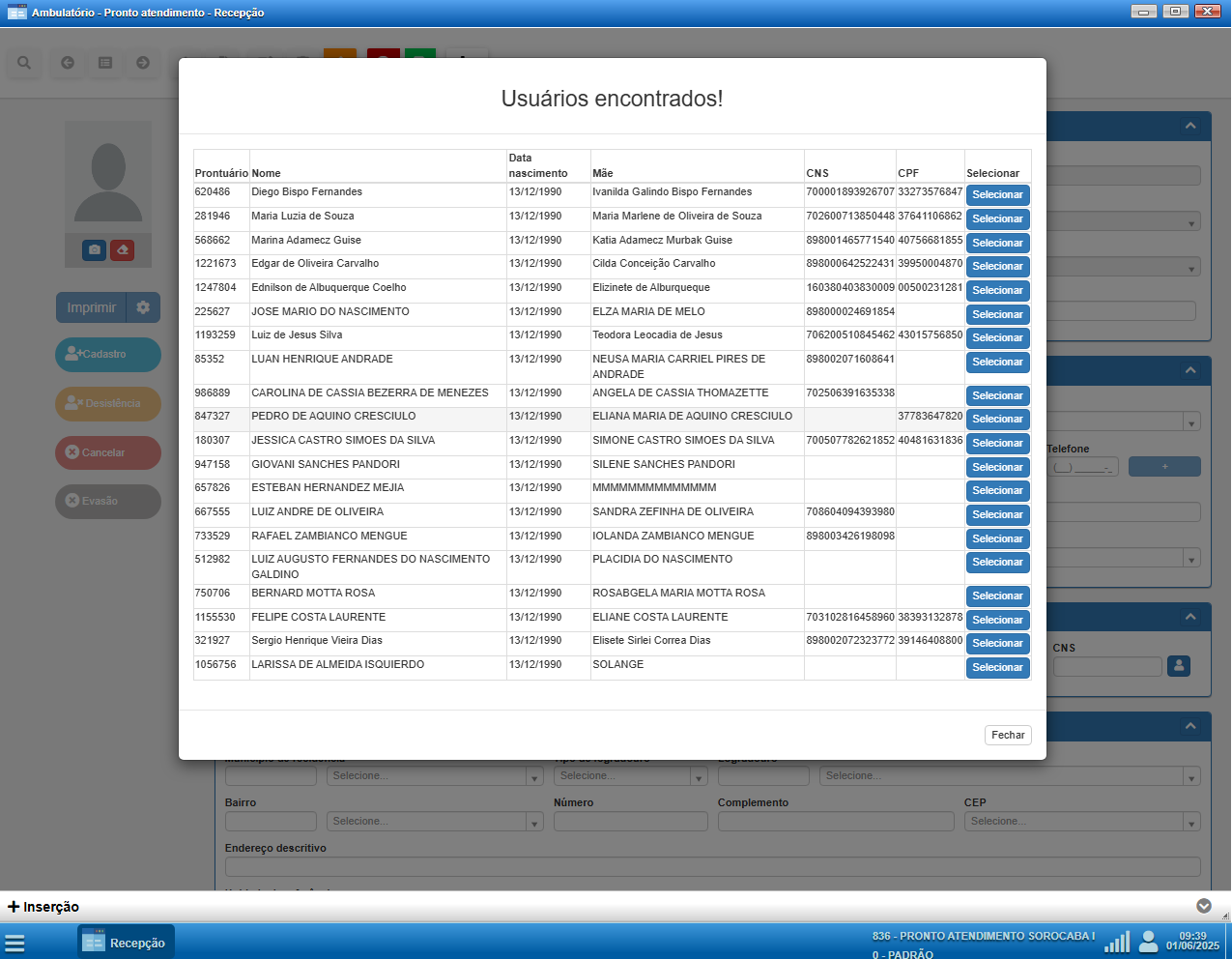
O operador deverá revisar a lista, localizar o paciente correto e clicar no botão Selecionar ao lado do registro desejado.

Imediatamente após a seleção, o sistema carregará automaticamente todas as informações do paciente na tela de recepção, permitindo a continuidade do processo de atendimento.
OBSERVAÇÃO:
Esse recurso facilita o trabalho da recepção mesmo quando o paciente não apresenta nenhum documento. Ao informar somente a data de nascimento, é possível localizar o cadastro pré-existente e evitar a criação de registros duplicados.