6. Evolução
Esta etapa é de uso exclusivo para pacientes que permanecerão em observação, sob acompanhamento contínuo da equipe de enfermagem.plantão.
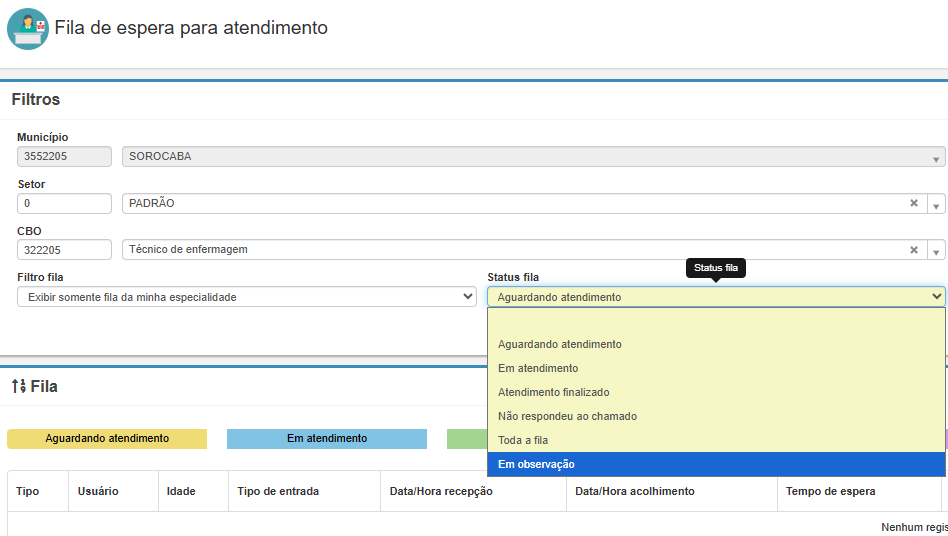
6.1 Acesso à Fila de Espera
O primeiro passo é acessar a tela Fila de Espera para Atendimento e realizar a alteração do status do paciente, indicando que ele permanecerá em observação.
6.2 Início da Evolução
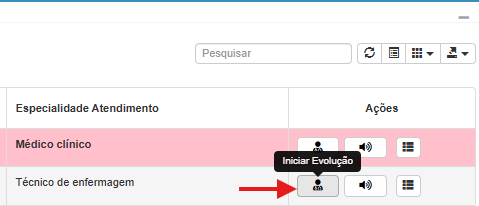
Clique em Iniciar Evolução para abrir a tela de Evolução de Atendimento.
6.3 Registro da Conduta
No campo apropriado, registre a conduta realizada, conforme prescrição médica. É importante informar o número da prescrição utilizada para referênciancia.
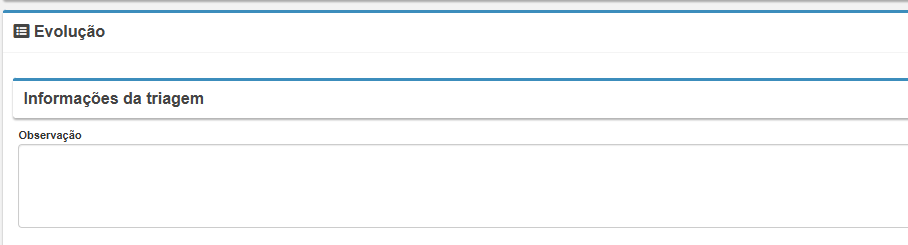
6.4 Avaliação de Enfermagem
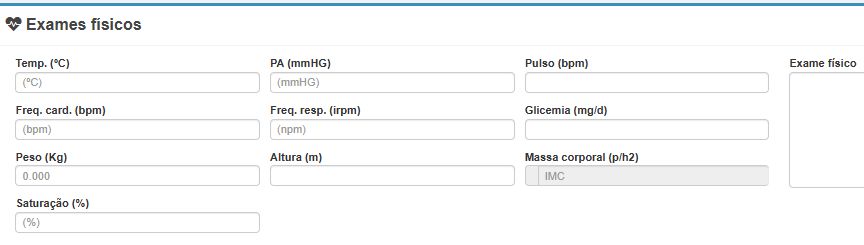
Preencha o campo de avaliação com as informações observadas pela equipe de enfermagem, descrevendo o estado do paciente e demais informações clínicas relevantes.
6.5 Registro de Procedimentos
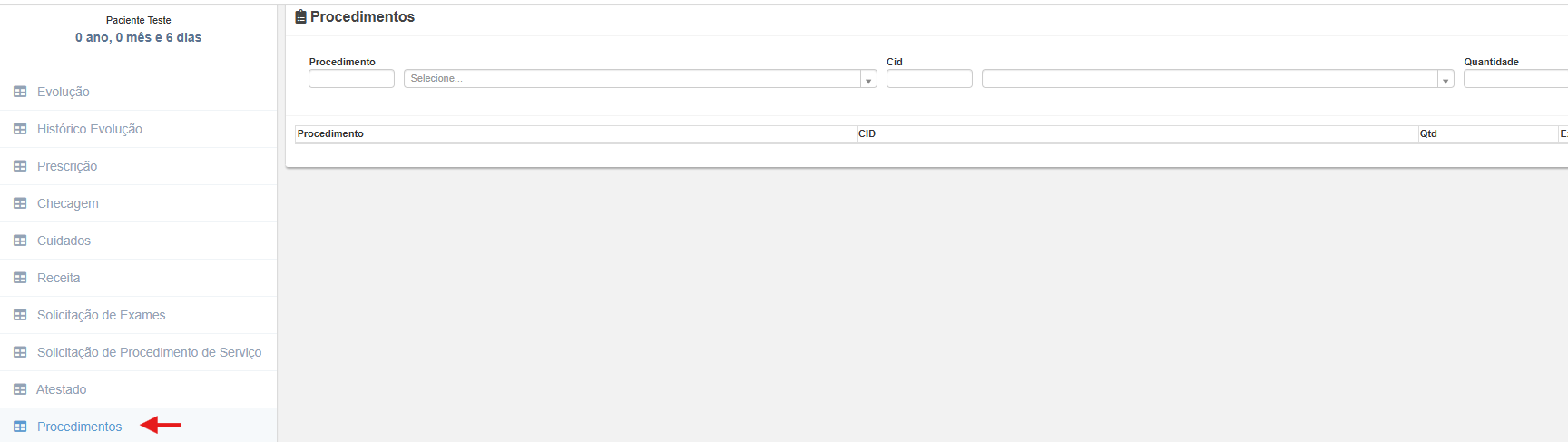
Na barra lateral esquerda, clique em Procedimentos. Registre o procedimento realizado, informando também a quantidade executada.
6.6 Intercorrências e Manutenção doem MotivoObservação
Caso o paciente apresente intercorrências ou permaneça com necessidade clínica de Finalizaçacompanhamento, mantenha-o em observação e comunique o médico responsável.
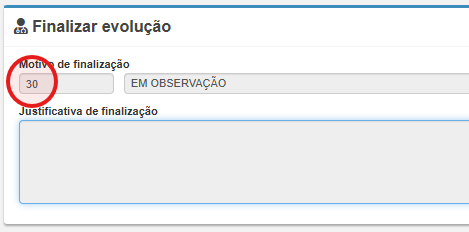
No campo Motivo de Finalização, selecione a opção:
30 – Em observação – Manter em observação
Essa opção deve ser mantida enquanto o paciente permanecerestiver na unidade para acompanhamento contínuo.
unidade.
6.7 Salvar e Finalizar
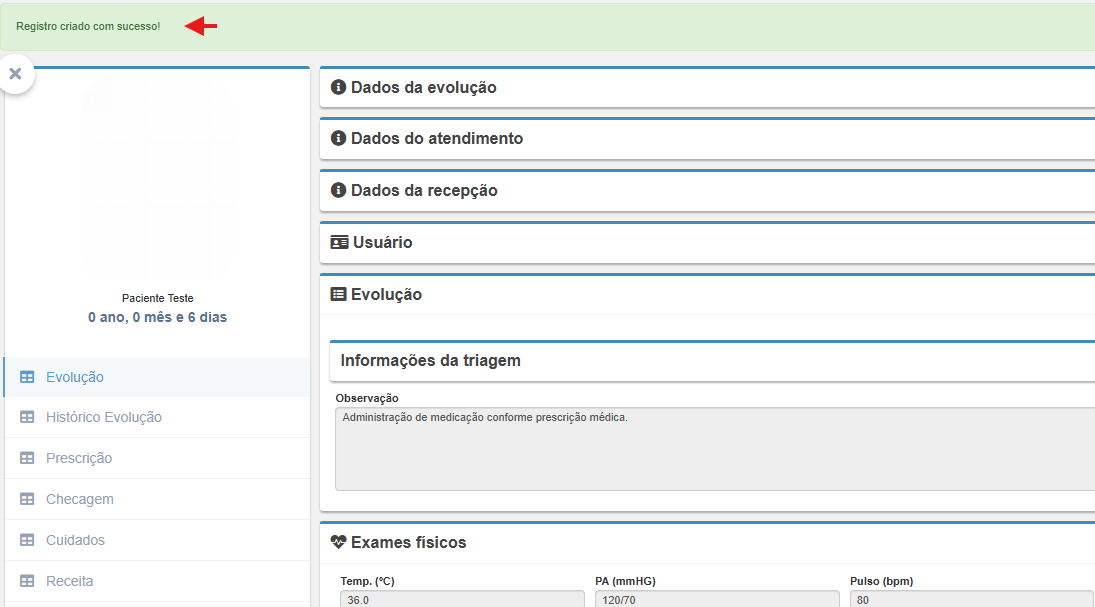
Após preenchero ospreenchimento camposdos necessários,campos, clique em Salvar e Finalizar apara concluir o registro da evoluçãoo.
6.8 Retorno à Fila de Espera
Com a evolução finalizada, o paciente continuará na tela de Fila de Espera para Atendimento, sendo visualizado com o status de observação.
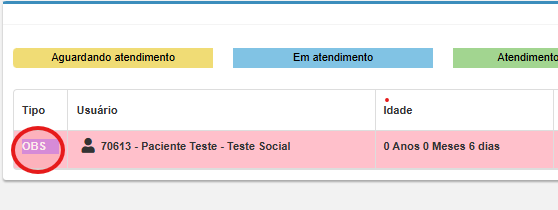
6.9 Nova EvoluçãoAlta após LiberaçEstabilização Médica
ApóSe, após a administração da medicação, o epaciente liberaçnão apresentar queixas, pode-se prosseguir com a alta se orientação médica, repita os passos anteriores:
6.2Iniciar nova evolução;6.3Registrar a nova conduta;6.4Atualizar a avaliação de enfermagem;6.5Lançar novos procedimentos realizados
. dica.
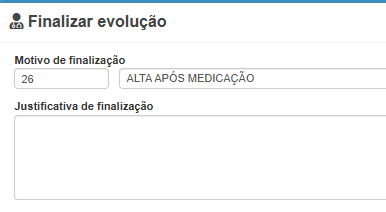
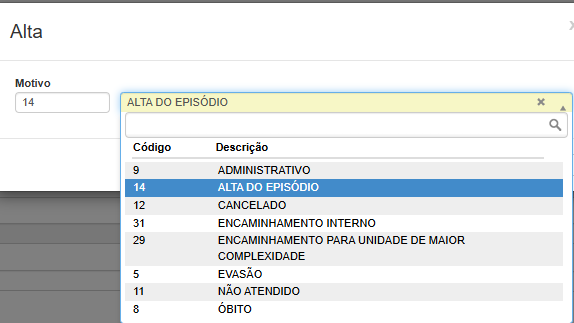
6.10 Finalização do Atendimento
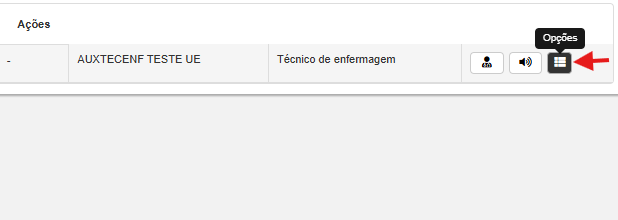
Na tela de Fila de Espera para Atendimento, altere o status da fila para "Atendimento Finalizado", encerrandoclique oem acompanhamentoOpções
6.11
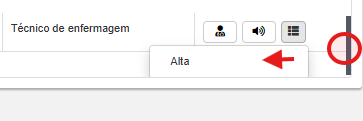
Role Encerramento do Processo
Finalizeaté o processofinal clicandoda nobarra botãolateral indicado,e conformeclique em Alta para finalizar o mesmoatendimento.
Se, anteriormente,por algum dos motivos abaixo, o paciente tiver alta, selecione a opção correspondente para garantirretirá-lo oda encerramentoFila completode do atendimento no sistema.Observação: