6. Evolução
Esta etapa é de uso exclusivo para pacientes que permanecerão em observação, sob acompanhamento contínuo da equipe de plantão.
6.1 Acesso à Fila de Espera
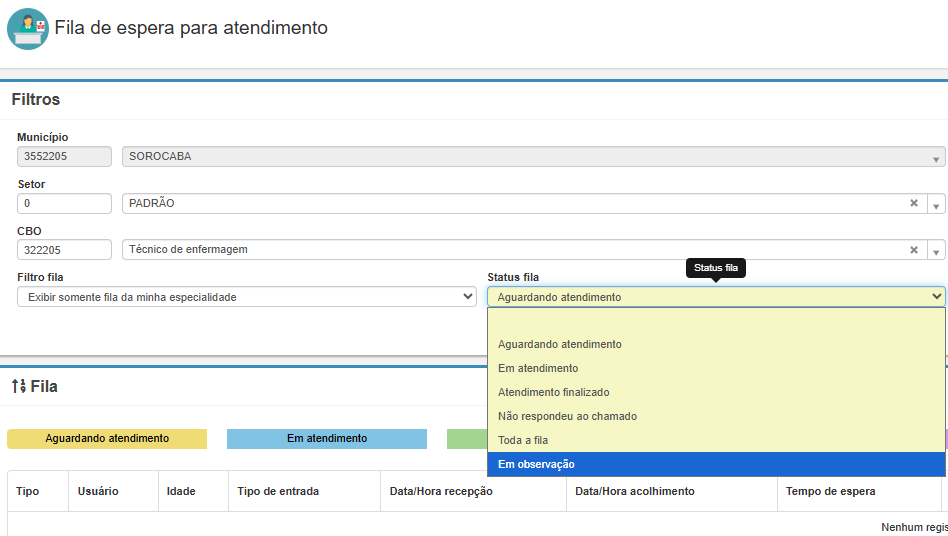
O primeiro passo é acessar a tela Fila de Espera para Atendimento e realizar a alteração do status do paciente, indicando que ele permanecerá em observação.
6.2 Início da Evolução
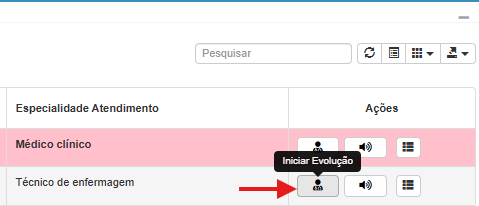
Clique em Iniciar Evolução para abrir a tela de Evolução de Atendimento.
6.3 Registro da Conduta
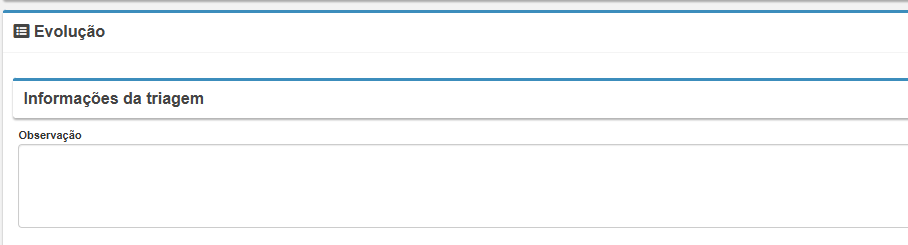
No campo apropriado, registre a conduta realizada, conforme prescrição médica. É importante informar o número da prescrição utilizada para referência.
6.4 Avaliação de Enfermagem
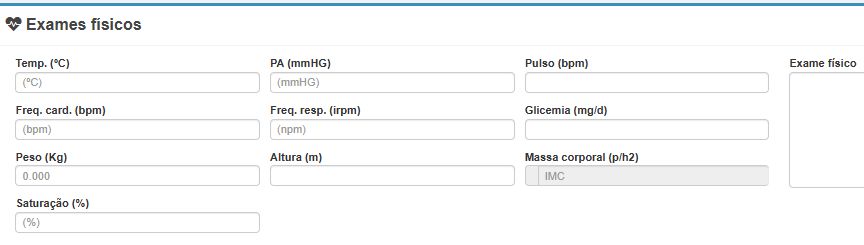
Preencha o campo de avaliação com as informações observadas pela equipe de enfermagem, descrevendo o estado do paciente e demais informações clínicas relevantes.
6.5 Registro de Procedimentos
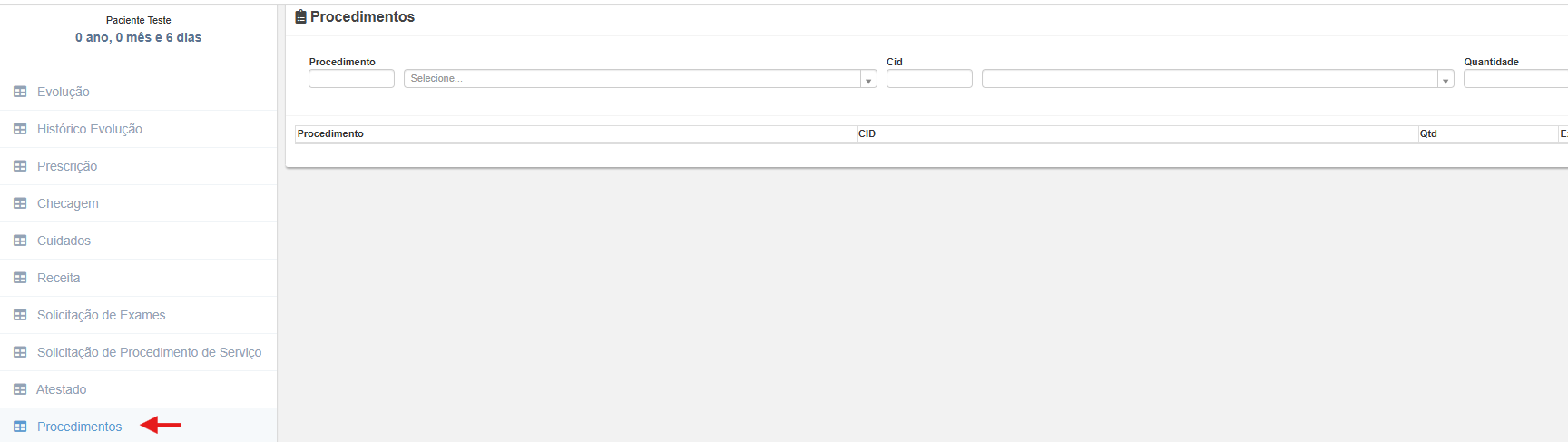
Na barra lateral esquerda, clique em Procedimentos. Registre o procedimento realizado, informando também a quantidade realizada.
6.6 Intercorrências e Manutenção em Observação
Caso o paciente apresente intercorrências ou permaneça com necessidade clínica de acompanhamento, mantenha-o em observação e informe o médico responsável.
No campo Motivo de Finalização, selecione a opção:
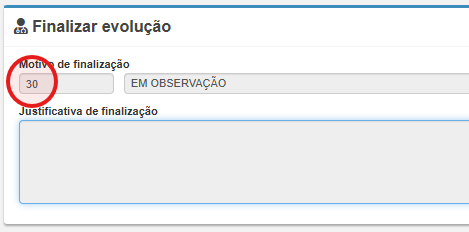
Essa opção deve ser mantida enquanto o paciente estiver na unidade.
6.7 Salvar e Finalizar
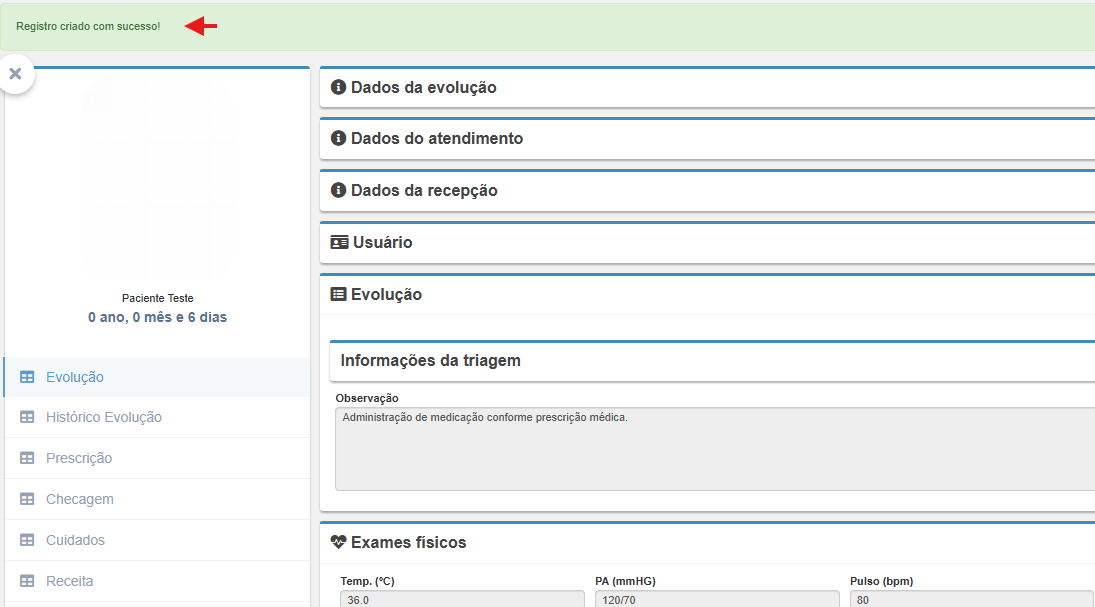
Após o preenchimento dos campos, clique em Salvar para concluir o registro da evolução.
6.8 Retorno à Fila de Espera
Com a evolução finalizada, o paciente continuará na tela de Fila de Espera para Atendimento, sendo visualizado com o status de observação.
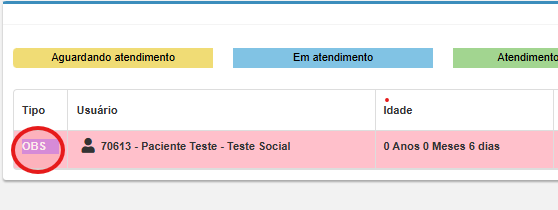
6.9 Alta após Estabilização
Se, após a administração da medicação, o paciente não apresentar queixas, pode-se prosseguir com a alta conforme orientação médica.
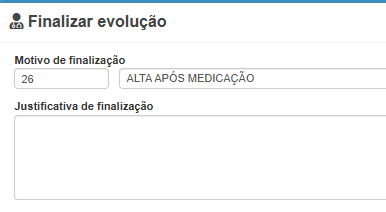
6.10 Finalização do Atendimento
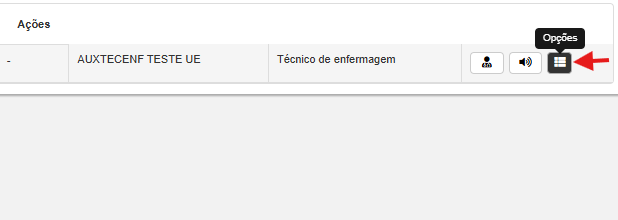
Na tela Fila de Espera para Atendimento, clique em Opções
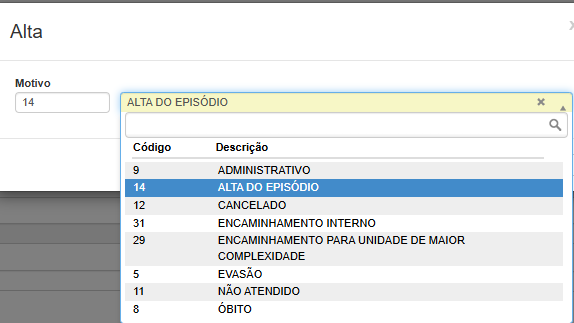
Role até o final da barra lateral e clique em Alta para finalizar o atendimento.
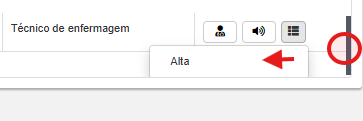
Se, por algum dos motivos abaixo, o paciente tiver alta, selecione a opção correspondente para retirá-lo da Fila de Observação: