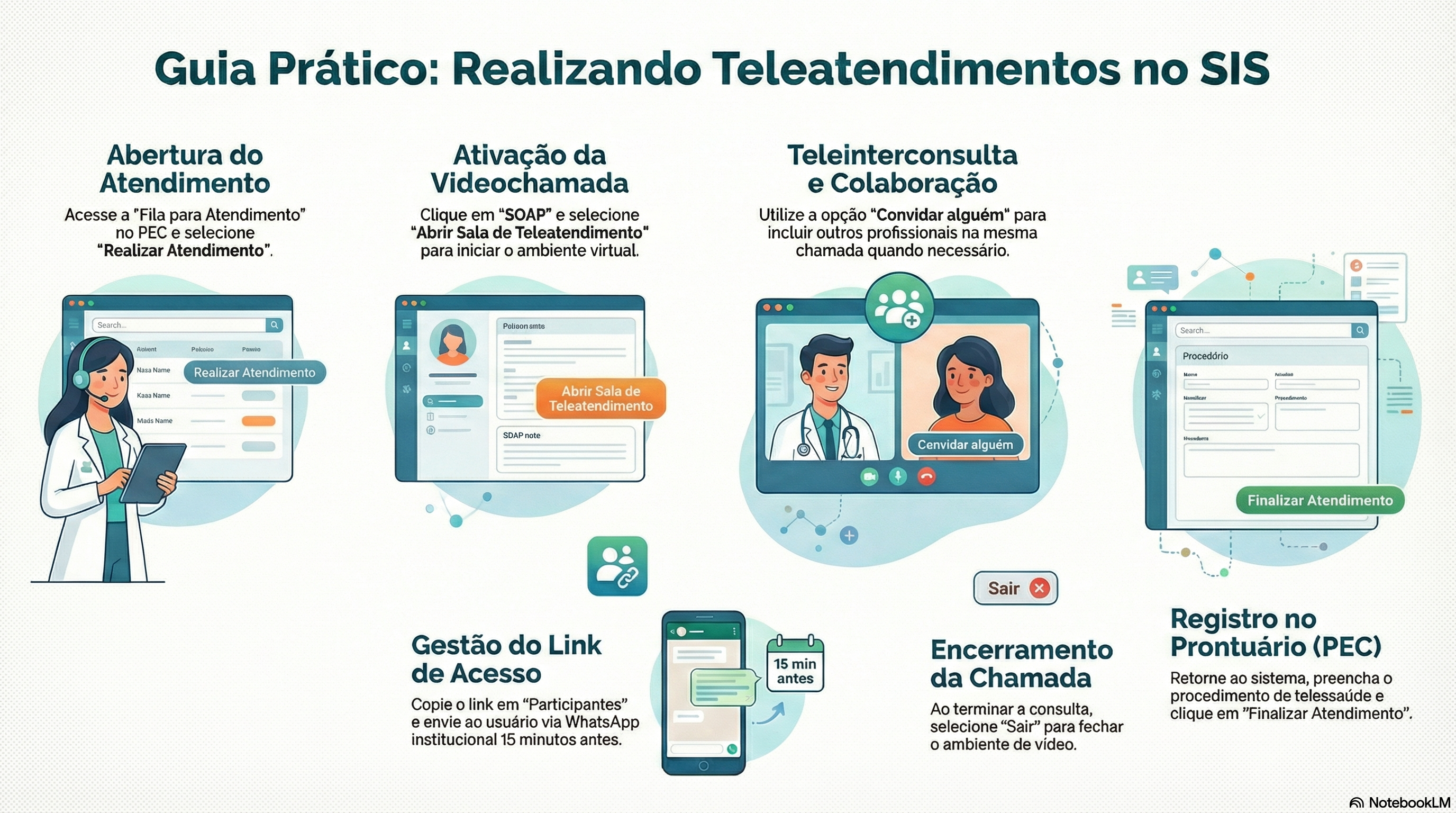
8. Acesso ao Teleatendimento no SIS
8.1 Criação de agenda para Teleatendimento
- Criar agenda vinculada ao serviço de teleatendimento no SISWEB.
8.2 Início do Teleatendimento no PEC
- Realizar login com usuário e senha individual;
-
Na tela inicial do Prontuário Eletrônico do Cidadão, selecionar a opção “Fila para Atendimento”;
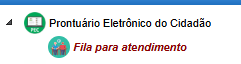
- Após preenchimento do campos na "Fila para Atendimento", clicar no ícone
 "Realizar Atendimento"

8.23 Abertura da Sala de Teleatendimento
- Clicar em "SOAP" e Abrir Sala de "Teleatendimento":
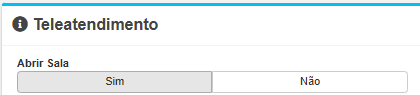
- O sistema abrirá automaticamente o ambiente de videochamada.
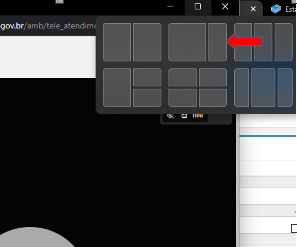
8.34 Organização da Visualização da Tela
- Para melhor visualização do atendimento, recomenda-se ajustar a disposição da tela, utilizando a opção de maximização/disposição de telas, conforme indicado abaixo:
8.45 Geração e Compartilhamento do Link
-
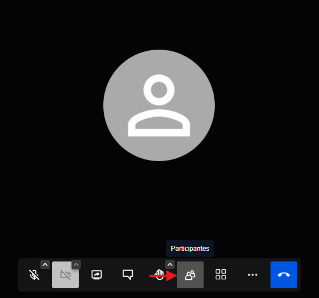
No ambiente da videochamada, clicar em “Participantes”;
-
Selecionar a opção “Convidar alguém”;
-
Copiar o link exibido em “Compartilhando o link da reunião”;
-
Enviar o link ao usuário por meio do WhatsApp institucional da unidade, preferencialmente 15 minutos antes do horário agendado.
8.56 Inclusão de Outros Participantes
- Quando necessário, repetir a opção “Convidar alguém” para inclusão de outros profissionais;
- Essa funcionalidade poderá ser utilizada, por exemplo, em atendimentos do tipo teleinterconsulta ou teleconsultoria.
8.67 Encerramento da Chamada
- Ao término do atendimento remoto, encerrar a videochamada selecionando a opção “Sair”.
8.78 Finalização do Atendimento no Sistema
-
Retornar ao atendimento no PEC;
-
Selecionar a opção “Finalizar Atendimento”;
-
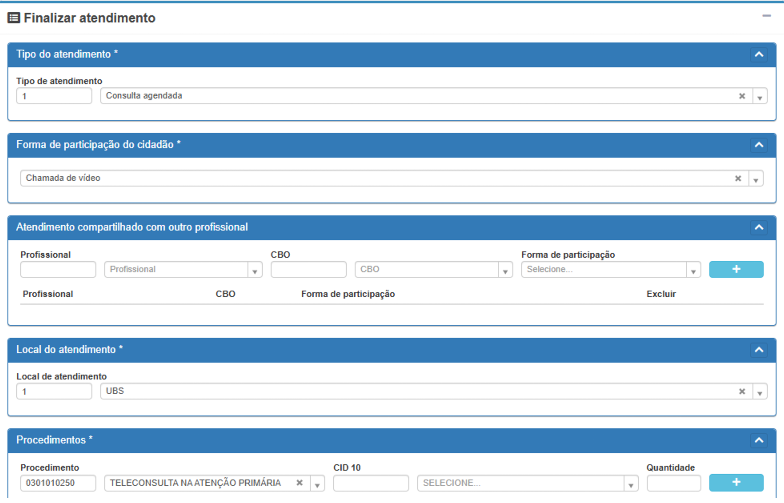
Preencher as opções apresentadas pelo sistema;
- Inserir o procedimento de telessaúde realizado;
-
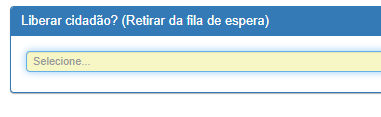
Indicar “Sim” ou “Não” no campo “Liberar cidadão?”, conforme a conduta adotada;
-
Concluir o registro do atendimento.
Antes de realizar o teleatendimento no SIS, consulte este guia prático.