1. Sobre os Tipos de Assinatura Digital (gov.br e VIDAAS)
O Sistema de Gestão Pública de Saúde (SIS) utiliza dois métodos de assinatura digital para garantir autenticidade, integridade e validade jurídica dos documentos clínicos: gov.br e VIDAAS. Cada método atende um público específico e oferece níveis distintos de segurança.
Assinatura via gov.br
A assinatura digital pelo gov.br está disponível para todos os profissionais que utilizam o SIS.
Principais características:
-
Usa a conta pessoal do gov.br, autenticada pelo CPF do operador.
-
Exige nível Prata ou Ouro.
-
Pode ser utilizada em todos os módulos que possuem assinatura.
-
Permite assinatura em lote.
-
Não exige certificado físico ou token.
Assinatura via VIDAAS (exclusiva para médicos)
A assinatura VIDAAS é disponibilizada gratuitamente pelo CRM e está disponível somente para médicos.
Principais características:
-
Tipo de assinatura avançada vinculada ao CRM.
-
Utilizada para documentos que demandam certificação médica qualificada.
-
Não permite assinatura em lote.
Níveis de Segurança
-
gov.br: Nível Prata ou Ouro para qualquer operação de assinatura.
-
VIDAAS: Assinatura avançada vinculada ao registro profissional médico.
Exigências para Assinar Documentos
Para utilizar qualquer método de assinatura, o profissional precisa ter:
-
Cadastro ativo no SIS.
-
Documento emitido pelo próprio usuário.
-
Conexão com a internet.
-
Conta gov.br válida (inclusive para autenticação inicial do VIDAAS).
Como realizar uma Assinatura Digital no SIS (gov.br e VIDAAS)
Para que um documento possa ser assinado no Sistema Integrado de Saúde (SIS), é necessário que o profissional registre uma ação clínica no prontuário do paciente. A assinatura somente aparece quando existe um documento gerado para validação.
São considerados documentos assináveis:
-
Prescrição
-
Atendimento UPA
-
Atendimento SOAP (PEC)
-
Solicitação de Procedimento de Serviço (Guia de Encaminhamento)
-
Evolução do Atendimento UPA
-
Checagem de Prescrição UPA
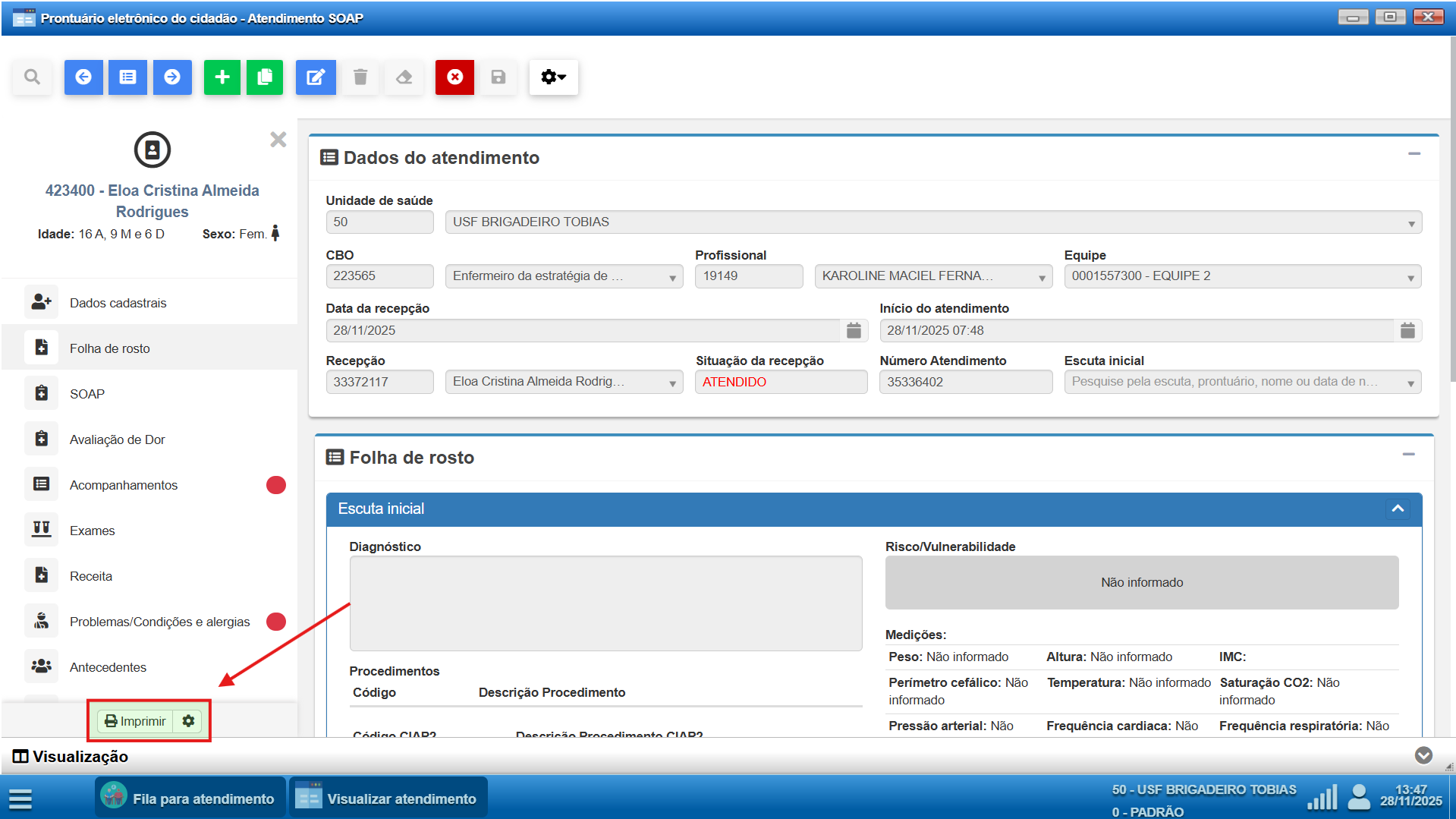
Após registrar o atendimento, prescrição ou solicitação, o sistema habilita o botão de impressão do documento. É nessa mesma tela que surgem as opções de assinatura.
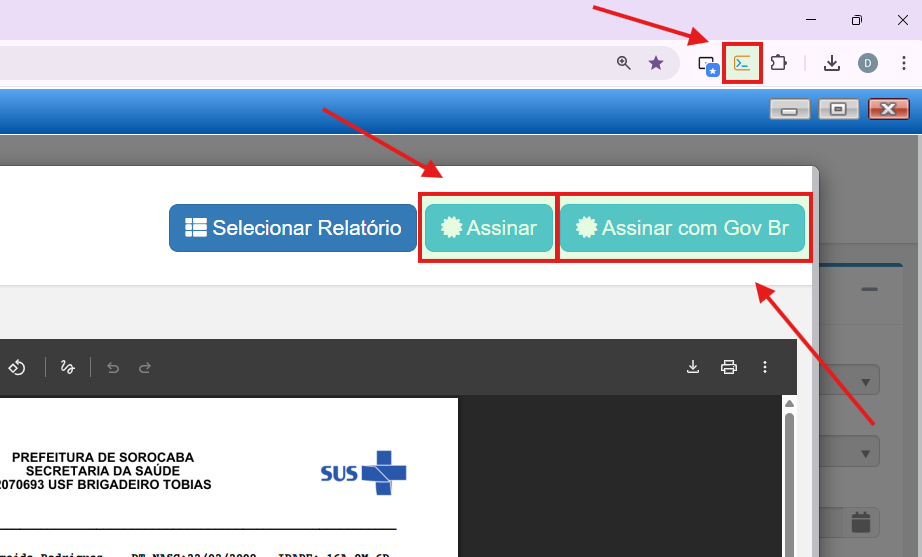
Botões de Assinatura no Sistema
Dependendo da configuração e das permissões, podem aparecer dois botões:
-
Assinar → usado para assinatura via VIDAAS (exclusivo para médicos)
-
Assinar com gov.br → assinatura digital via gov.br (disponível para todos os profissionais)
O botão “Assinar” só aparece quando a Extensão Crescer está instalada no navegador, pois ela é responsável por integrar o navegador com o VIDAAS.
O botão “Assinar com gov.br” é nativo do sistema e aparece para todos.
Assinatura com VIDAAS (exclusiva para médicos)
Para utilizar o VIDAAS, é necessário um preparo técnico antes da primeira assinatura:
-
Abrir chamado para a TI solicitando a instalação da Extensão Crescer no Google Chrome.
-
Após a instalação da extensão, a TI realiza a configuração básica.
-
O médico deve instalar o aplicativo VIDAAS no computador ou celular.
-
A autenticação é feita pelo aplicativo do VIDAAS, que gera a validação (QR Code / token) durante o processo de assinatura.
Somente após esses passos o botão “Assinar” funcionará corretamente.
Assinatura com gov.br (todos os profissionais)
Para assinar com o gov.br, o processo é mais simples:
Requisitos:
-
Conta gov.br com nível Prata ou Ouro
-
Aplicativo gov.br instalado no celular (para receber o token de confirmação)
Como funciona:
-
Clique em “Assinar com gov.br”.
-
O sistema abre a página oficial do gov.br.
-
O profissional confirma a assinatura no celular, no app gov.br (Push/Token).
-
O SIS retorna automaticamente e marca o documento como Assinado.
Não é necessário instalar nenhuma extensão.
Importante
-
A assinatura só aparece após o documento ser gerado.
-
Se o botão “Assinar” (VIDAAS) não aparecer, provavelmente a Extensão Crescer não está instalada.
-
Se o botão “Assinar com gov.br” não funcionar, verifique se o nível da conta é Prata/Ouro.