
Sem conexão
A indisponibilidade de conexãconexão com a internet pode impactar diretamente o funcionamento dos sistemas utilizados nas unidades de saúsaúde, comprometendo atendimentos e registros.
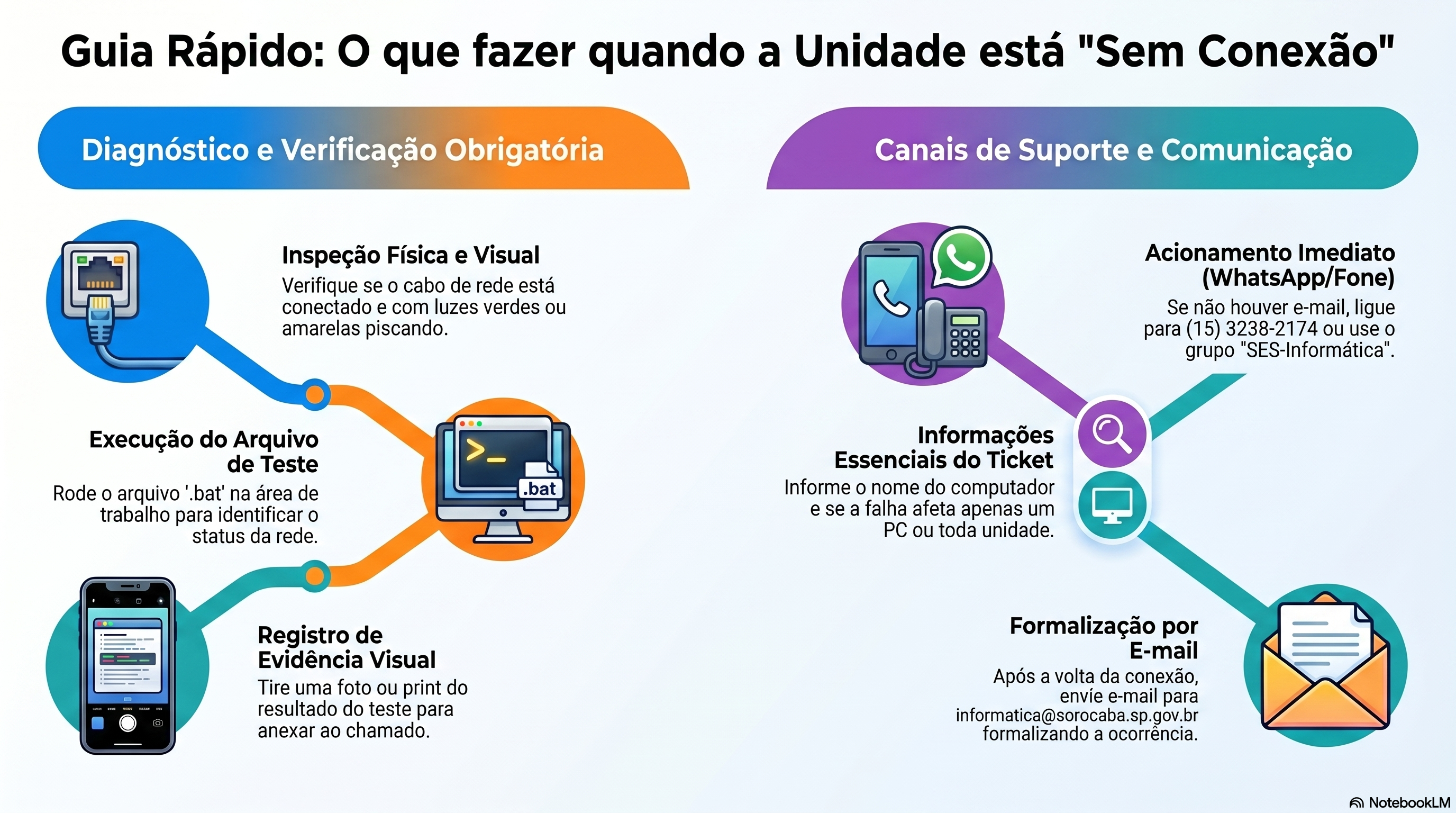
Este procedimento orienta o usuáusuário sobre como identificar a ausêausência de conexãconexão, realizar testes obrigatóobrigatórios antes do acionamento do suporte e comunicar corretamente a equipe de informáinformática.
AtençãAtenção: Sabemos que, em situaçõsituações de falta de conexãconexão com a internet, o envio de e-mails pode nãnão ser possípossível naquele momento.
Nesses casos, a comunicaçãcomunicação inicial deve ser realizada por WhatsApp (incluindo o envio da foto do teste) e por contato telefôtelefônico com a equipe de informáinformática pelo núnúmero (15) 3238-2174.ApóApós o restabelecimento da conexãconexão, o envio do e-mail éé obrigatóobrigatório para formalizar o atendimento.
VerificaçõVerificações bábásicas antes do teste de conexãconexão
Antes de executar o teste de conexãconexão, o usuáusuário deve realizar as seguintes verificaçõverificações no computador:
| Cabo de rede |
Verificar se o cabo colorido (geralmente azul, vermelho ou amarelo) |
| Luzes da porta de redes |
Verificar se com o cabo de rede conectado |
|
Verificar no canto inferior direito da tela se o |
- Verificar o
íícone de rede no canto inferior da tela- Se estiver com
sísímbolo deconexãconexão ativa, a rede pode estar funcional - Se estiver com um
“X”“X” com com simbolo ousísímbolo de erro, pode indicarausêausência deconexãconexão
- Se estiver com
- Verificar se o cabo de rede
estáestá conectado ao computador - Verificar se
háhá luzes ativas na porta de rede (geralmente verde e/ou amarela)
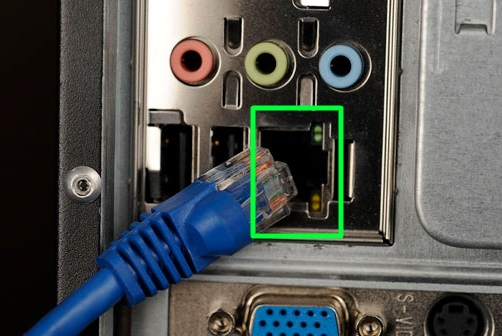
- Caso o computador utilize Wi-Fi, verificar se
háháconexãconexão ativa - Evitar manter
conexãconexãosimultâsimultânea entre cabo de rede e Wi-Fi, quandonãnão orientado
VerificaçãVerificação obrigatóobrigatória antes de acionar o suporte
ApóApós as verificaçõverificações bábásicas, o usuáusuário deve obrigatoriamente realizar o teste de conexãconexão utilizando o arquivo disponibilizado pela equipe de informáinformática.
Recomenda-se que o arquivo esteja salvo na áárea de trabalho do computador para fáfácil acesso.
[Inserir print do arquivo de teste de conexãconexão na áárea de trabalho]
Como realizar o teste
- Executar o arquivo de teste de
conexãconexão (.bat) - Aguardar a
finalizaçãfinalização dos testes - Verificar se
háhá resposta dos sites testados - Identificar o nome do computador exibido na tela
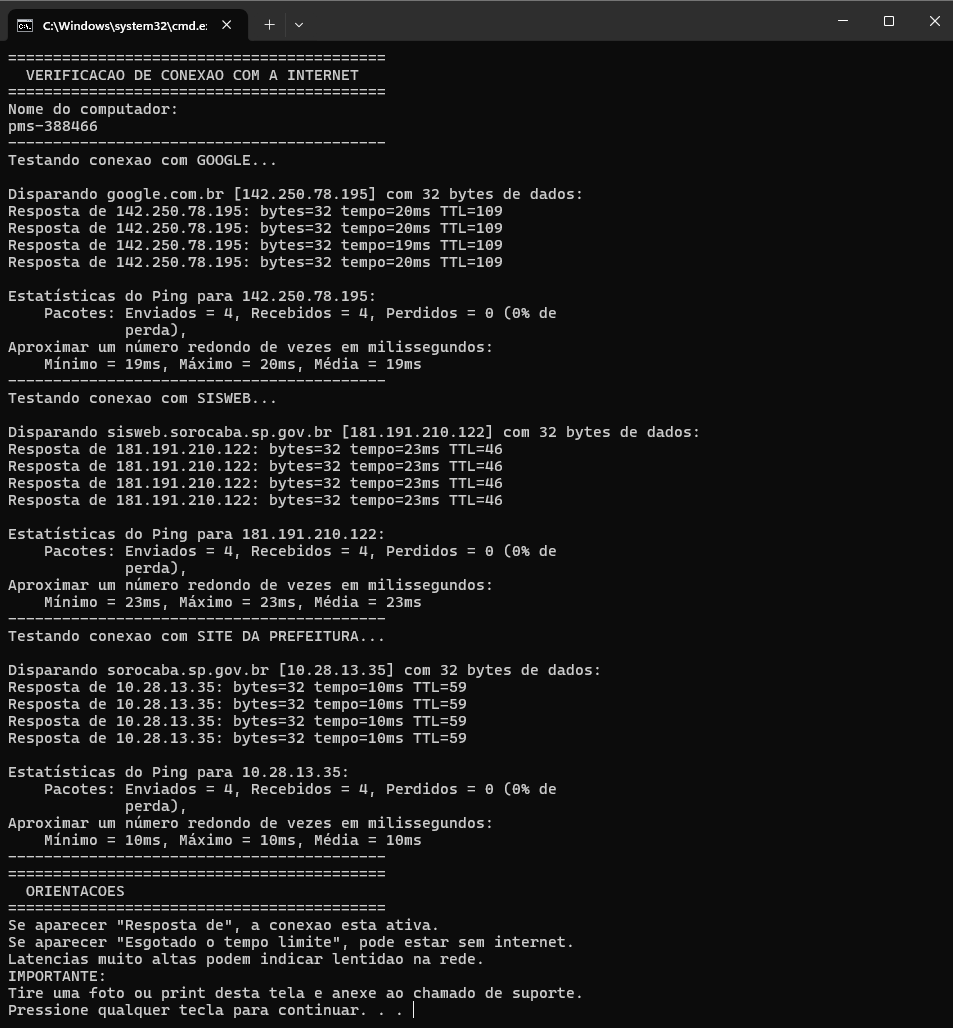
Registro da evidêevidência
ApóApós a execuçãexecução do teste:
- Tirar foto ou print da tela com o resultado
- Guardar a imagem para envio no chamado
Como acionar o suporte
ApóApós a realizaçãrealização das verificaçõverificações e do teste, o usuáusuário deve abrir chamado junto àà equipe de informáinformática.
AléAlém da abertura do chamado, éé necessánecessário:
- Comunicar a
ocorrêocorrência no grupo de WhatsApp““SES -Informática”Informática” - Manter o gestor da unidade informado
- Garantir que o coordenador esteja ciente da
situaçãsituação
InformaçõInformações que devem ser informadas
- Nome do computador
DescriçãDescrição do problema- Se o problema ocorre em apenas um computador ou em toda a unidade
- Print ou foto do teste de
conexãconexão
Modelo de e-mail para solicitaçãsolicitação
Para: informatica@sorocaba.sp.gov.br
Cc: sua-unidade@sorocaba.sp.gov.br; dti.ses@sorocaba.sp.gov.br; saudedigital@sorocaba.sp.gov.br
Assunto: Sem conexãconexão com a internet –– Unidade [Nome da unidade]

Prezados,

Informo que estamos sem conexãconexão com a internet na unidade.

Computador: [Nome do computador]
SituaçãSituação: [Informar se afeta um computador ou toda a unidade]

Foi realizado o teste de conexãconexão conforme orientaçãorientação, e segue evidêevidência em anexo.

O gestor da unidade estáestá ciente da situaçãsituação.

A ocorrêocorrência tambétambém foi comunicada no grupo ““SES - Informática”Informática”.

Solicito verificaçãverificação.

Atenciosamente,
[Nome do solicitante]
[Cargo]
[Unidade]ObservaçõObservações importantes
- As
verificaçõverificaçõesbábásicas e o teste deconexãconexãosãsãoobrigatóobrigatórios antes da abertura do chamado - O envio do print do teste
éé essencial paraanáanálise da equipe deinformáinformática - O grupo de WhatsApp
nãnão substitui a abertura formal do chamado - O gestor da unidade deve estar ciente da indisponibilidade