
Como Transmitir as Fichas do ESUS
Este manual tem como objetivo orientar, de forma simples e clara, o processo inicial de transmissão de fichas no e-SUS APS, especificamente a etapa de exportação dos dados a partir do SISWEB.
Nesse procedimento, os dados registrados no SISWEB são exportados em arquivos que posteriormente serão importados no e-SUS APS, permitindo a consolidação da produção do período selecionado.
A correta realização dessa etapa é fundamental para garantir que as informações sejam organizadas e preparadas adequadamente para envio. As orientações sobre erros, inconsistências ou falhas no processo serão abordadas em outro capítulo deste material.
Onde será realizado o processo no SIS
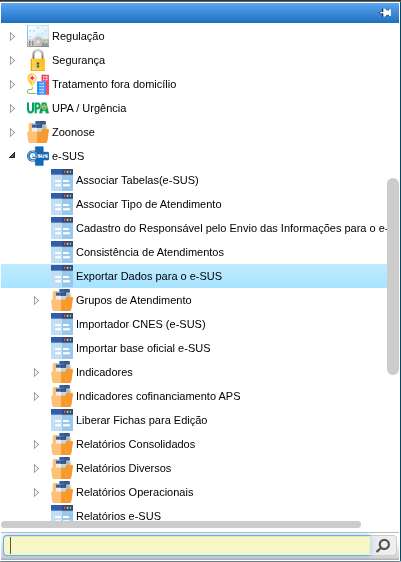
Após entrar no sistema, na aba de pesquisa, pesquise pelo módulo ESUS e nele você irá encontrar Exportar dados para o e-SUS.
Antes de começar o passo a passo, é importante lembrar que você terá que selecionar qual ficha você irá exportar. Elas ficarão do lado esquerdo na tela em uma espécie de "menu":
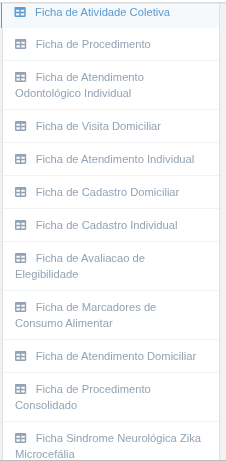
Vale lembrar também que, TODAS as fichas devem ser exportadas.
Passo a Passo para exportar as fichas
Ao abrir a tela de exportação, localize e preencha os campos:
-
Data inicial
-
Data final
A Exportação deve ser realizada sempre considerando como data incial o primeiro dia do ano e a data final como 01 dia útil anterior ao dia da extração.
Clique no ícone de pesquisa. Em seguida, o sistema exibirá os arquivos referentes ao período selecionado. Verifique se os resultados correspondem às datas informadas.
Importante: Cuidado ao colocar a data, pois dependendo do intervalo de tempo, o sistema pode demorar tanto para procurar como para exportar, tendo risco de dar erro ao exportar, procure colocar um baixo intervalo de tempo, a não ser que você faça exportações de forma recorrente, neste caso dificilmente dará problema.
Após isso clique no botão de download que está como Gerar Arquivo, assim será feita a exportação das fichas.
Agora vamos para o passo a passo das importações.
4. Passo a Passo para importar as fichas
As Importações serão feitas em outro sistema, no ESUSAPS.
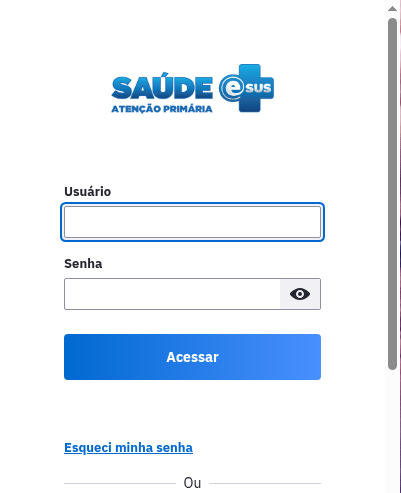
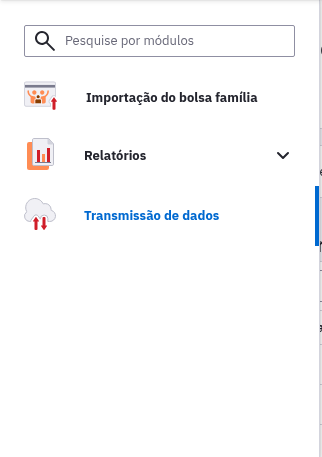
Logo após fazer o login, certifique que está no módulo Transmissão de Dados, se não estiver basta abrir o menu da esquerda e mudar.
Na Transmissão de dados, selecione a aba de Recebimento e selecione para importar os arquivos.
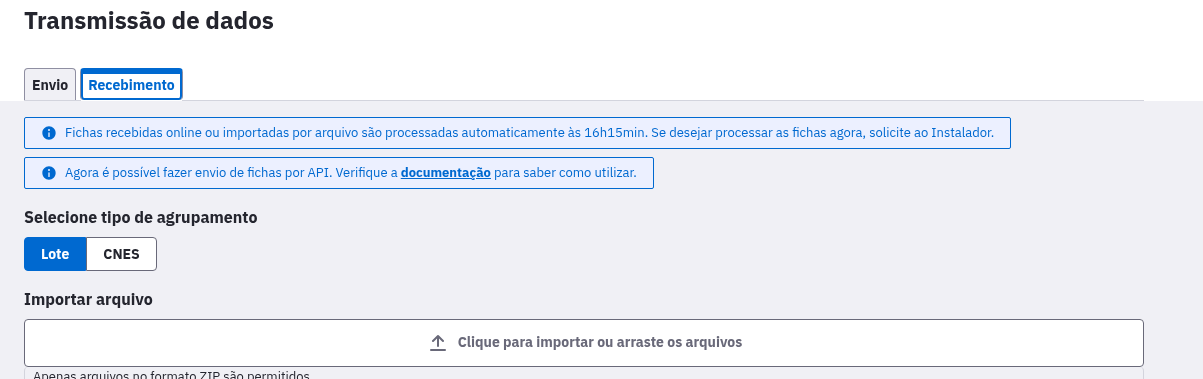
Um pouco mais abaixo, mostrará os arquivos importados, dividindo em fichas válidas/inválidas. Ao clicar no ícone da direita da linha do arquivo, será exportado as fichas inválidas denominadas como Relatórios de Inconsistências.
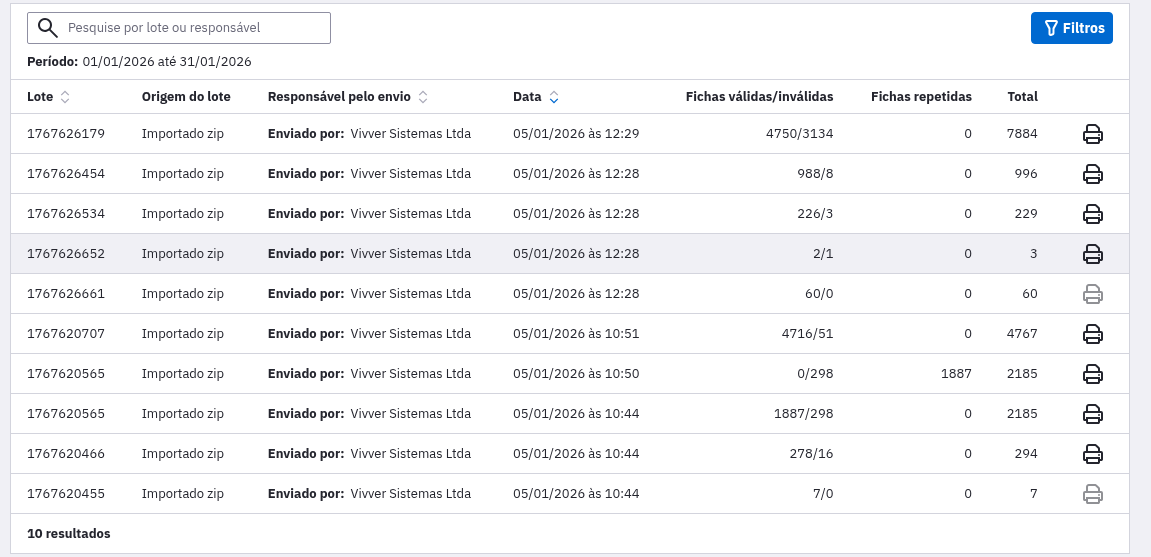
Agora após finalizar o processo de exportação e importação, vamos para o processo de correção dessas inconsistências.