
Correção de Erros e Inconsistências
Correção de Erros e Inconsistências no e-SUS APS
Introdução
Este manual tem como objetivo orientar, de forma simples e clara, o processo de identificação e correção de erros e inconsistências encontrados após a transmissão das fichas do e-SUS APS.
Durante a transmissão, algumas fichas podem ser consideradas inválidas. Nesses casos, o sistema disponibiliza um relatório de erros que deve ser analisado para que as correções sejam realizadas corretamente no SISWEB, garantindo a integridade das informações enviadas ao Ministério da Saúde.
Onde realizar o processo no sistema
-
e-SUS APS: para identificar fichas válidas e inválidas e baixar o relatório de inconsistências.
-
SISWEB: para liberar fichas para edição e realizar as correções necessárias.
Passo a passo para correção de erros e inconsistências
1. Identificar fichas inválidas no e-SUS APS
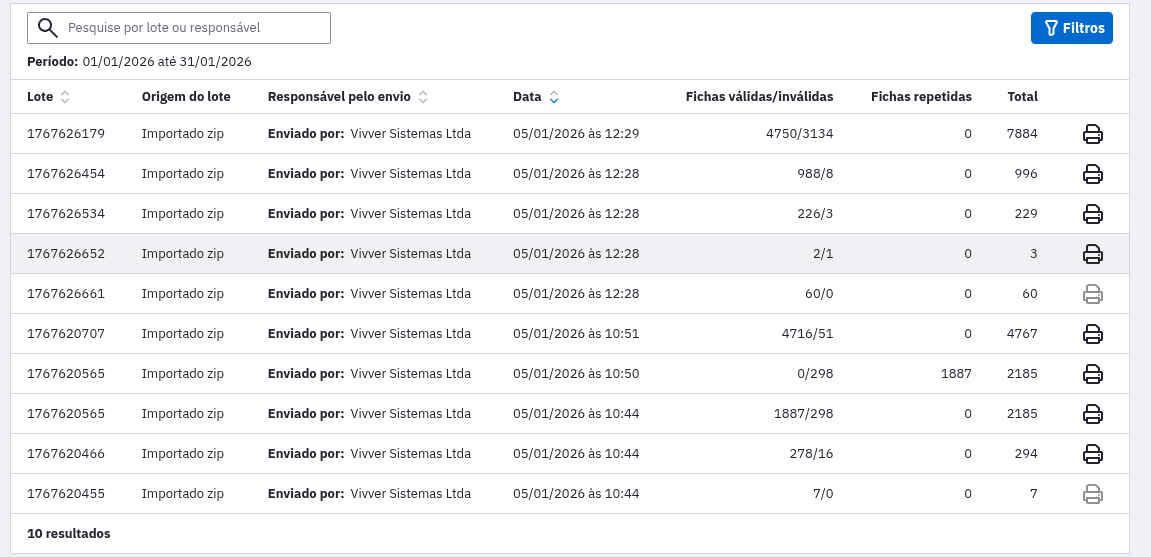
Após realizar a transmissão das fichas no e-SUS APS, verifique a coluna “Fichas válidas/inválidas”.
-
Quando houver fichas inválidas, o botão de download (
 ) do relatório de erros ficará habilitado.
2. Baixar o relatório de inconsistências
-
Clique no botão de download (
) disponível na linha da transmissão. -
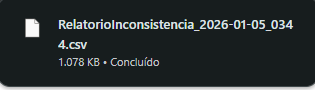
Será gerado um arquivo de relatório contendo as inconsistências encontradas.
3. Organizar os relatórios
Para facilitar a visualização e o controle, recomenda-se organizar os arquivos em pastas no Google Drive.
-
Acesse o Google Drive.
-
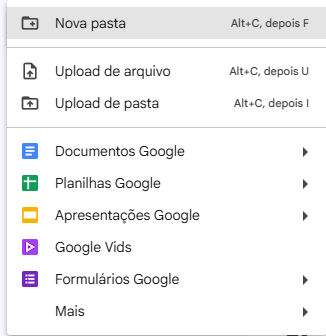
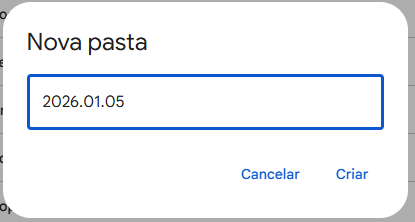
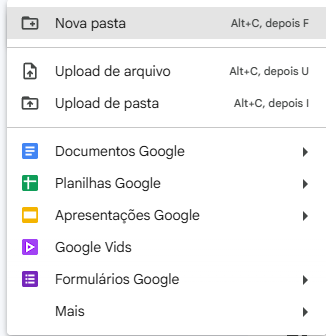
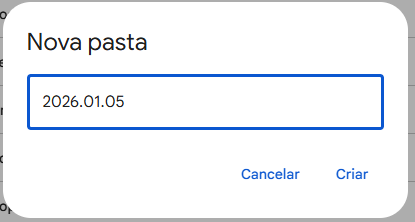
Clique em Novo > Nova pasta.
-
Utilize o padrão de nomeação: Ano.Mês.Dia (exemplo: 2026.01.05).
-
Dentro da pasta criada:
-
Salve as fichas baixadas do SISWEB.
-
Crie uma subpasta chamada Relatórios.
-
Armazene nela todos os relatórios de inconsistências do e-SUS APS. Para saber mais sobre como transmitir as fichas, acesse: Como transmitir as fichas do ESUS.
-
4. Abrir e analisar o relatório
-
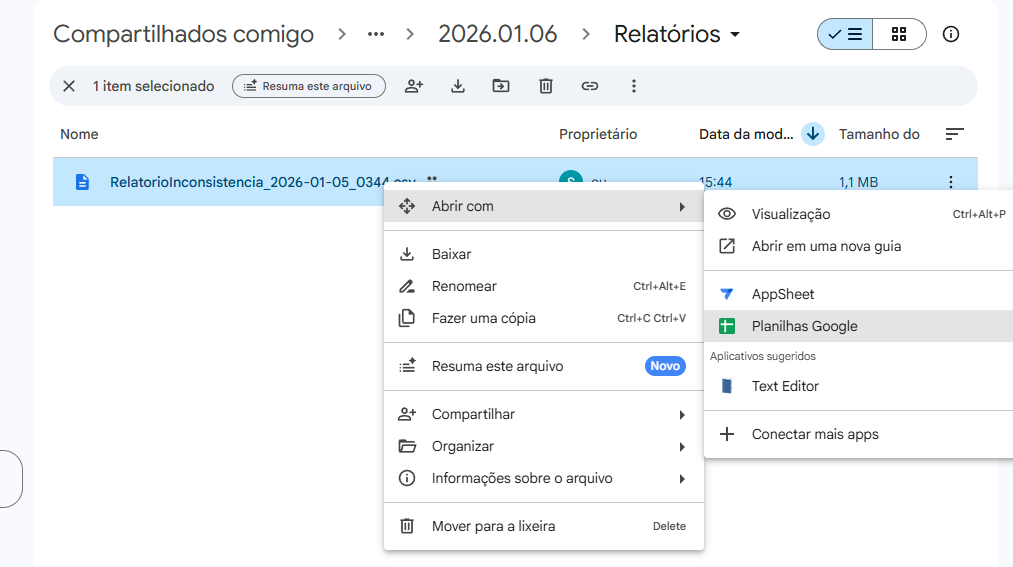
Localize o arquivo do relatório.
-
Clique com o botão direito e selecione Abrir com > Planilhas Google.
Ao abrir a planilha, concentre-se apenas nas seguintes colunas:
-
Coluna E – Tipo da ficha (ex.: Atendimento Individual, Procedimentos, etc.).
-
Coluna G – UUID da ficha (usado para localizar a ficha no SISWEB).
-
Coluna J – Descrição do erro encontrado.
Essas informações são suficientes para identificar o que precisa ser corrigido.
5. Liberar fichas para edição no SISWEB
-
Acesse o SISWEB.
-
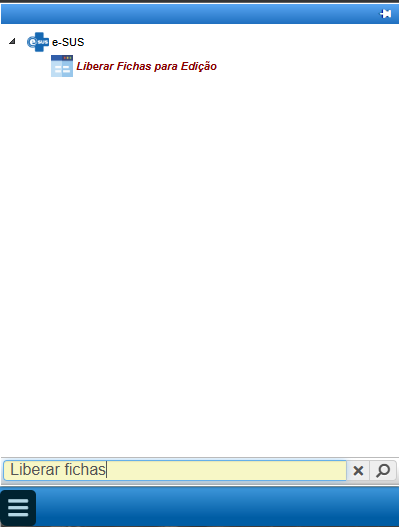
Pesquise pela opção “Liberar Fichas para Edição”.
-
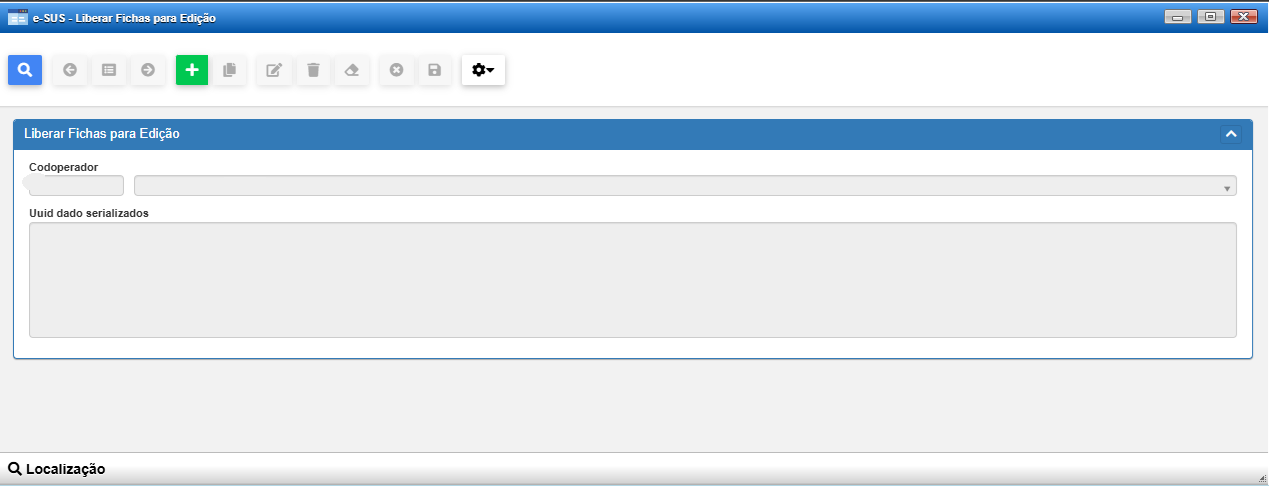
Clique em Adicionar (
 ).
).
-
Informe todos os UUIDs que serão corrigidos.
-
Clique em Salvar (
 ).
).

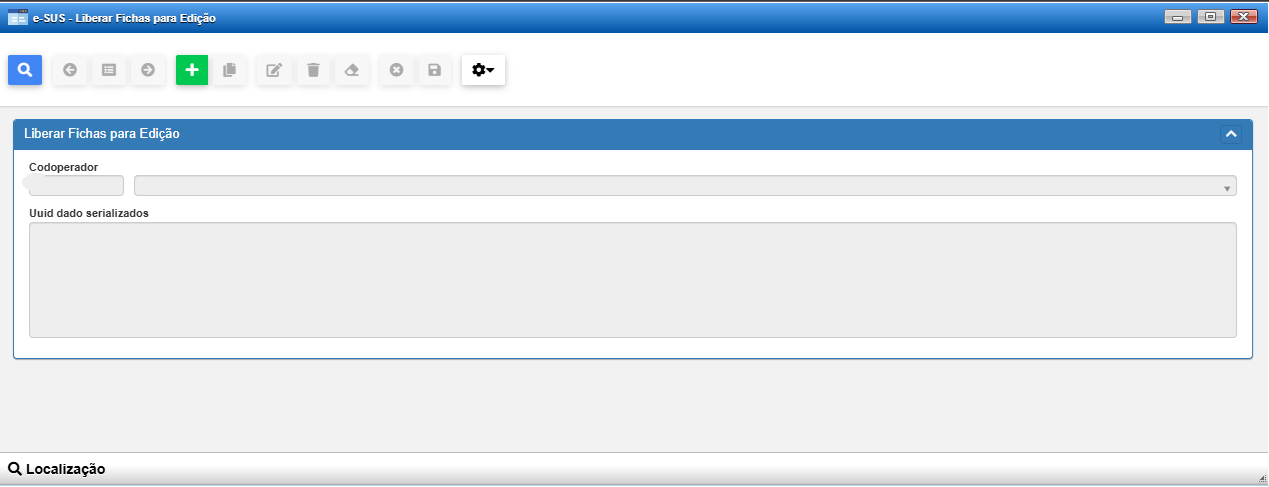
⚠️ Atenção: esse processo pode levar alguns minutos, dependendo da quantidade de UUIDs informados.
6. Localizar a ficha para correção
-
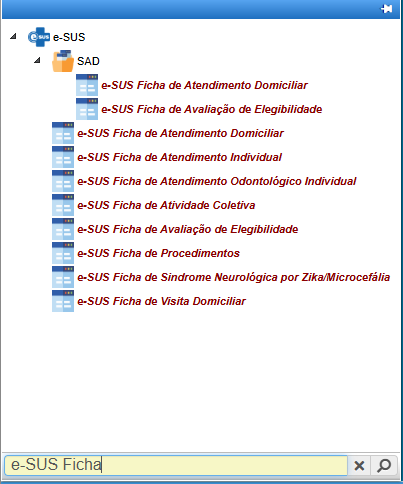
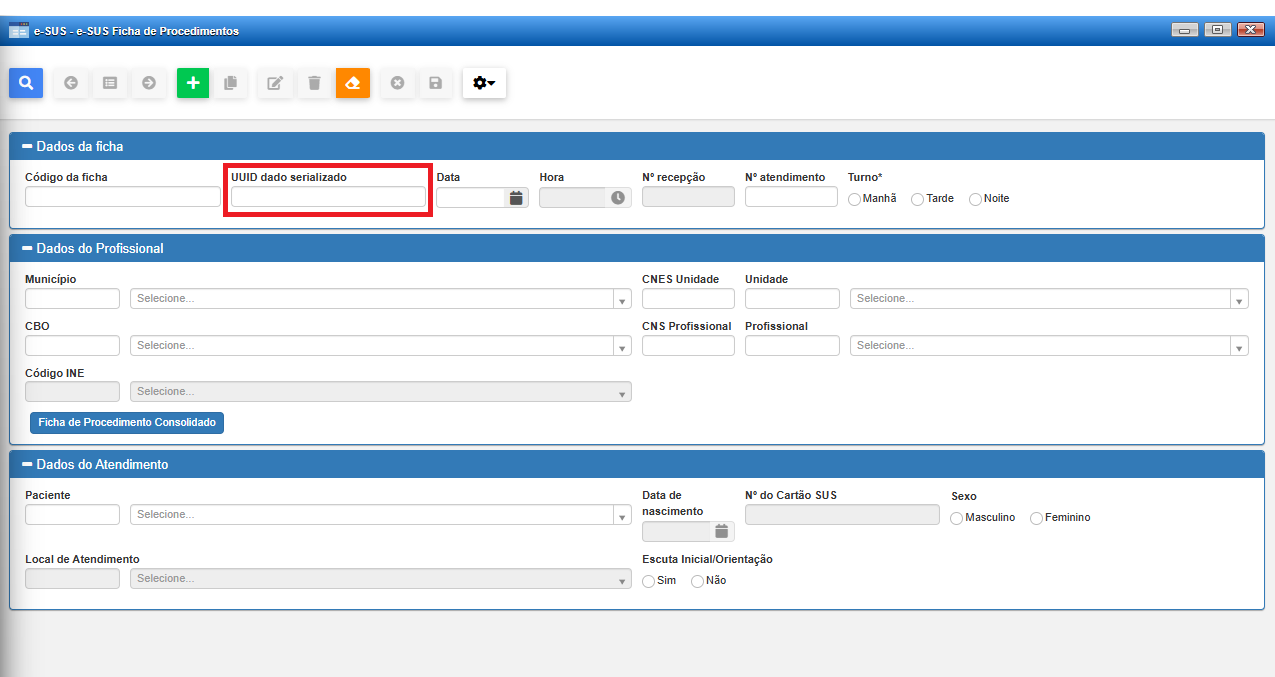
No SISWEB, pesquise por “e-SUS Ficha”.
-
Selecione o tipo de ficha correspondente ao erro (ex.: Ficha de Procedimentos, Atendimento Individual, etc.).
-
Na tela da ficha:
-
Clique em Limpar (
 ).
). -
Informe o UUID dado serializado.
-
Clique em Pesquisar (
 ).
).
-
7. Correção de erro de CNS do profissional (exemplo comum)
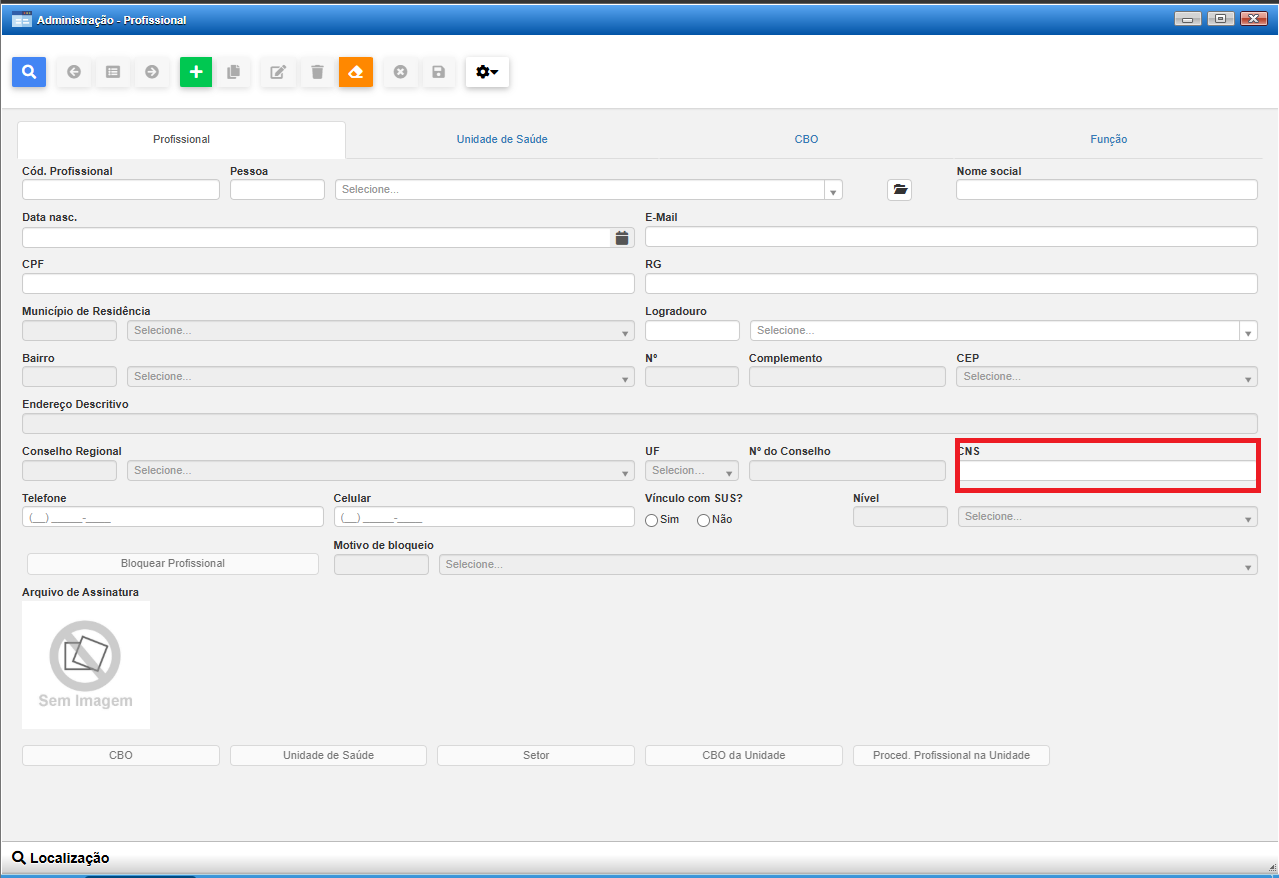
Quando o erro estiver relacionado ao CNS do profissional:
-
Identifique o CNS informado na ficha.
-
Consulte o cadastro do profissional no CNES.
Caso o profissional não seja encontrado, solicite por e-mail:
-
Confirmação de cadastro no CNES;
-
CNS correto;
-
CBO;
-
Conselho profissional;
-
Conselho Regional.
⚠️ Se o profissional não possuir cadastro no CNES, a unidade deverá solicitar o cadastramento oficial.
8. Ajustar os dados e salvar
-
Após corrigir as informações necessárias na ficha:
-
Revise todos os campos obrigatórios.
-
Clique em Salvar.
-
-
Repita o procedimento para todos os UUIDs listados no relatório.
Considerações finais
A correção das inconsistências é fundamental para garantir a qualidade das informações enviadas ao Ministério da Saúde. Sempre que houver fichas inválidas, siga este procedimento antes de realizar uma nova transmissão.
Em caso de dúvidas ou erros não previstos neste manual, entre em contato com a equipe de suporte da Saúde Digital.