
Correção de Erros e Inconsistências
Como corrigir os errosCorreção de transmissãoErros dase FichasInconsistências dono ESUSe-SUS APS
Introdução
Este manual tem como objetivo orientar, de forma simples e clara, todo o processo parade acessaridentificação ase correção de erros e inconsistências encontrados após a transmissão das fichas baixadas do e-SUS APS.Nesse
Durante casoa vocêtransmissão, tenha importado suasalgumas fichas podem ser consideradas inválidas. Nesses casos, o sistema disponibiliza um relatório de erros que deve ser analisado para que as correções sejam realizadas corretamente no SISWEB, garantindo a integridade das informações enviadas ao Ministério da Saúde.
Onde realizar o processo no sistema
-
e-SUS APS: para identificar fichas válidas e inválidas e baixar o relatório de inconsistências.
-
SISWEB: para liberar fichas para edição e realizar as correções necessárias.
Passo a passo para correção de erros e inconsistências
1. Identificar fichas inválidas no e-SUS APS e tenha dado alguma ficha inválida no processo, será possível acessa-la para que possa ser realizada a correção da mesma.
A correção nessa etapa é fundamental para garantir que as informações sejam organizadas e preparadas adequadamente. Caso precise de instruções para realizar a Transmissão das Fichas do ESUS, acesse o capítulo Como Transmitir as Fichas do ESUS.
O que fazer no e-SUS APS
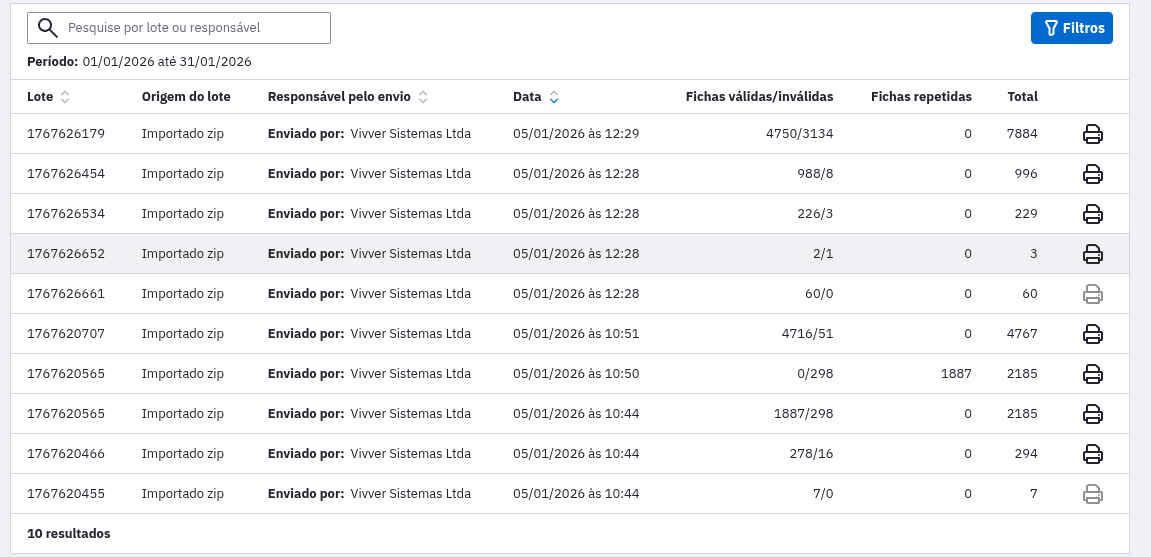
Após realizar a transmissão das fichas no ESUSAPS,e-SUS vocêAPS, pode notar que existeverifique a coluna "“Fichas válidas/inválidas",lidas”.
-
existaQuando
algumahouverfichafichas inválida,lidas, o botão de download ( )
) ficadoliberadorelatórioparadesererrosclicado.ficaráEssehabilitado.botão
2. Baixar o relatório de errosinconsistências
-
estáClique
liberadonoparabotãodownload.de download () disponível na linha da transmissão.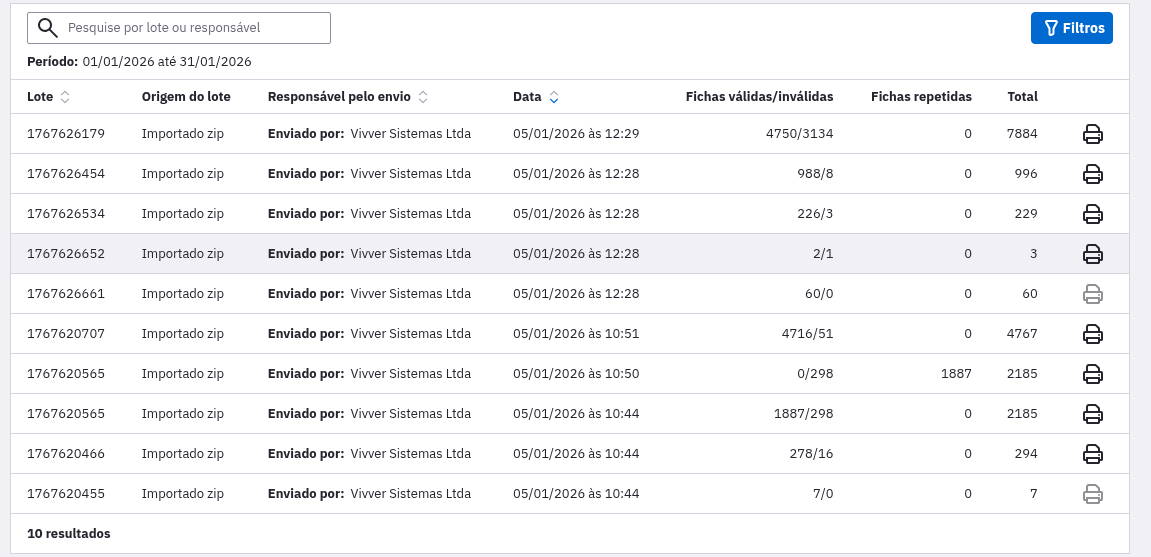
-
Será
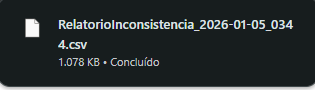
Após clicar para baixar, você receberágerado um arquivocomodeorelatóriodacontendoimagemasabaixo.inconsistências encontradas.
Organizando
3. Organizar os relatórios
Para ofacilitar melhora visualização e controleo doscontrole, relatórios,recomenda-se recomendamosorganizar organiza-losos porarquivos em pastas emno umGoogle ambienteDrive.
-
Acesse o Google Drive.
-
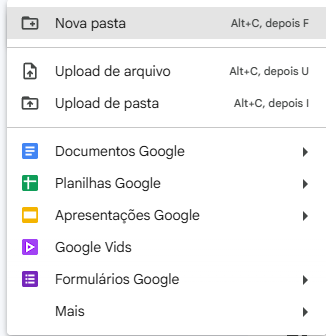
Para a criação de novas pastas, basta clicarClique em
no>seu google drive e depois em "Novapasta"pasta.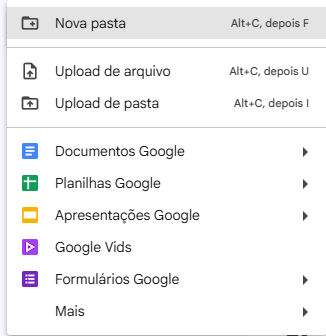
-
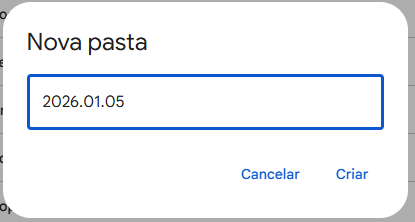
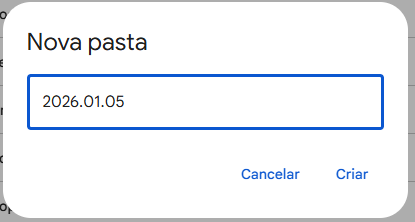
ParaUtilize onome da pasta, visando melhor organização, recomenda-se que utilizepadrãomesmodeformato da imagem abaixo, assim sempre será organizado. A organizaçnomeação em questão sendo:o:Ano/Mes/Dia.Ano.Mês.Dia(exemplo: 2026.01.05).
Agora
-
Dentro da
pasta,pastaadicionecriada:-
Salve as
Fichasfichas baixadaspelo SISWEB como foi realizado nesse capítuloComo Transmitir as FichasdoESUS.SISWEB.Para -
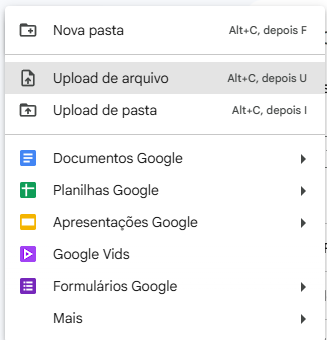
Após isso crieCrie umanova pastasubpasta chamadade "Relatórios".e -
dessaArmazene
nova pasta, adicionenela todos os relatóriosbaixadosde inconsistências doESUSAPS.e-SUS APS. Para saber mais sobre como transmitir as fichas, acesse: Como transmitir as fichas do ESUS.Abrindo
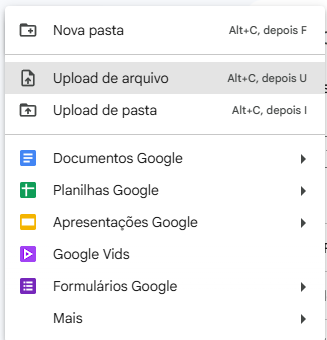
adicionar, basta clicar novamente em e ir em "Upload de arquivo". Selecione todos os que quer adicionar.dentroosRelatórios -
4. Abrir e analisar o relatório
-
Localize o arquivo do relató
riorio.que -
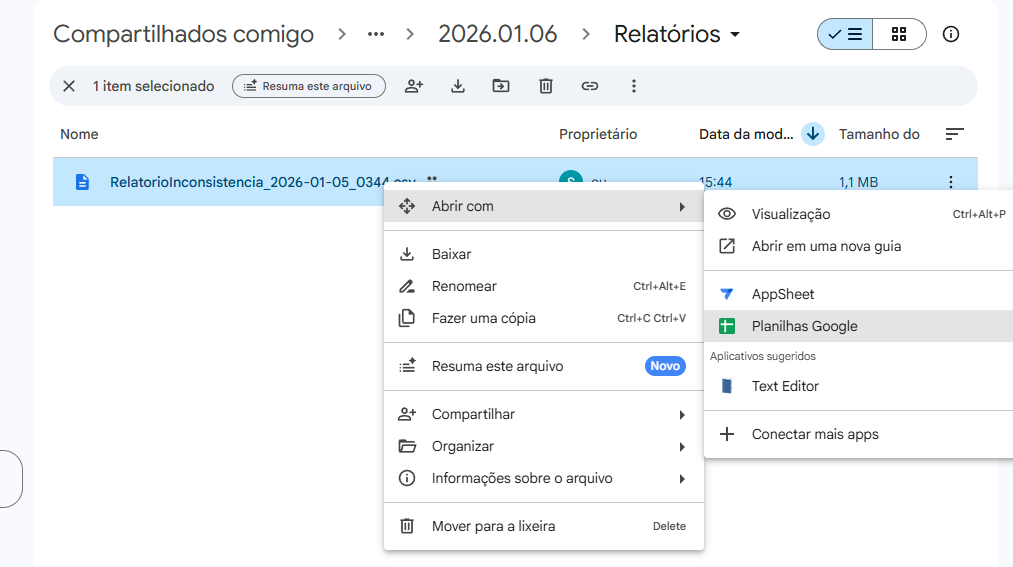
de abrir e cliqueClique com o botão direito
neleevá emselecione Abrir com > PlanilhasGoogle.Google.
Ao abrir a planilha, concentre-se apenas nas seguintes colunas:
-
Coluna E
→– Tipo da ficha (ex.:Procedimentos,AtendimentoIndividualIndividual, Procedimentos, etc.). -
Coluna G
→– UUID da ficha (utilizadousado para localizar a ficha no SISWEB). -
Coluna J
→– Descrição do erroencontradoencontrado.
Essas três colunasinformações são suficientes para identificar eo corrigirque aprecisa inconsistência.ser corrigido.
Corrigindo5. Inconsistência.
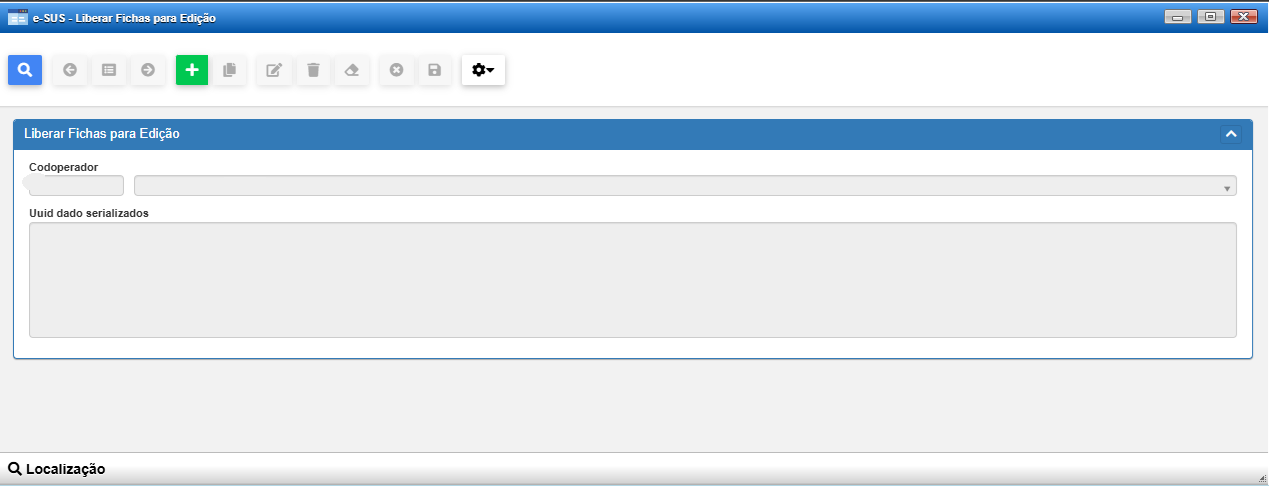
Liberar fichas para edição no SISWEB
-
Para correção, abraAcesse o SISWEB.e -
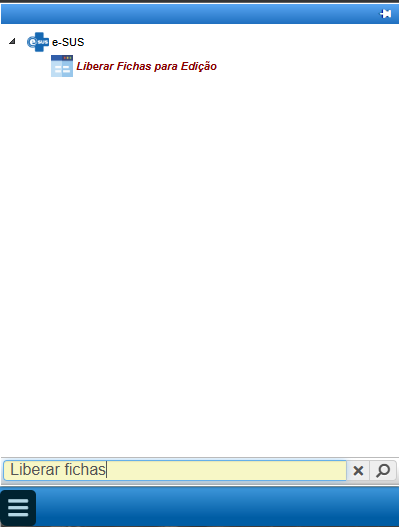
porPesquise pela opção
"“Liberar Fichas para Edição"o”.
-
AgoraCliquenessaempágina,Adicionarclique( ).
).
no -
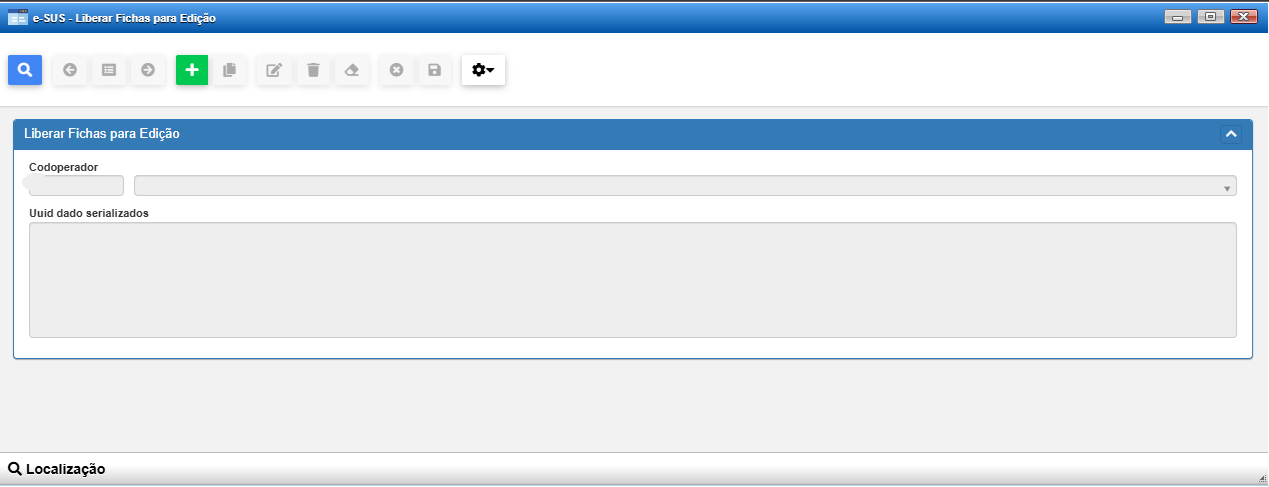
e adicioneInforme todos os
UUIDUUIDs que serãocorrigidoscorrigidos.e -
Clique em
seguidaSalvarclique( ).
).em
 .
.em⚠️
menteAtenção:queesseessa etapaprocesso podedemorarlevar alguns minutos, dependendo da quantidade de UUIDsadicionados.informados.
6. Localizar a ficha para correção
-
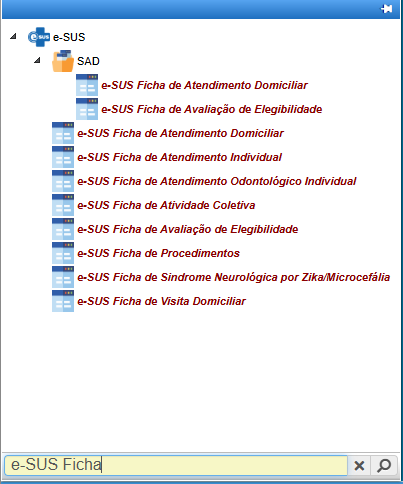
No
Após isso,SISWEB, pesquise por"“e-SUSFicha"Ficha”.para -
aSelecione o tipo de ficha
quecorrespondentevocêaoestáerrocorrigindo(ex.:no momento, nesse exemplo estarei usando a "Ficha deProcedimentos"Procedimentos,masAtendimentoaIndividual,formaetc.).de
-
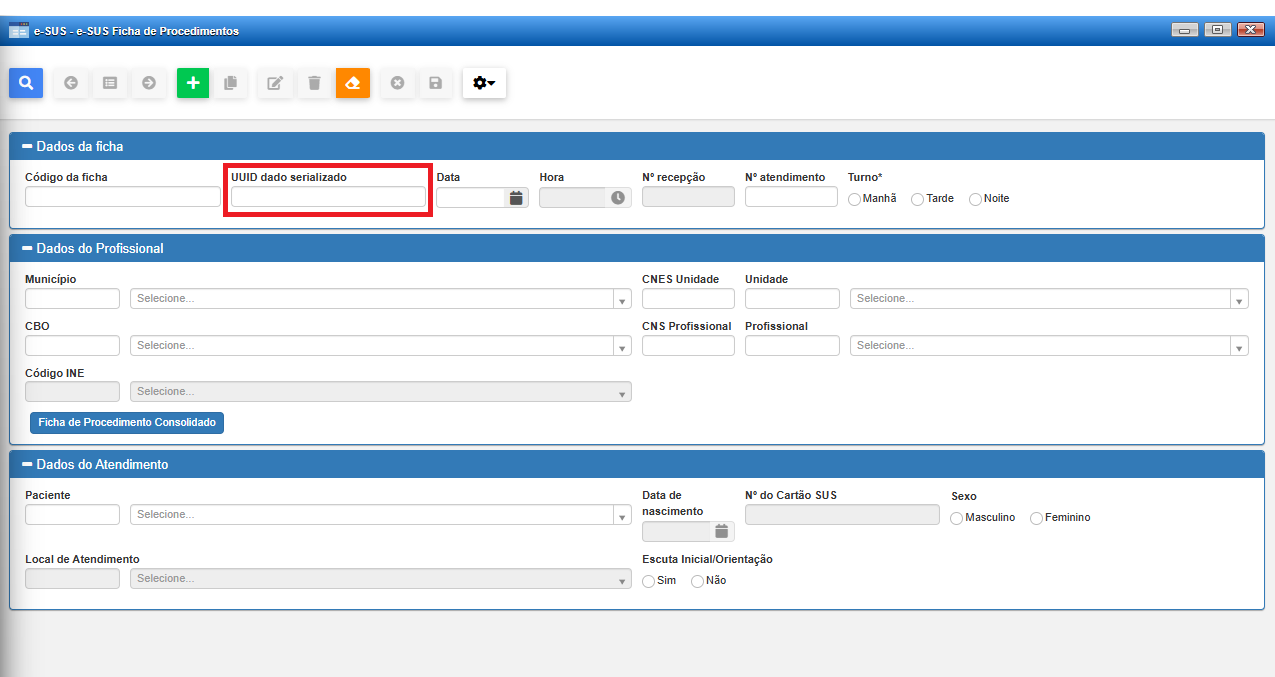
AgoraNanatelarespectivadapágina,ficha:comece-
processo limpando a página clicando em . Após isso adicione o UUID
Clique em
"Limpar (). -
Informe o UUID dado
serializado"serializado.e -
Clique em
seguidaPesquisarclique( ).
).em
opara -
Erro
7. Correção de erro de CNS do Profissional
profissional (exemplo comum)
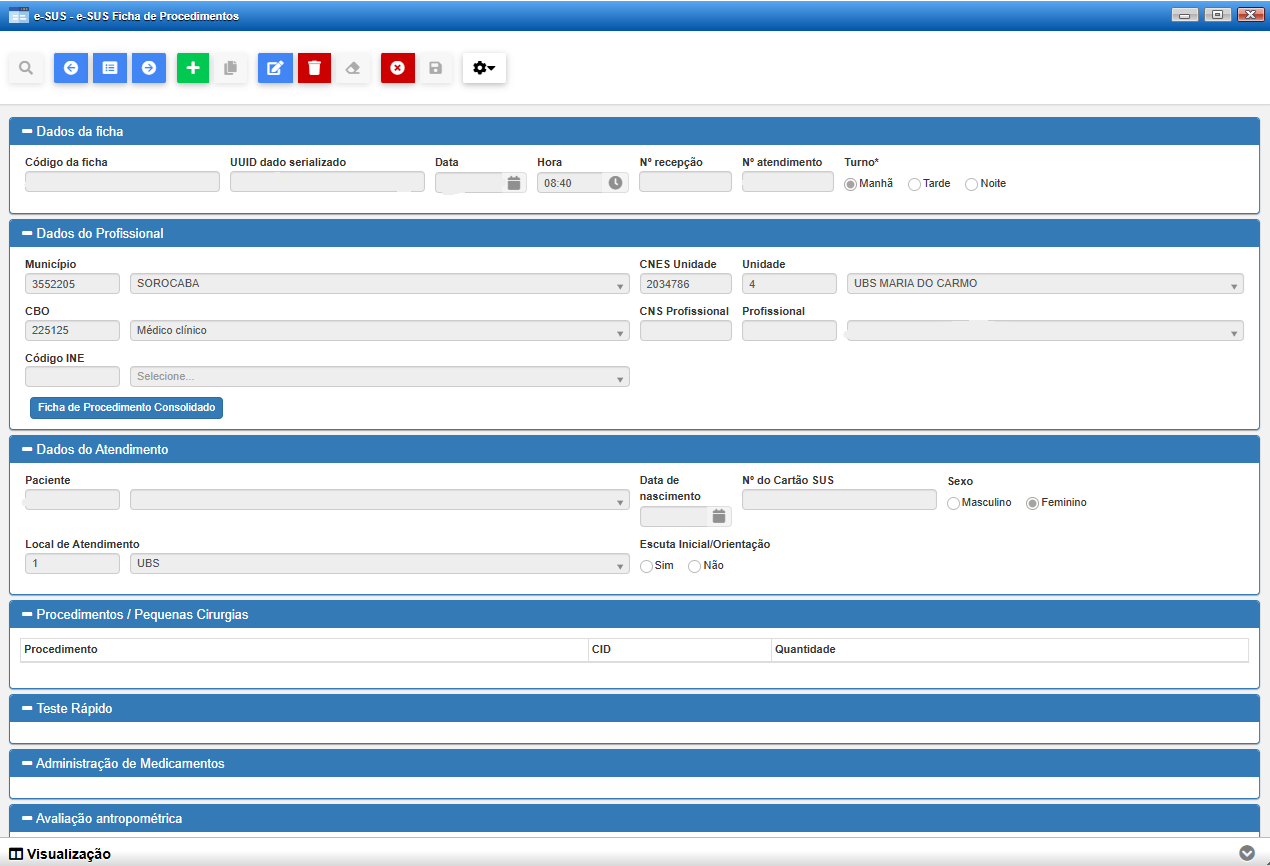
ConsiderandoQuando o erro deestiver inconsistênciarelacionado deao CNES,CNS nessado páginaprofissional:
-
pegarIdentifique o CNS
dainformado na ficha. -
Consulte o cadastro do profissional
e pesquisarno CNES.para
Caso o profissional não encontreseja ela láencontrado, solicite por e-mail as seguintes informações do profissional:mail:
-
Confirmação de cadastro no
CNESCNES; -
CNS
corretocorreto; -
CBOCBO; -
Conselho
profissionalprofissional; -
Conselho
RegionalRegional.
Caso⚠️ Se o profissional nãopossuapossuir cadastro noCNES,CNES, a unidade deverá solicitar o cadastramento oficial.
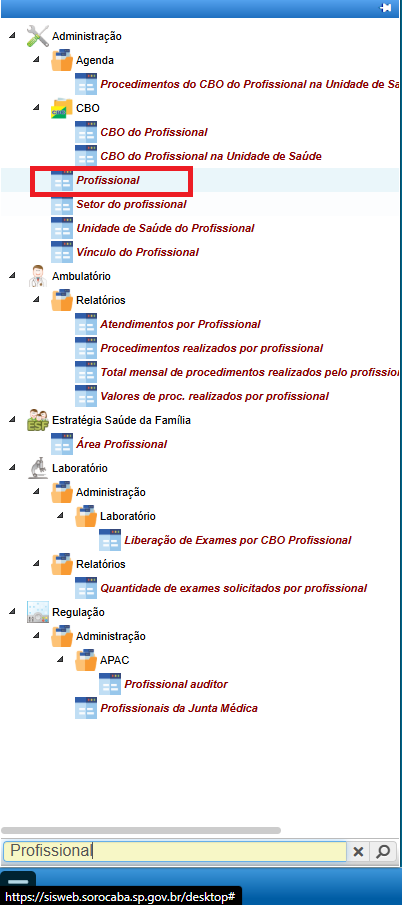
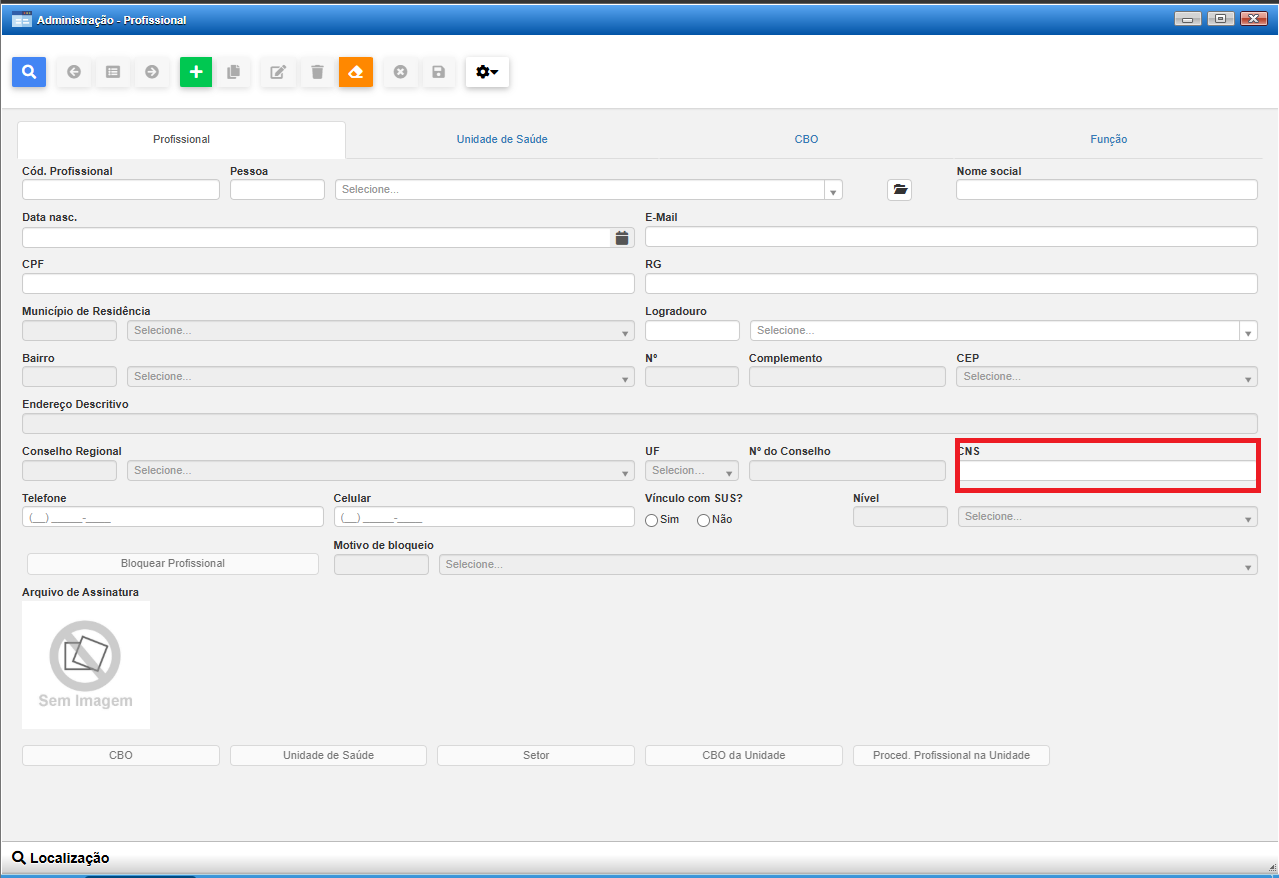
Caso consiga o CNS correto do profissional (encontrado no CNES), pesquisar por"Profissional"para começar a correção.
Nessa página, pesquise o CNS do profissional no espaço destacado e clique empara buscar.
Agora
8. página comAjustar os dados do profissional, clique em  para editar
 e substituasalvar
para editar -
Após
isso,corrigirbastaasclicarinformações necessárias na ficha:-
Revise todos os campos obrigatórios.
-
Clique em

-
-
Repita o procedimento para
salvartodosasosalteraçUUIDs listados no relatório.
 para salvar.
Erro Cadastral do Paciente
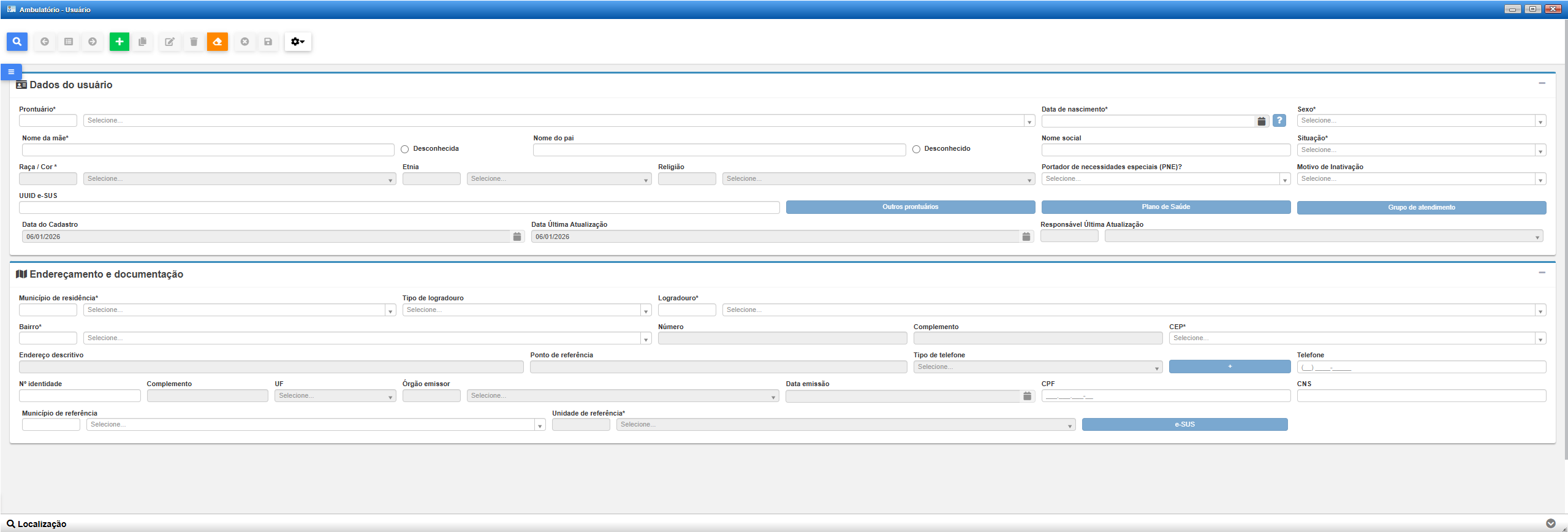
Caso o erro glosado seja cadastral, como por exemplo Telefone inválido, pesquise por "Usuários" e escolha o que está dentro da sessão "Ambulatório"
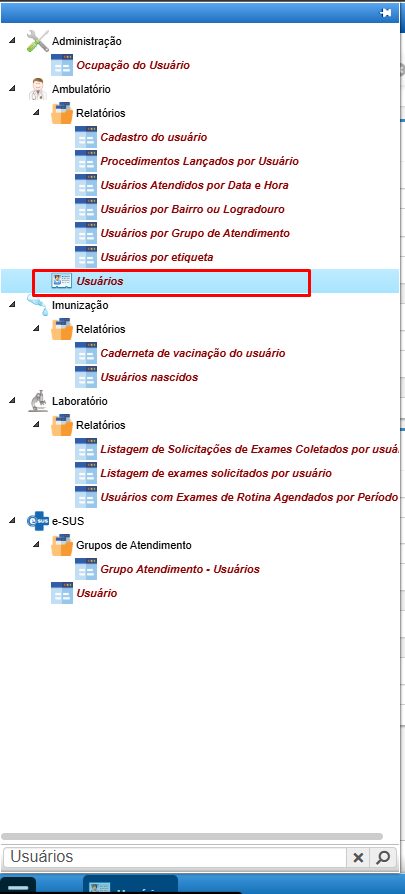
Agora você deve pesquisar pelo Paciente citado na ficha e clicar em  para buscar os dados do mesmo. Aqui você deve clicar em
  para dar inicio as correções necessárias.
Considerações.es finais
A correção das inconsistências é fundamental para garantir a qualidade das informações enviadas ao Ministério da Saúde. Sempre que houver fichas inválidas, siga este procedimento antes de realizar uma nova transmissão.
Em caso de dúvidas ou erros não previstos neste manual, entre em contato com a equipe de suporte da Saúde Digital.