
Correção de Erros e Inconsistências
Como corrigir os erros de transmissão das Fichas do ESUS
Neste capítulo, você irá aprender sobre, como acessar os erros das fichas importadas no ESUSAPS.
1. Introdução
Este manual tem como objetivo orientar, de forma simples e clara, todo o processo para acessar as fichas baixadas do e-SUS APS.
Nesse procedimento, caso você tenha importado suas fichas no e-SUS APS e tenha dado alguma ficha inválida no processo, será possível acessa-la para que possa ser realizada a correção da mesma.
A correção nessa etapa é fundamental para garantir que as informações sejam organizadas e preparadas adequadamente. Caso precise de instruções para realizar a Transmissão das Fichas do ESUS, acesse o capítulo Como Transmitir as Fichas do ESUS.
2. O que fazer no e-SUS APS
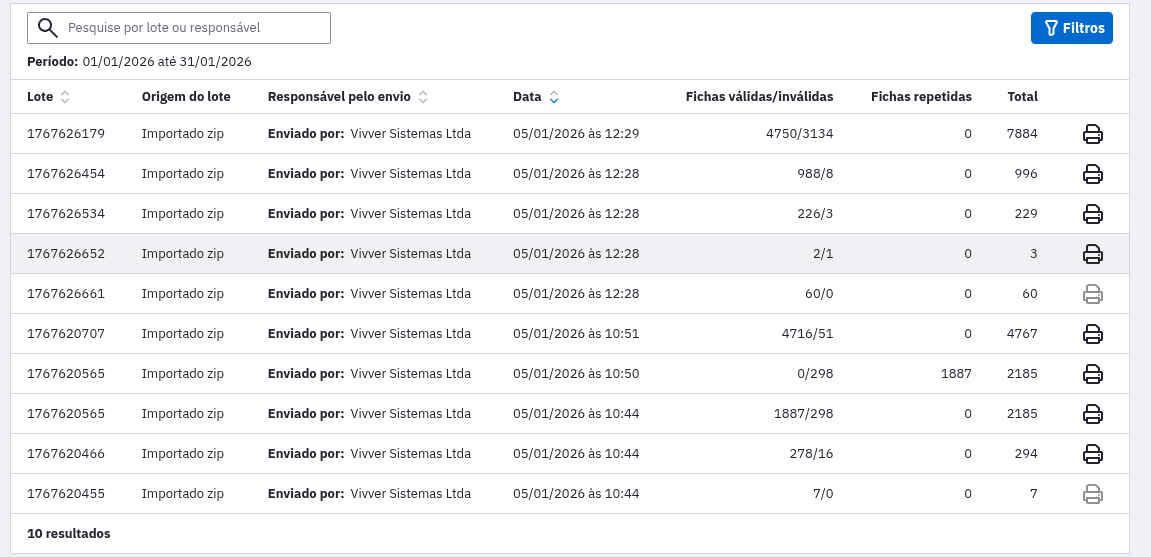
Após a transmissão das fichas no ESUSAPS, você pode notar que existe a coluna "Fichas válidas/inválidas", e caso exista alguma ficha inválida, o botão  fica liberado para ser clicado. Esse botão representa que o relatório de erros dessa ficha está liberado para download.
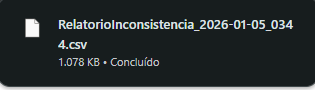
Após clicar para baixar, você receberá um arquivo como o da imagem abaixo.
3. Organizando relatórios
Para o melhor visualização e controle dos relatórios, recomendamos organiza-los por pastas em um ambiente do Google Drive.
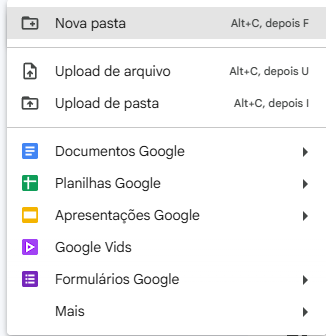
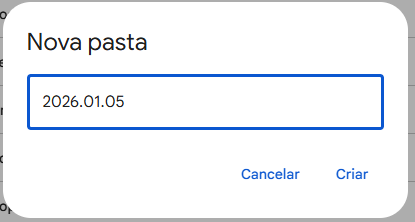
Para a criação de novas pastas, basta clicar em  no seu google drive e depois em "Nova pasta".
Para o nome da pasta, visando melhor organização, recomenda-se que utilize o mesmo formato da imagem abaixo, assim sempre será organizado. A organização em questão sendo: Ano/Mes/Dia.
Agora dentro da pasta, adicione as Fichas baixadas pelo SISWEB como foi realizado nesse capítulo Como Transmitir as Fichas do ESUS.
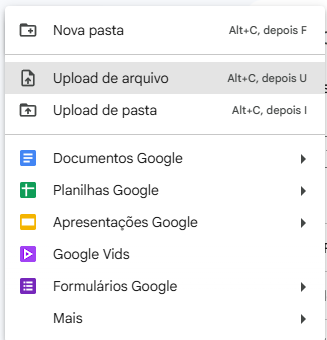
Para adicionar, basta clicar novamente em e ir em "Upload de arquivo". Selecione todos os que quer adicionar.
Após isso crie uma nova pasta chamada de "Relatórios" e dentro dessa nova pasta, adicione todos os relatórios baixados do ESUSAPS.
4. Abrindo os relatórios
Localize o relatório que gostaria de abrir e clique com o botão direito nele e vá em Abrir com > Planilhas Google.
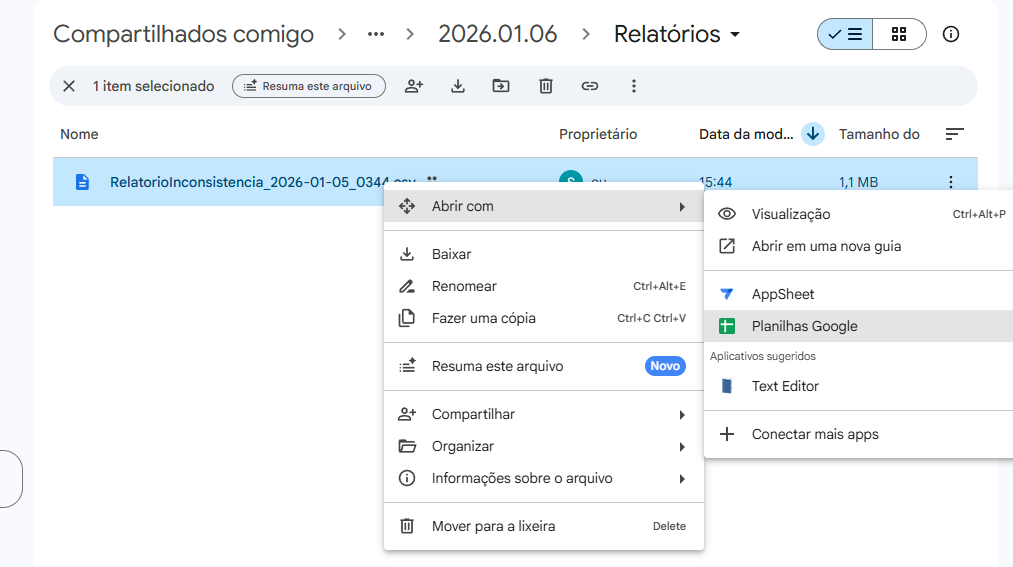
Ao clicar, uma nova página ira abrir e a partir disso você deve se atentar apenas às colunas E, G e J.
A coluna E se diz respeito à qual ficha se trata essa planilha de relatório aberta.
A coluna G se diz respeito ao UUID dessa ficha, utilizado para pesquisar ela no SISWEB.
A coluna J se diz respeito ao erro encontrado nessa ficha.
5. Corrigindo Inconsistência.
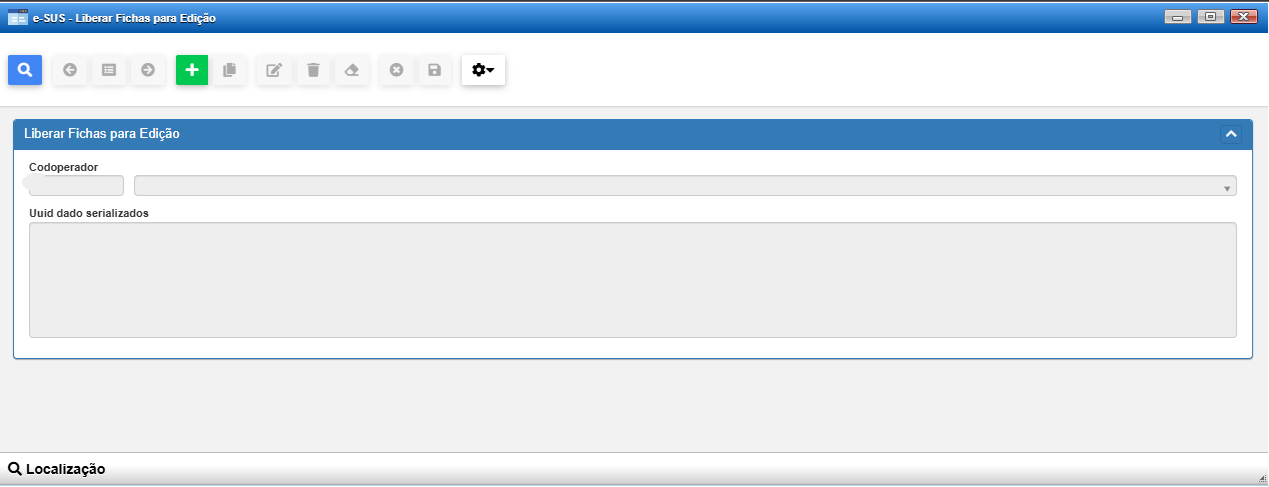
Para correção, abra o SISWEB e procure por "Liberar Fichas para Edição".
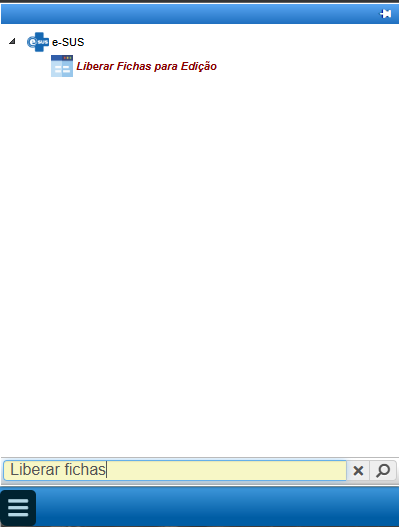
Agora nessa página, clique no  e adicione todos os UUID que serão corrigidos e em seguida clique em
  . Tenha em mente que essa etapa pode demorar dependendo da quantidade de UUIDs adicionados.
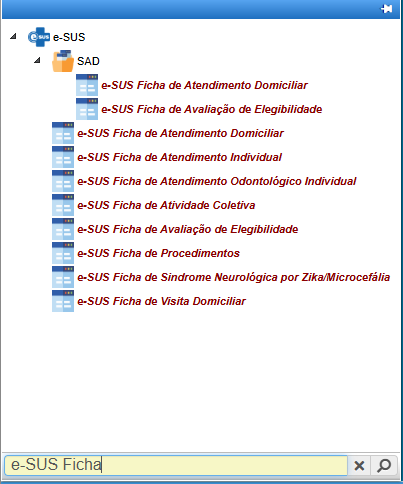
Após isso, pesquise por "e-SUS Ficha" para selecionar a ficha que você está corrigindo no momento, nesse exemplo estarei usando a "Ficha de Procedimentos" mas a forma de ser feita é a mesma para todas as outras fichas.
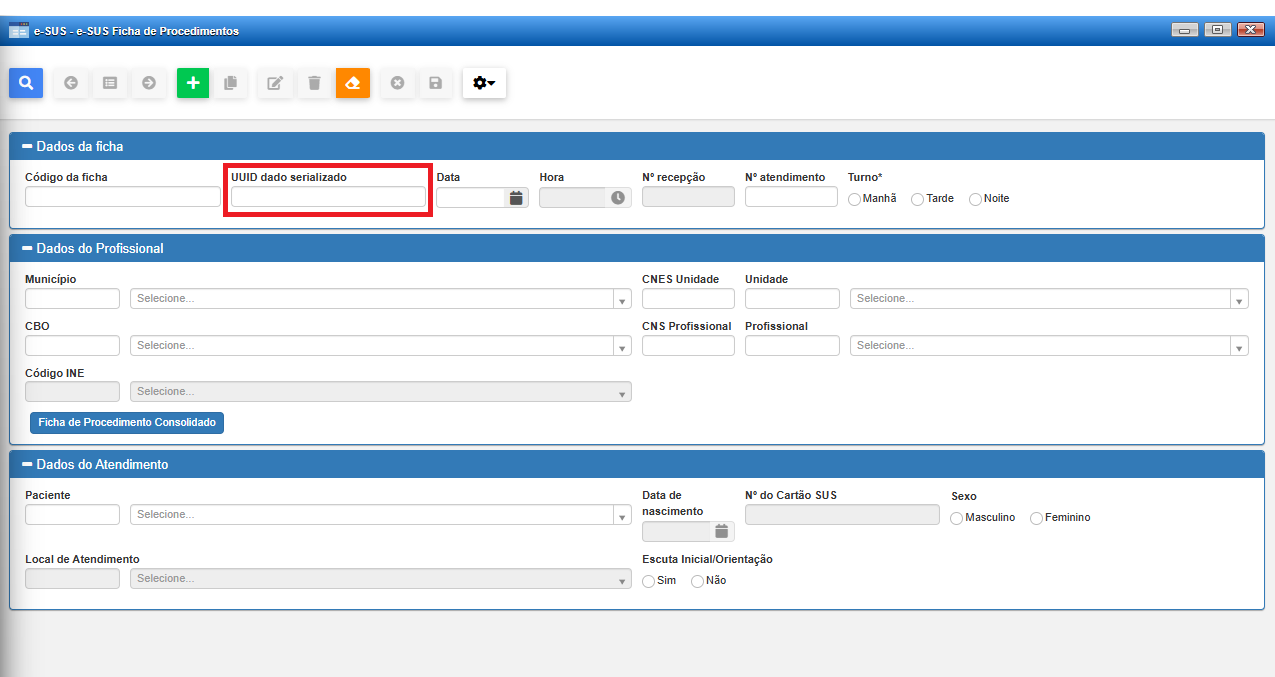
Agora na respectiva página, comece o processo limpando a página clicando em  . Após isso adicione o UUID em "UUID dado serializado" e em seguida clique em
  para buscar.
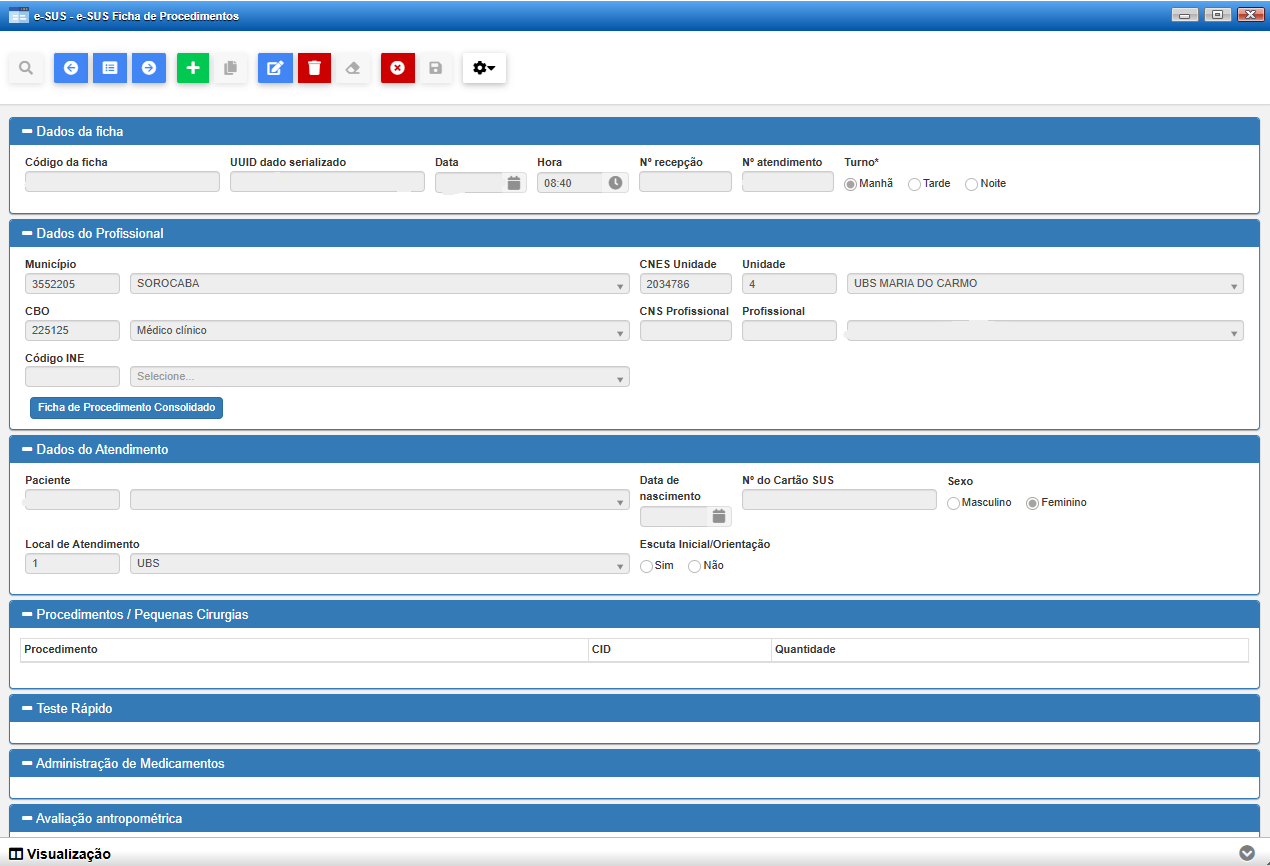
Considerando erro de inconsistência de CNES, nessa página você consegue pegar o CNS da profissional e pesquisar no CNES para conferir se ela está cadastrada lá. Caso não encontre ela lá, será necessário mandar um e-mail para a unidade que que foi realizado o atendimento. Nesse e-mail você deve pedir a confirmação de cadastro CNES do profissional, o CBO, CNS, Conselho e Conselho Regional do mesmo, e caso não tenha cadastro CNES, pedir que a unidade solicite o cadastro do profissional ao CNES.
Caso consiga o CNS correto do profissional (encontrado no CNES), pesquisar por "Profissional" para começar a correção.
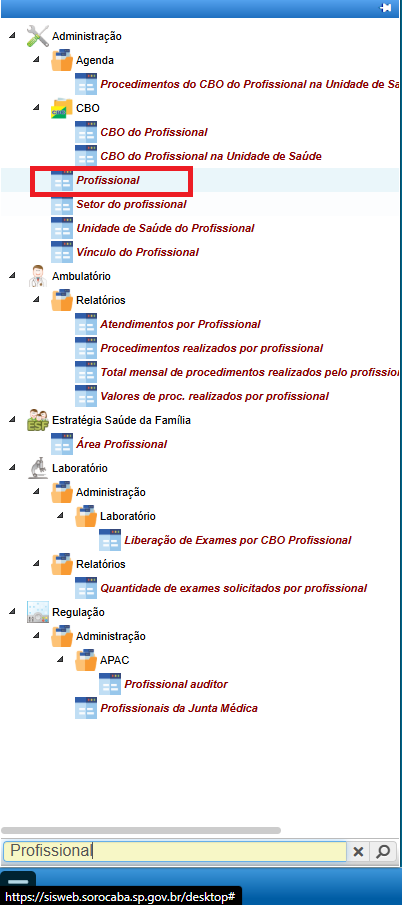
Nessa página, pesquise o CNS do profissional no espaço destacado e clique em  para buscar.
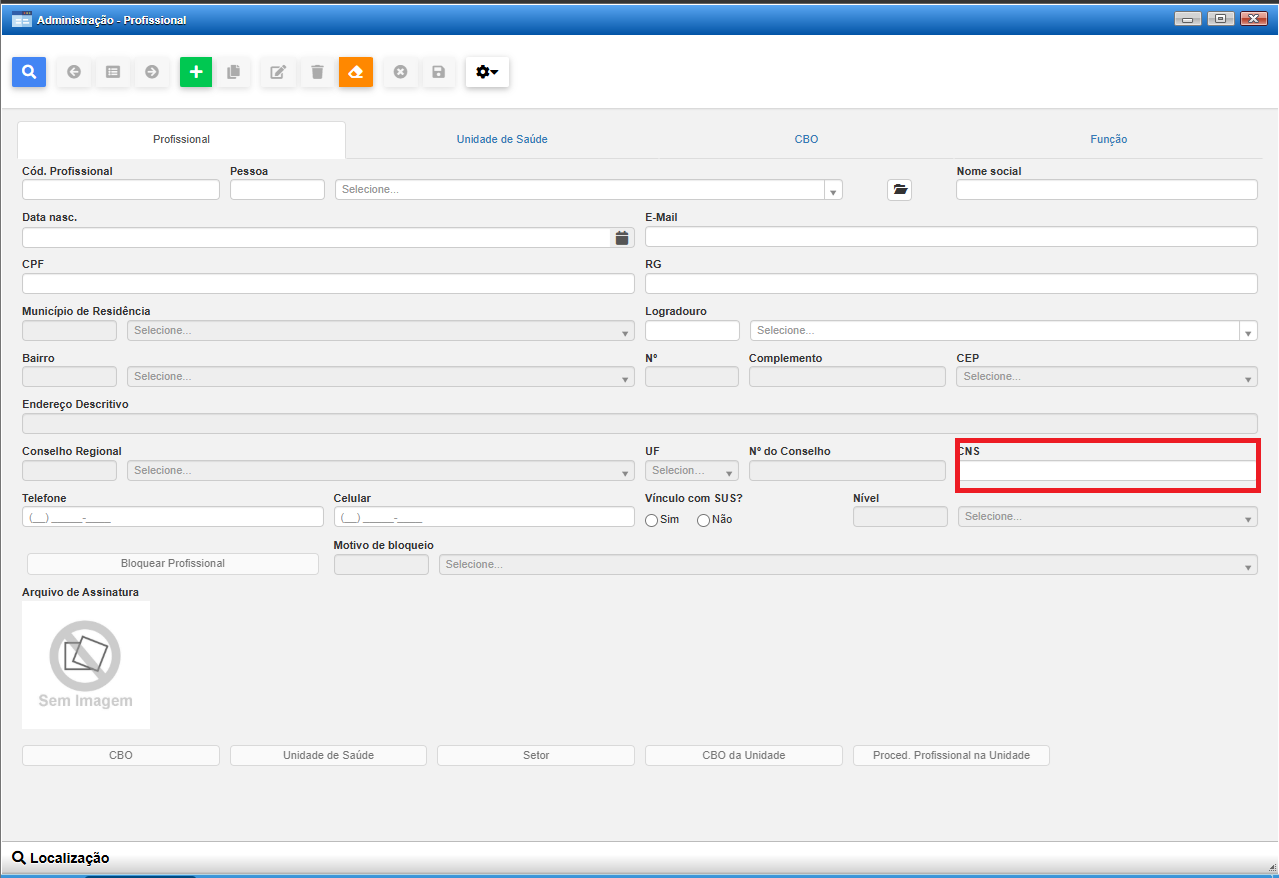
Agora na página com os dados do profissional, clique em  para editar e substitua o CNS antigo pelo corrigido. Após isso clique em
 para salvar.