2. Como funciona a Assinatura pelo gov.br (Passo a Passo)
Conteúdo:
-
Primeira autenticação
-
Escolha da conta gov.br
-
Permissões do app SIS
-
Fluxo de assinatura (confirmação, retorno, status)
-
Mensagens comuns de erro do gov.br (token expirado, nível insuficiente, etc.)
-
Como renovar login ou reconectar
Essa página é essencial, pois todos os profissionais vão usar esse método.
Como realizar assinaturas pelo gov.br no SISWEB
1. Acessando o SISWEB com gov.br
Para iniciar qualquer assinatura, é obrigatório acessar o SISWEB utilizando sua conta gov.br.
-
Abra o SISWEB.
-
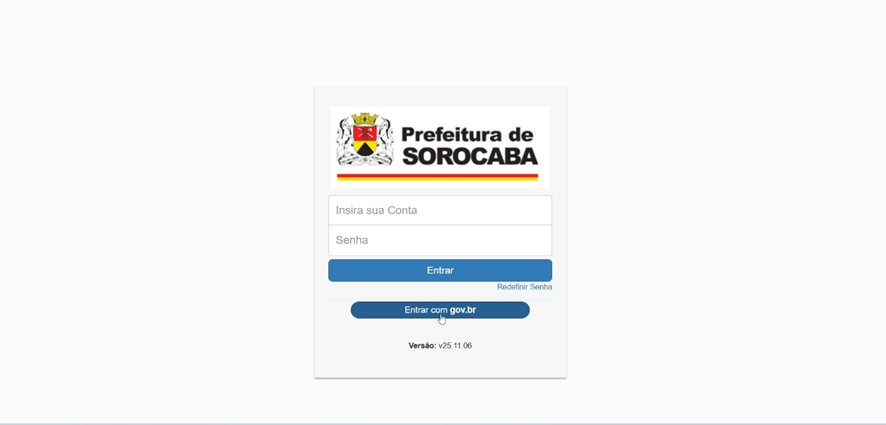
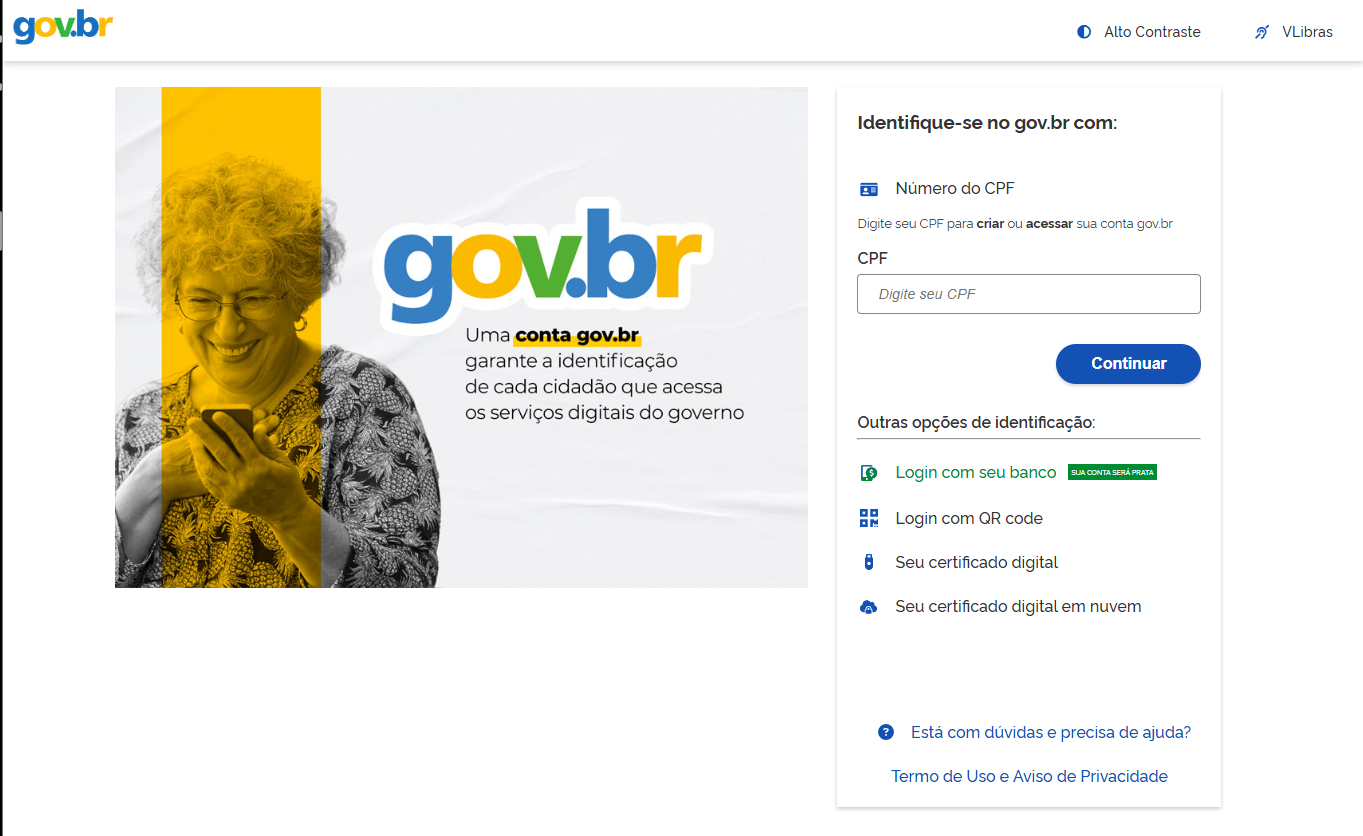
Na página de login, clique em “Entrar com gov.br”.
-
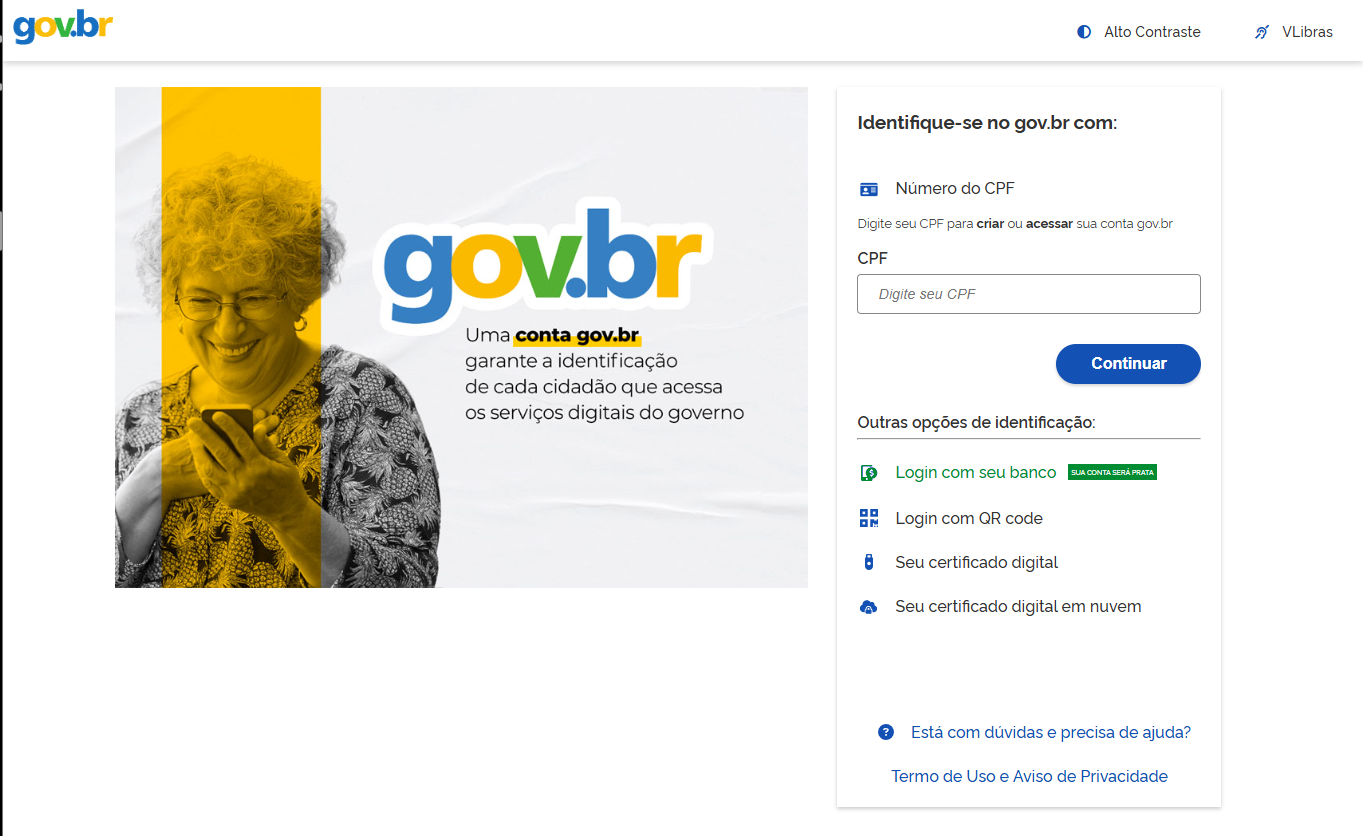
A página oficial do gov.br será aberta. Preencha com seus dados de acesso.
2. Primeira autenticação no computador
Se for sua primeira vez acessando o gov.br no computador:
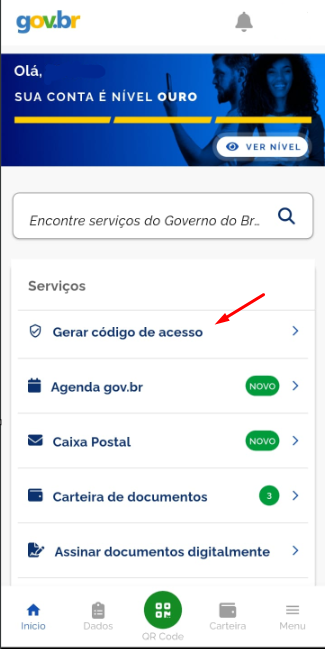
Abra o aplicativo gov.br no celular.
Toque em “Gerar código de acesso”
-
Digite o código gerado na tela do navegador.
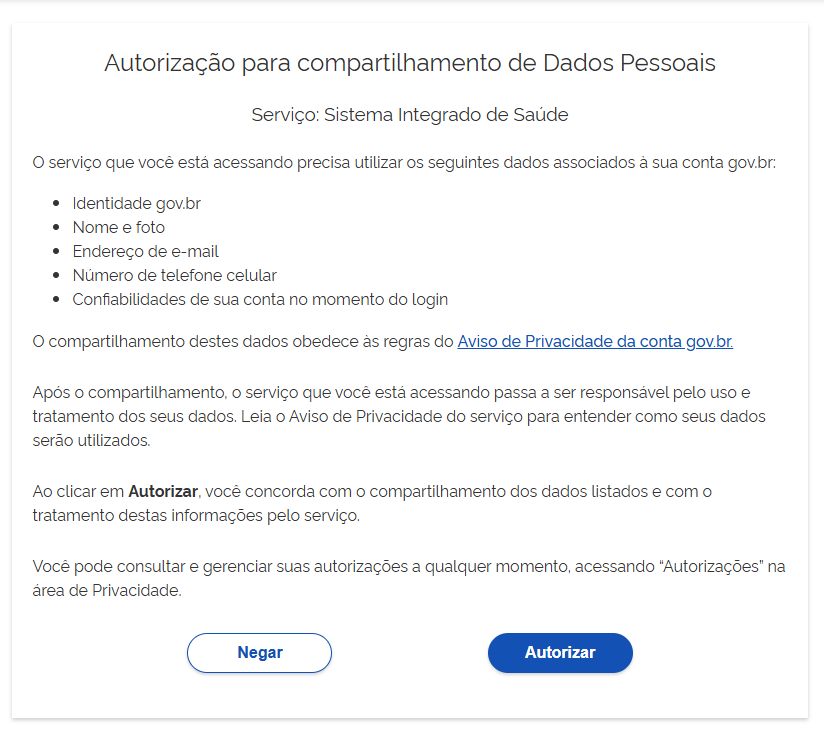
Quando solicitado, clique em “Autorizar” para concluir o acesso.
3. Acessando a fila de atendimento
Após entrar no SISWEB usando o gov.br:
-
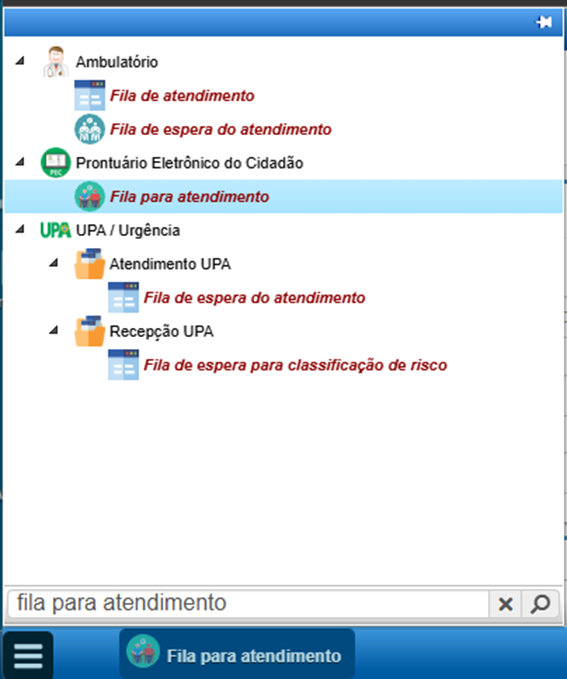
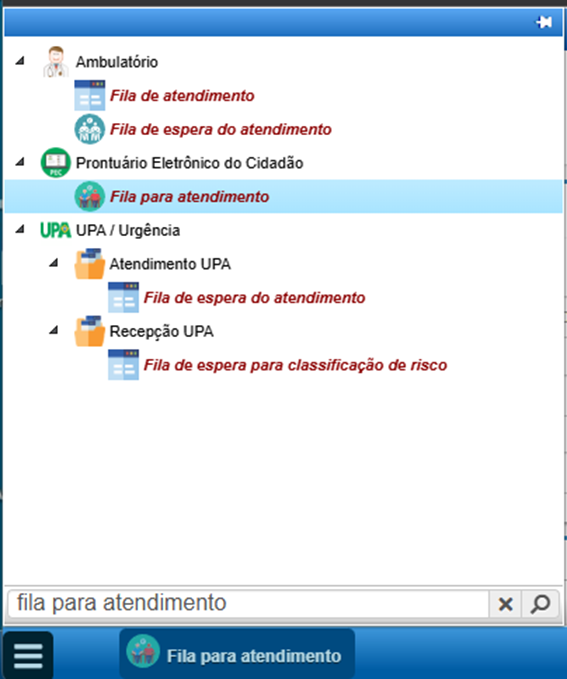
Pesquise por “Fila para atendimento” na barra de pesquisa.
-
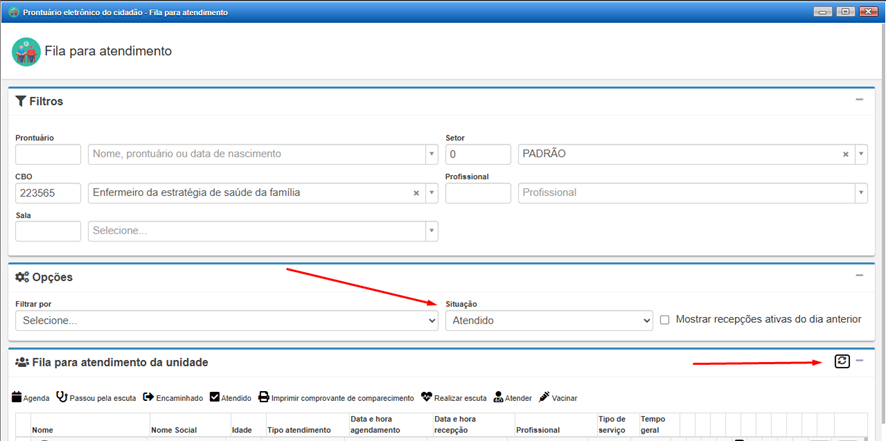
Preencha os campos com seus dados.
-
Altere a situação para “Atendido”.
-
Clique no ícone de atualizar para carregar os atendimentos finalizados.
Apenas atendimentos já finalizados podem ser assinados.
4. Selecionando o atendimento
Com a lista carregada:
-
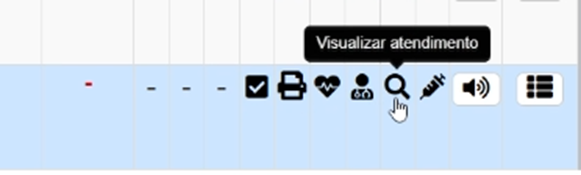
Cada atendimento apresentará vários ícones.
-
Clique em “Visualizar atendimento” no atendimento que deseja assinar.
5. Liberando a impressão
Na janela do atendimento:
-
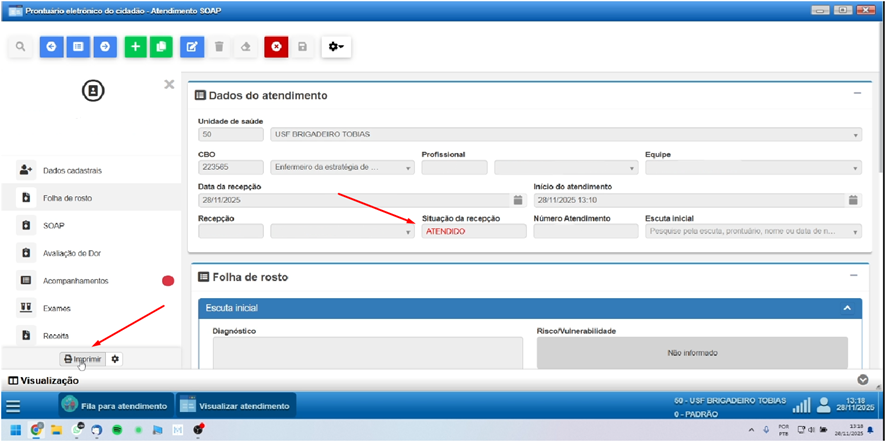
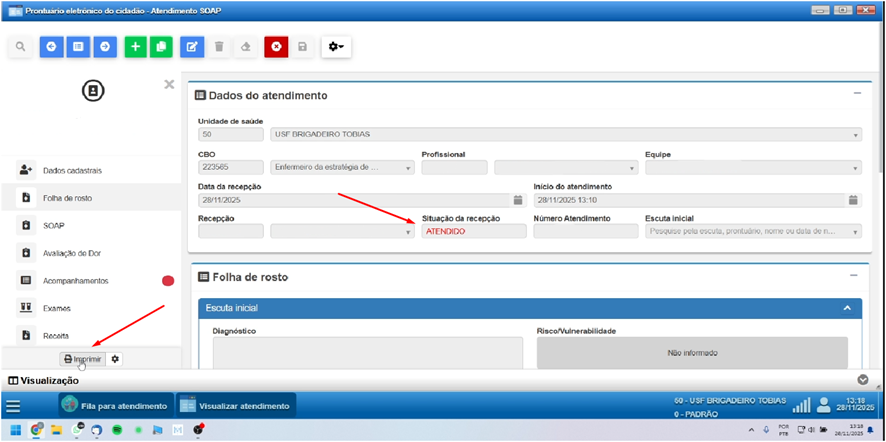
Verifique se a Situação da Recepção está definida como “ATENDIDO”.
-
Após isso, o botão “Imprimir” ficará disponível.
-
Clique em “Imprimir”.
6. Escolhendo o relatório
Na janela de visualização:
-
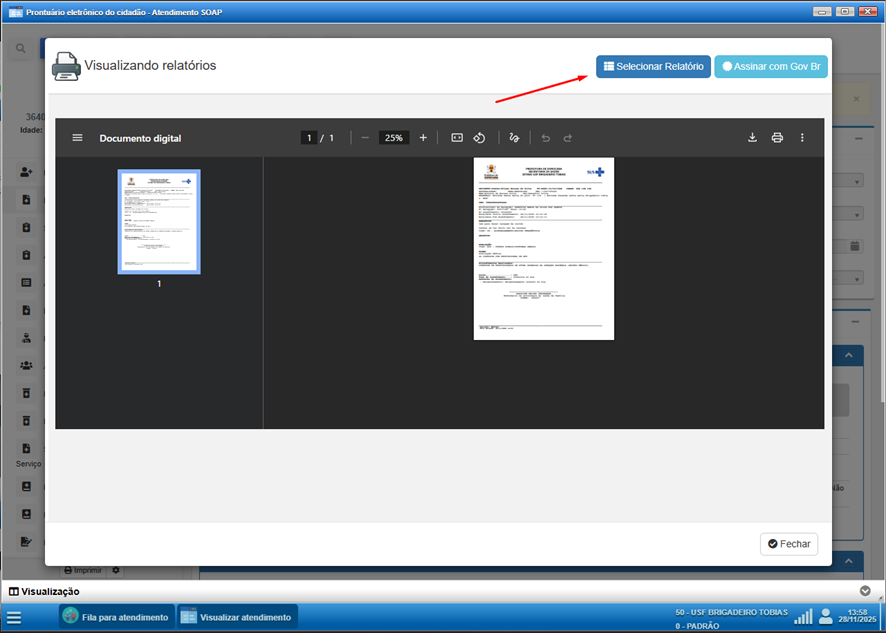
Clique em “Selecionar Relatório”.
-
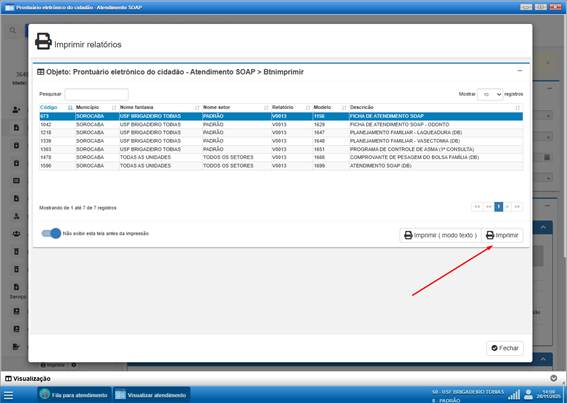
Escolha o relatório desejado.
-
Clique novamente em “Imprimir” para gerar a visualização completa.
7. Assinando com gov.br
-
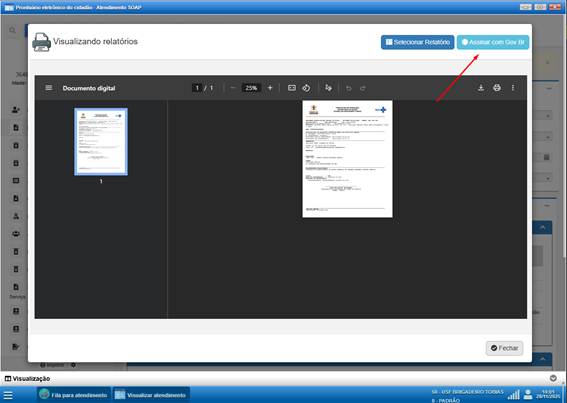
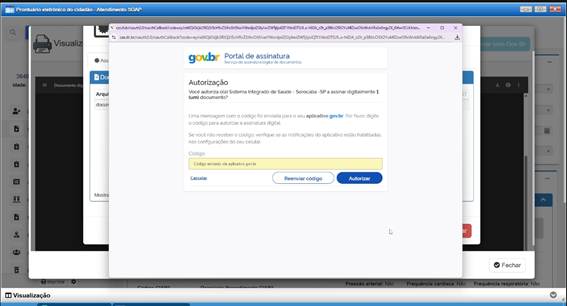
Na visualização final do relatório, clique em “Assinar com Gov.br”.
-
O sistema pedirá que você abra o aplicativo gov.br no celular para gerar um novo código de acesso.
-
Insira o código e clique em “Autorizar” para concluir a assinatura.
8. Caso a assinatura não funcione
-
Verifique se sua conta gov.br possui nível Ouro, que é o mínimo exigido para assinaturas.
-
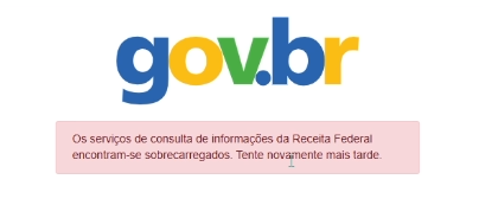
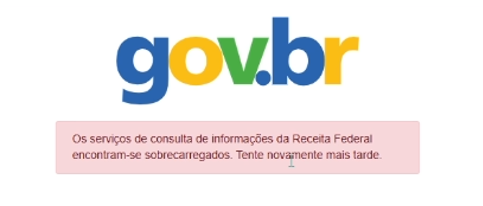
Se houver erros do próprio gov.br (instabilidade, token expirado, etc.), tente novamente mais tarde.
Para assinatura em lote ou mais orientações, consulte a página recomendada no seu sistema.
Caso seja sua primeira vez acessando o gov.br pelo computador, você precisará acessar o aplicativo do gov.br pelo celular e será solicitado o código de acesso, no aplicativo basta ir em "Gerar código de acesso" e inserir o código na página.
Após isso, será pedido para você autorizar, para isso, basta clicar no botão "Autorizar"
Agora que já acessou o SISWEB utilizando o gov.br, pesquise por "Fila para atendimento" na barra de pesquisa.
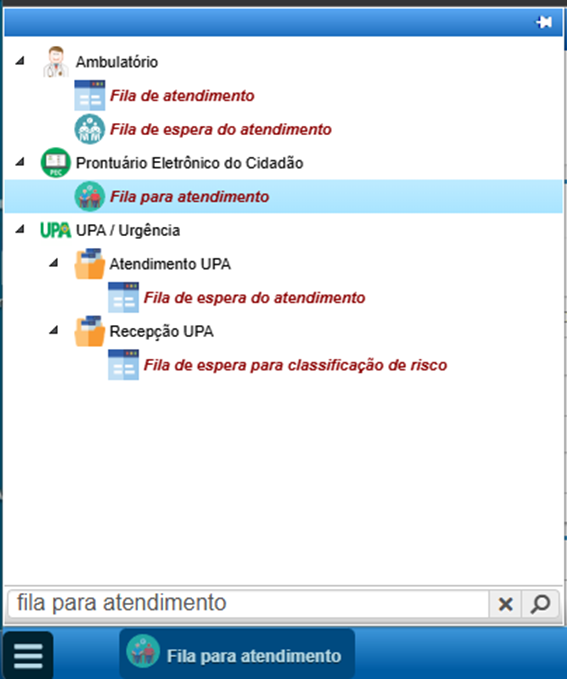
Em seguida, preencha os campos com seus dados e altere a situação para "Atendido" e clique no ícone abaixo para atualizar e ver os atendimentos que já foram realizados. Precisa ser os que já foram atendidos pois só se pode assinar atendimentos que já foram finalizados.
Após carregar a lista de atendimentos, em cada atendimento terão vários ícones, selecione o atendimento que deseja assinar e clique em 
"Visualizar atendimento".
Agora na janela de atendimento, garanta que a Situação da Recepção for atualizada para "ATENDIDO", o botão de "Imprimir" é liberado. Caso já esteja em "ATENDIDO", clique em "Imprimir".
Com a janela de visualização aberta, deve-se escolher qual relatório deseja clicando em "Selecionar Relatório".
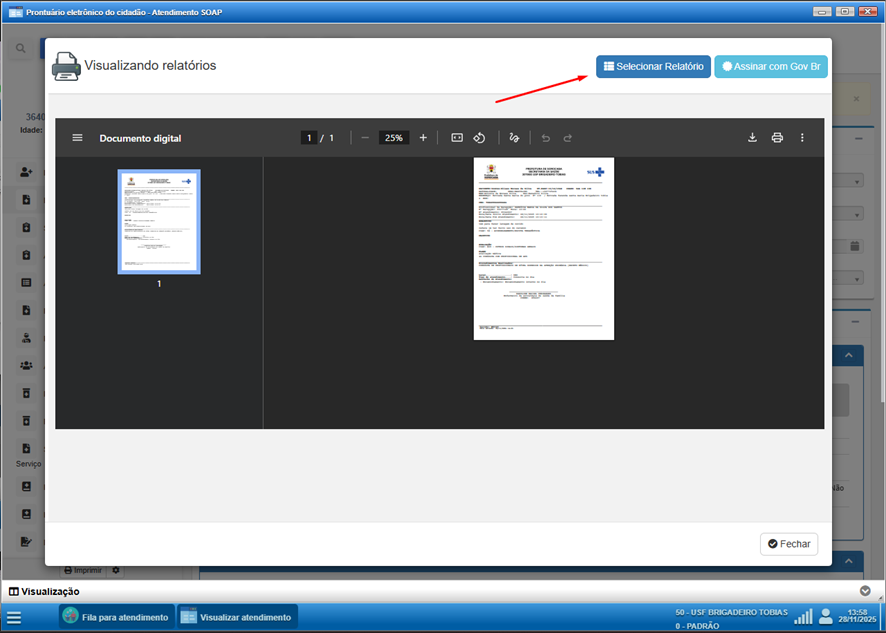
Após selecionar o relatório desejado, basta clicar novamente em “Imprimir”
Após isso irá abrir novamente a tela de visualização do relatório, confira se está tudo certo agora clique em “Assinar com Gov.br”
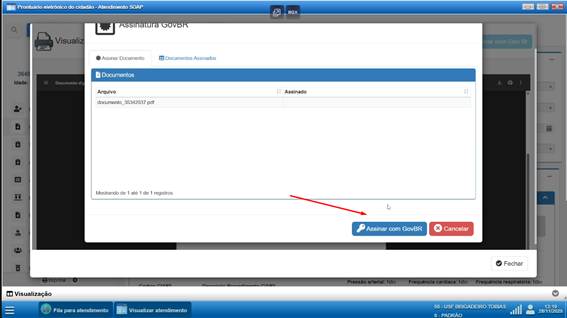
Após isso, será solicitado que você pegue o código de acesso no seu aplicativo gov.br no seu celular para autorizar. Faça isso e clique em “Autorizar”.
Caso não consiga assinar, garanta que sua conta gov.br é de nível Ouro no mínimo, para saber mais confira essa página.
Em caso de erro do gov.br, você pode deixar para tentar novamente mais tarde. Caso faça isso, e para assinar outros atendimentos em lote, confira essa página.