
Fluxo de Atualização dos Painéis de Dados
Nas páginas anteriores, foram apresentados os conceitos básicos de análise de dados e o uso do Metabase como ferramenta de visualização. A partir deste ponto, o foco passa a ser a manutenção e atualização dos painéis já existentes, garantindo que as informações exibidas continuem refletindo, de forma adequada, a realidade dos dados disponíveis.
Para acessar os conteúdos específicos, utilize o menu lateral esquerdo da Estante SES, onde estão organizados, em estrutura de árvore, os painéis cuja atualização mínima é de responsabilidade da equipe da Saúde Digital. Cada painel possui sua própria página, com orientações direcionadas ao seu contexto.
A atualização dos painéis não consiste na recriação dos gráficos, mas sim na atualização das bases de dados que os alimentam. Esse processo é essencial para que gestores e equipes que utilizam os painéis tenham acesso a informações atuais, consistentes e úteis para o acompanhamento das atividades e apoio à tomada de decisão.
Em cada página, serão apresentados exemplos de painéis já existentes, indicando a origem dos dados, qual tabela deve ser atualizada no upFiles e como verificar, no Metabase, se a atualização foi realizada com sucesso. O objetivo é orientar a equipe quanto ao fluxo de atualização, sem aprofundar em decisões técnicas que podem variar conforme o tipo de dado ou sistema de origem.
É importante destacar que nem todos os painéis possuem a mesma periodicidade ou utilizam as mesmas fontes de dados. Por esse motivo, cada painel é tratado individualmente, respeitando as particularidades do sistema de origem, do formato do relatório e da finalidade da informação apresentada.
Integração de Vacinas à RNDS
| Onde encontrar o painel no Metabase | Metabase > Gestão SES > Integração de Vacinas à RNDS |
| Sistema utilizado para coleta dos dados | Sistema de Gestão Pública de Saúde - SIS <https://sisweb.sorocaba.sp.gov.br> |
| Módulo/Local do relatório no Sistema | Integração > RNDS > Integração RIA (Vacinas) |
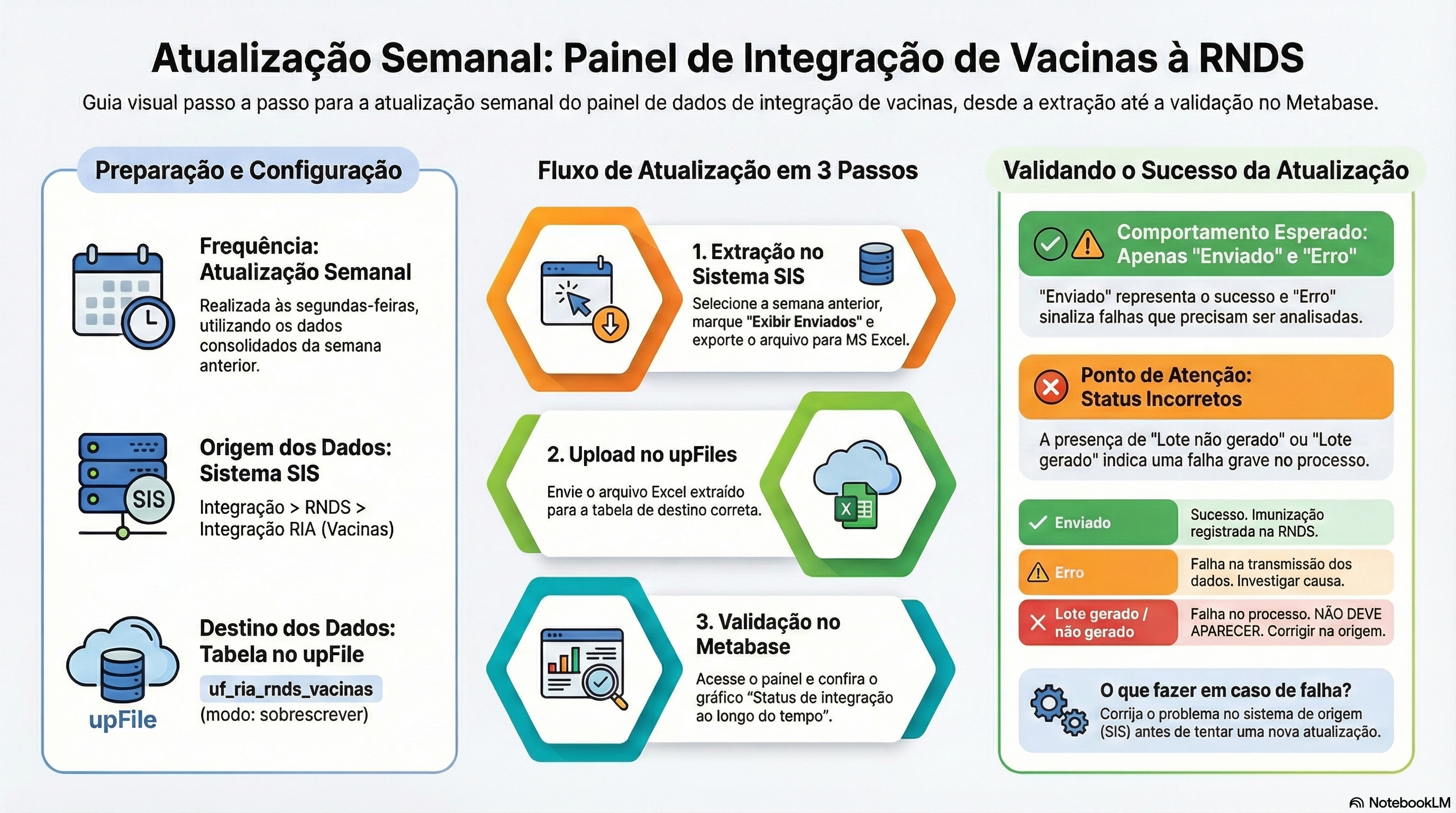
| Período que deve ser atualizado | Semanal, com upload realizado uma vez por semana, considerando sempre os dados da semana anterior. A atualização deve ocorrer às segundas-feiras, após a finalização da transmissão e correção das vacinas registradas na sexta-feira e no sábado. |
| Tabela utilizada no upFile | uf_ria_rnds_vacinas |
| Tipo de atualização no upFile | Upload de Dados > Adicionar aos dados existentes > Atualizar (sobrescrever com novos) |
| Como validar a atualização no Metabase |
Conferir se o volume total de registros do painel aumentou de forma compatível com a quantidade de imunizações transmitidas no período analisado e, principalmente, se a distribuição por status apresenta apenas os valores esperados (É importante considerar que a exportação do SIS pode conter registros duplicados da chave primária (Código), e que esse comportamento é tratado no upFiles de acordo com o tipo de atualização selecionado durante o upload.).
O gráfico de Status de Integração deve concentrar os registros nos status Enviado e Erro. A presença de status como Lote não gerado ou Lote gerado indica inconsistências no processo de preparação ou envio dos dados e deve ser tratada no sistema de origem antes de novas atualizações. |
Ao acessar a tela de Integração RIA (Vacinas), limpe o campo de unidade de saúde, garantindo que os dados sejam consultados de forma consolidada. Em seguida, selecione o período correspondente à semana anterior, preferencialmente utilizando o calendário do sistema para marcar o primeiro dia da semana (domingo) até o último dia (sábado).
Após definir o período, marque a opção “Exibir Enviados” e execute a busca para obter os dados de transmissão.
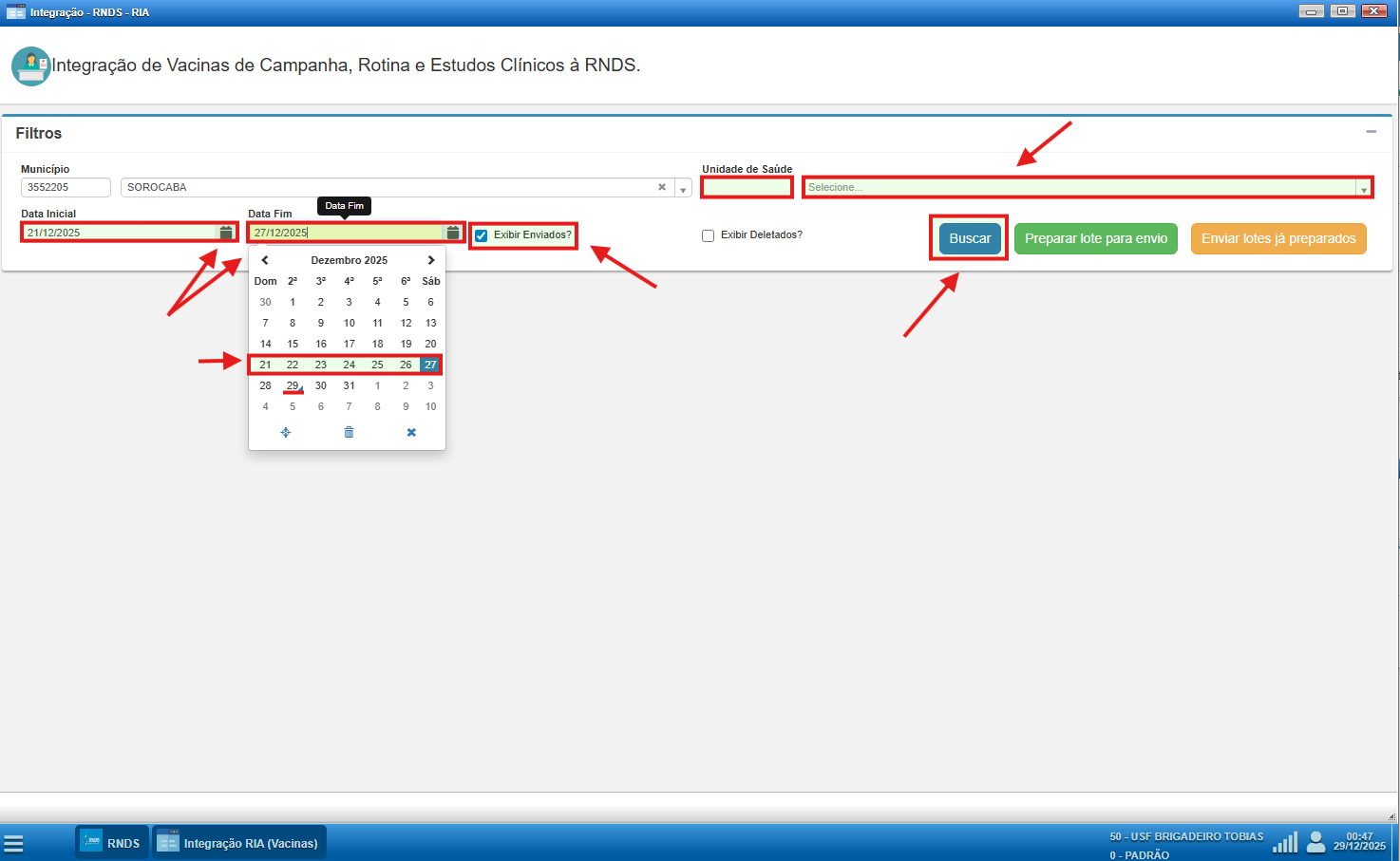
Essa etapa pode levar, em média, entre 5 e 10 minutos para que o sistema conclua o processamento e retorne a lista de imunizações.
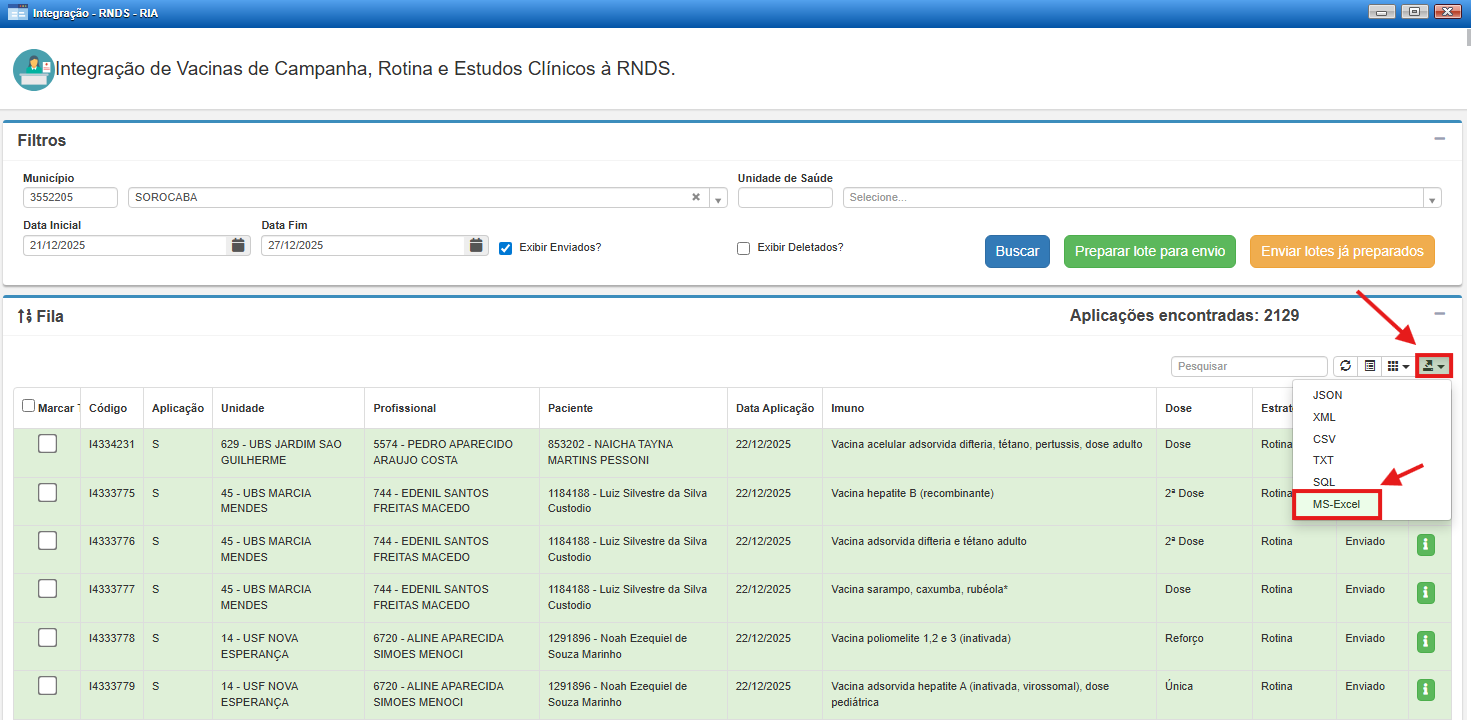
Assim que os dados forem exibidos no sistema, clique no botão de exportação de dados e selecione a opção MS Excel para realizar o download do arquivo.
Após realizar o upload dos dados no upFiles, acompanhe principalmente o gráfico de Status de Integração ao longo do tempo no Metabase. Nesse gráfico, espera-se que sejam apresentados apenas registros com os status “Enviado” e “Erro”, que representam o fluxo regular de transmissão das informações.
Caso sejam identificados outros status, isso caracteriza um ponto de atenção no processo. Nessas situações, pode ser necessário realizar a correção dos dados dos pacientes, proceder com o reenvio das informações, reemitir o relatório no sistema de origem e, posteriormente, efetuar novamente o upload no upFiles, mantendo a mesma configuração já estabelecida para este painel.
É importante destacar que a extração e o upload dos dados devem ser realizados sempre considerando períodos de até uma semana. A utilização de intervalos maiores aumenta significativamente a demanda de recursos do servidor, podendo impactar o desempenho do sistema e comprometer o funcionamento de outros serviços. O uso de períodos semanais contribui para a estabilidade do ambiente e para a continuidade das operações.
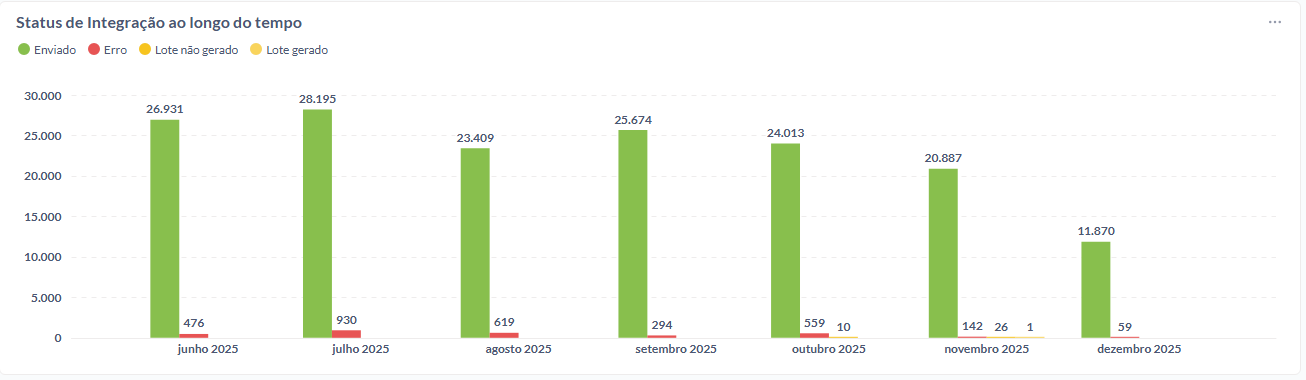
O gráfico de Status de Integração ao longo do tempo tem como finalidade acompanhar o comportamento das transmissões de imunizações para a RNDS, permitindo identificar rapidamente tanto as situações esperadas quanto os pontos que demandam atenção no processo.
Status apresentados no gráfico:
-
Enviado
-
Indica que a imunização foi devidamente registrada na RNDS.
-
Representa o fluxo correto e esperado do sistema.
-
-
Erro
-
Sinaliza falhas na transmissão das informações.
-
Deve ser acompanhado com atenção, pois permite:
-
identificar unidades ou profissionais com maior recorrência de problemas,
-
analisar os motivos dos erros,
-
avaliar a necessidade de orientações, capacitações adicionais ou ajustes de parametrização no sistema.
-
-
-
Lote não gerado
-
Indica imunizações que permaneceram no sistema sem preparo para envio à RNDS.
-
Representa uma falha anterior à etapa de transmissão.
-
-
Lote gerado
-
Corresponde a lotes que foram preparados, mas ainda não transmitidos à RNDS.
-
Indica interrupção do fluxo após a preparação do envio.
-
Observações importantes:
-
Os status Lote não gerado e Lote gerado não devem aparecer no gráfico ao longo do tempo.
-
A presença desses status caracteriza um desvio significativo do fluxo esperado, indicando falhas no processo de preparação ou envio dos dados.
-
Nesses casos, é necessário revisar o procedimento no sistema de origem antes de realizar qualquer nova atualização no upFiles.
Dessa forma, o comportamento esperado do gráfico é a concentração dos registros apenas nos status Enviado e Erro, sendo este último utilizado como insumo para monitoramento, análise crítica e ações de melhoria contínua no processo de registro e transmissão de imunizações.
Relatório de Agendas de Serviço
| Onde encontrar o painel no Metabase |
Metabase > Gestão SES > Relatório de Agendas de Serviço > Alta com Continuidade do Cuidado Metabase > Gestão SES > Relatório de Agendas de Serviço > Atenção Primária à Saúde Metabase > Gestão SES > Relatório de Agendas de Serviço > Policlínica Municipal Dr. Edward Maluf
|
| Sistema utilizado para coleta dos dados | Sistema de Gestão Pública de Saúde - SIS <https://sisweb.sorocaba.sp.gov.br> |
| Módulo/Local do relatório no Sistema | Regulação > Relatórios > Relatório de pacientes agendados |
| Período que deve ser atualizado | Semanal, com upload realizado uma vez por semana, considerando sempre os dados da semana anterior. A atualização deve ocorrer após o fechamento automático das faltas no sistema (preferencialmente as terças-feiras), que acontece com um intervalo de dois dias, garantindo que os registros de comparecimento e ausência estejam consolidados no momento da extração. |
| Tabela utilizada no upFile | uf_agenda_de_servicos |
| Tipo de atualização no upFile | Upload de Dados > Adicionar aos dados existentes > Atualizar (sobrescrever com novos) |
| Como validar a atualização no Metabase |
A validação dos dados de agenda é realizada de forma comparativa, considerando as limitações do relatório disponível no sistema de origem. Para cada período, os dados precisam ser extraídos separadamente em dois conjuntos, pacientes recepcionados e pacientes faltosos, que juntos compõem a base utilizada para o controle de absenteísmo. A extração e o upload dos dados devem ocorrer preferencialmente às terças-feiras, garantindo que o sistema já tenha aplicado o fechamento automático das faltas.
Após o upload no upFiles, a validação consiste em verificar se os valores apresentados no Metabase estão coerentes com a quantidade aproximada de registros observada durante o upload, especialmente por meio do gráfico que apresenta a proporção entre atendidos e faltosos. O painel considera exclusivamente esses dois tipos de agendamento, não contemplando análises de vagas abertas ou outros estados. |
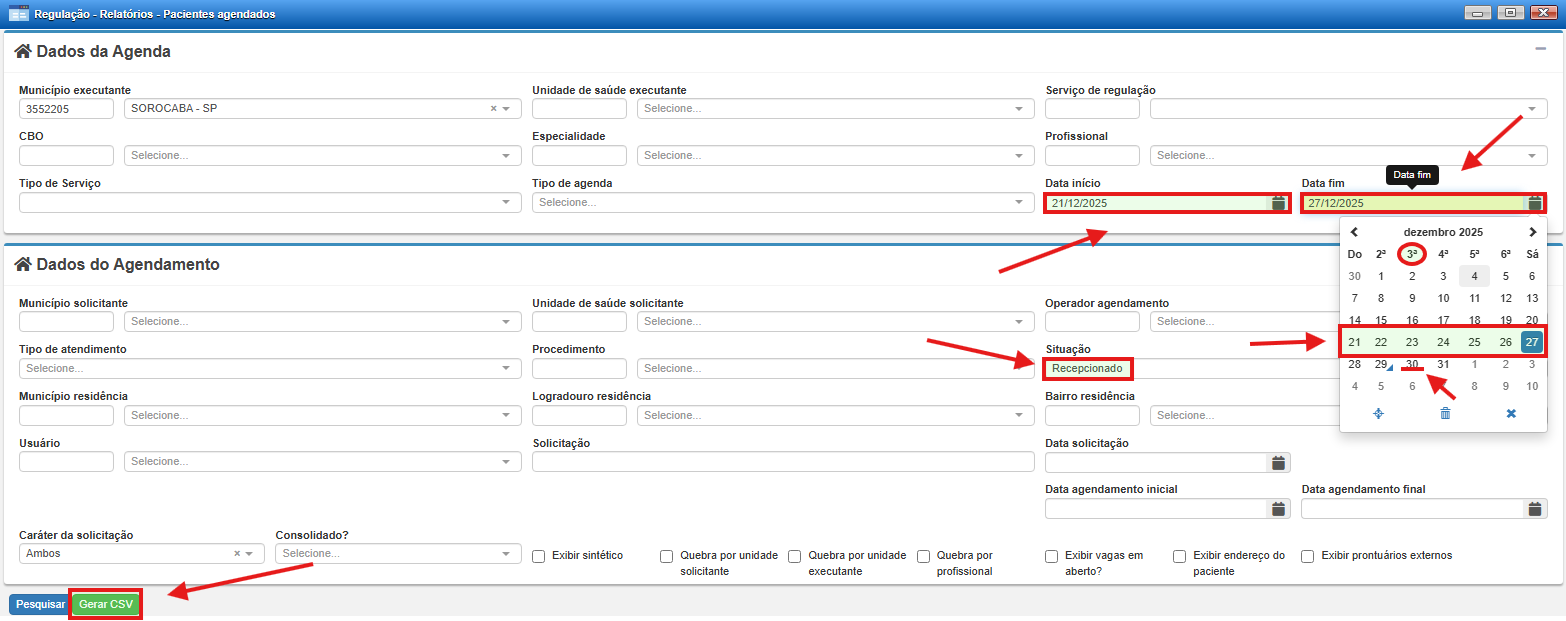
Ao acessar a tela de Relatório de Pacientes Agendados, selecione o período correspondente à semana anterior, preferencialmente utilizando o calendário do sistema para marcar o primeiro dia da semana (domingo) até o último dia (sábado). Em seguida, no campo Situação, selecione a opção Recepcionado e clique em Gerar CSV para realizar o download dos dados.
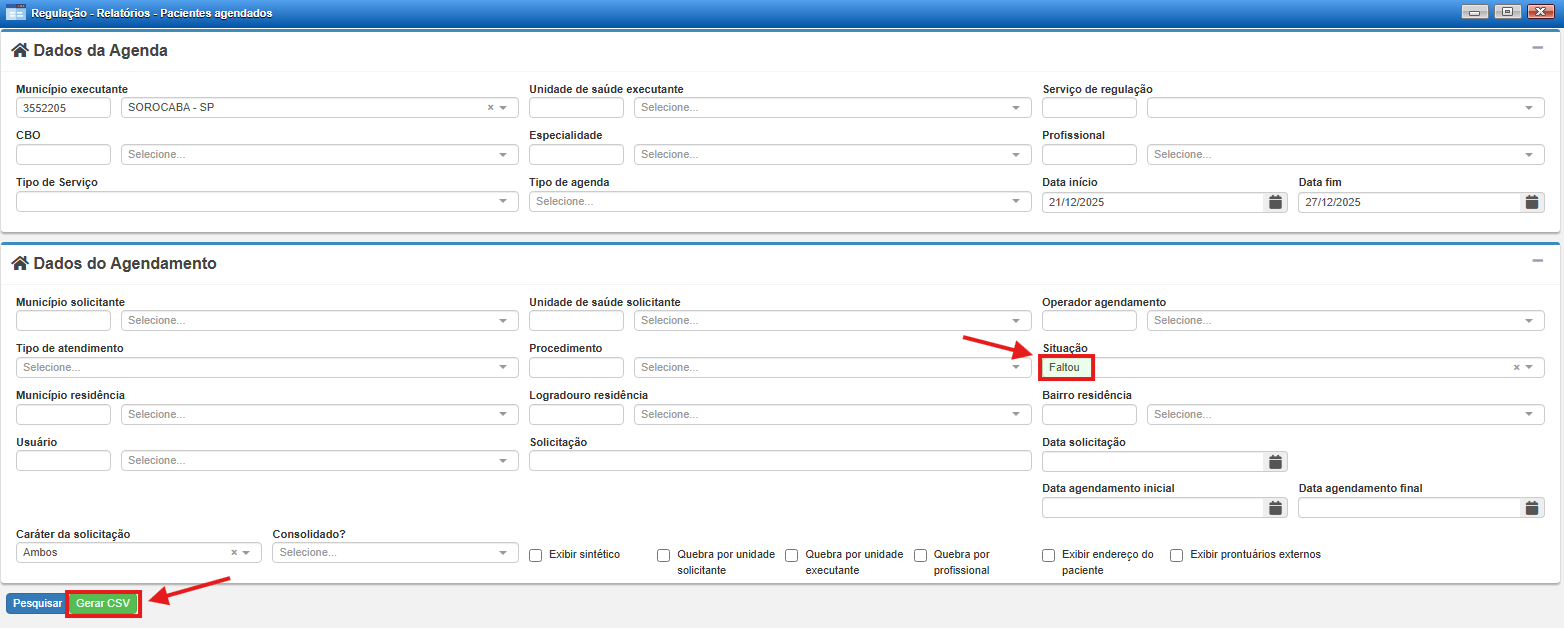
Após a conclusão do primeiro download, reaproveite os demais campos já preenchidos, alterando apenas o campo Situação, selecionando a opção Faltou, e clique novamente em Gerar CSV para obter o segundo arquivo necessário à composição da análise de absenteísmo.
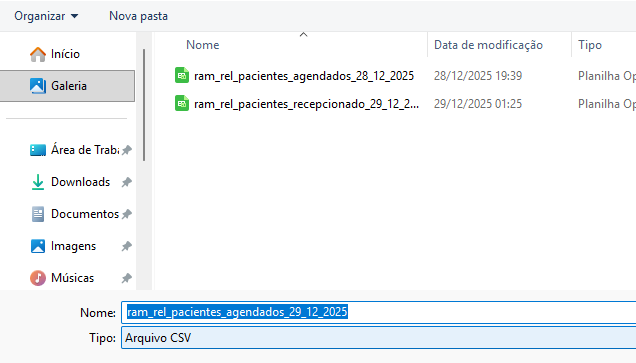
O sistema, por padrão, salva o arquivo com o nome ram_rel_pacientes_agendados_[data_atual]. Recomenda-se renomear os arquivos antes do upload, substituindo o termo agendados por recepcionado ou faltou, conforme o conteúdo de cada arquivo, a fim de evitar confusão durante o processo de envio ao upFiles.
É importante destacar que a extração e o upload dos dados devem ser realizados sempre considerando períodos de até uma semana. A utilização de intervalos maiores aumenta significativamente a demanda de recursos do servidor, podendo impactar o desempenho do sistema e comprometer o funcionamento de outros serviços. O uso de períodos semanais contribui para a estabilidade do ambiente e para a continuidade das operações.
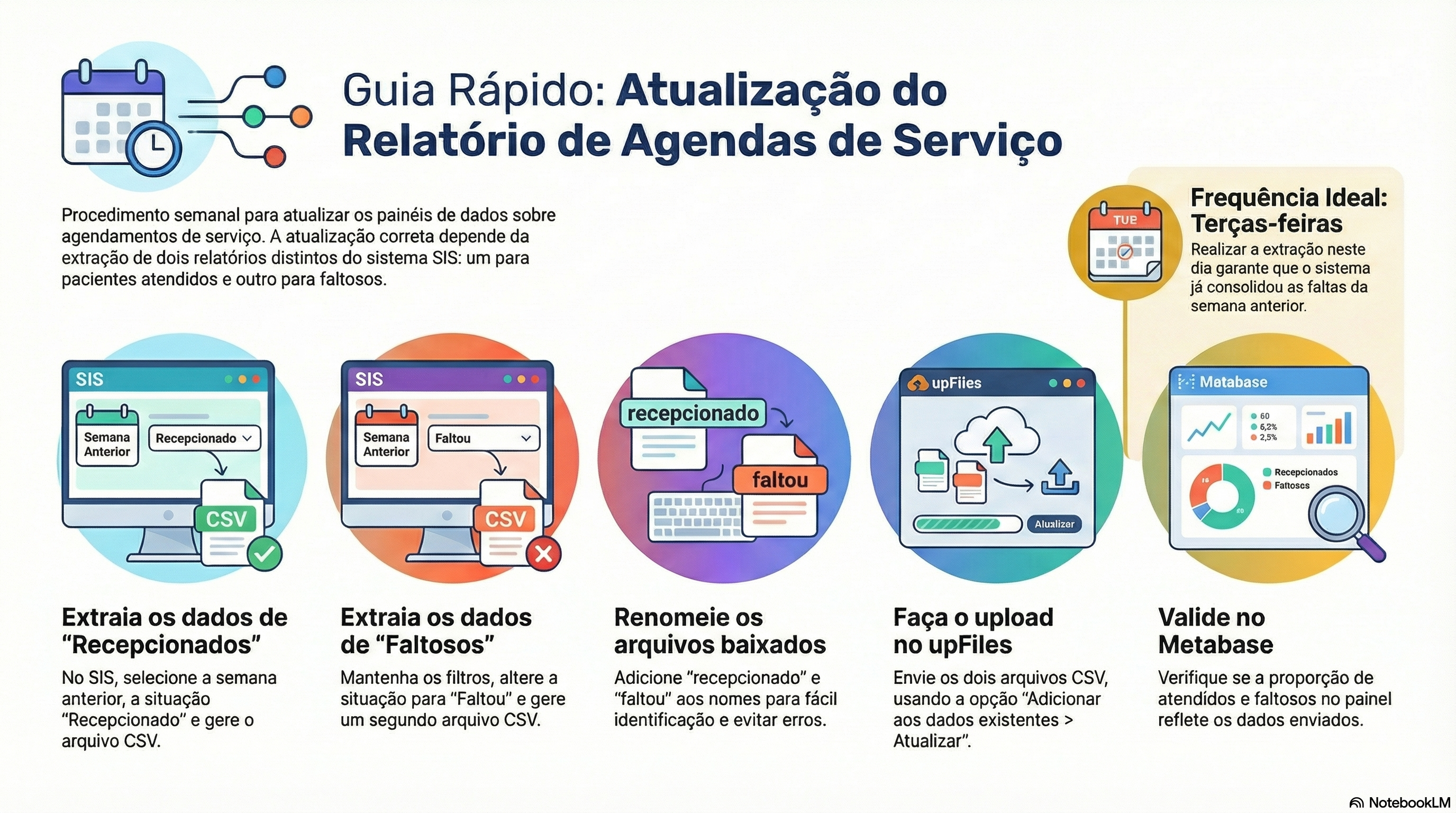
É importante lembrar que o processo de obtenção dos dados para este painel ocorre em duas etapas distintas: uma extração considerando a Situação – Recepcionado e outra considerando a Situação – Faltou, sendo ambas necessárias para a composição da análise de absenteísmo.
Após o download dos arquivos, lembre-se de realizar o upload duas vezes no upFiles, uma para cada arquivo, respeitando a situação correspondente a cada conjunto de dados.
Nenhum comentário