
Faturamento
O faturamento na saúde pública transforma os registros de atendimentos e procedimentos em informações estruturadas para envio ao Ministério da Saúde, assegurando o repasse de recursos e a atualização dos indicadores assistenciais.
No Sistema de Gestão Pública de Saúde, esse processo ocorre principalmente por meio do Boletim de Produção Ambulatorial (BPA), que consolida dados de todas as unidades e prestadores contratados. O setor de faturamento é responsável por gerar, revisar e validar esses arquivos, prevenindo glosas e garantindo que tudo seja corretamente registrado e pago.
O SIA/SUS é a base nacional que processa a produção ambulatorial enviada pelos municípios, validando oficialmente os atendimentos. Já o SIGTAP é a tabela oficial que reúne códigos, descrições, valores e regras de faturamento, funcionando como uma “língua comum” entre os registros locais e o processamento no SIA. A atualização mensal de ambas as bases no sistema é essencial para evitar rejeições e inconsistências no faturamento.
Atualização Mensal do SIA e do SIGTAP
As tabelas do SIA e do SIGTAP são atualizadas mensalmente pelo Ministério da Saúde e precisam ser importadas no Sistema de Gestão Pública de Saúde para que o faturamento seja processado de acordo com as regras vigentes.
Essa atualização garante que todos os procedimentos, valores e códigos utilizados no registro das produções estejam compatíveis com a versão oficial em uso no país.
No próprio sistema é possível conferir se as tabelas já estão atualizadas. Para isso, basta clicar no botão  localizado no canto inferior direito da tela.
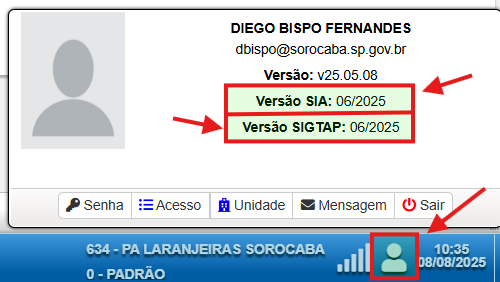
Ao acessar essa área, serão exibidas as informações do usuário logado e, logo abaixo, as versões atuais do SIA e do SIGTAP instaladas no sistema.
Exemplo: Na imagem, a versão SIA está em 06/2025 e a versão SIGTAP também em 06/2025, indicando que o sistema já está alinhado com a competência de junho de 2025.
Manter essas tabelas atualizadas é uma responsabilidade do setor de faturamento ou da equipe de gestão do sistema, e deve ser feita antes da emissão do Boletim de Produção Ambulatorial (BPA). Caso as versões estejam desatualizadas, será necessário realizar o download e a importação dos arquivos corretos antes de prosseguir para as etapas de geração do faturamento.
Preparando o Computador para os downloads
Antes de realizar o download do SIA e SIGTAP, é necessário preparar o computador para que seja possível acessar e baixar os arquivos disponibilizados pelo Ministério da Saúde.
Em versões recentes do Windows, o acesso a esses portais precisa ser feito utilizando o Microsoft Edge no modo de compatibilidade com o Internet Explorer, pois alguns sites ainda utilizam recursos antigos não suportados por navegadores modernos.

Para configurar, abra o Microsoft Edge e acesse o menu de configurações clicando no ícone de três pontos no canto superior direito e depois vá em Configurações.
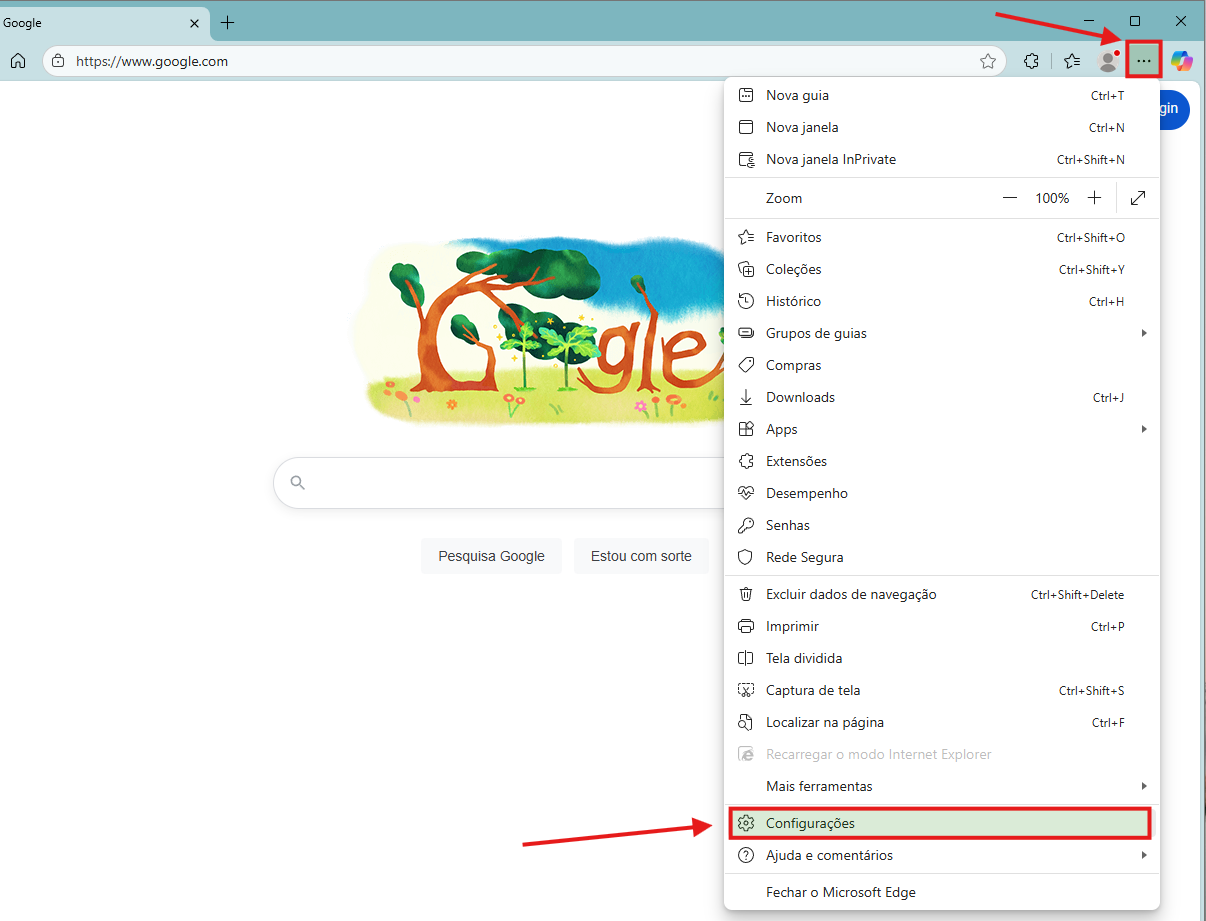
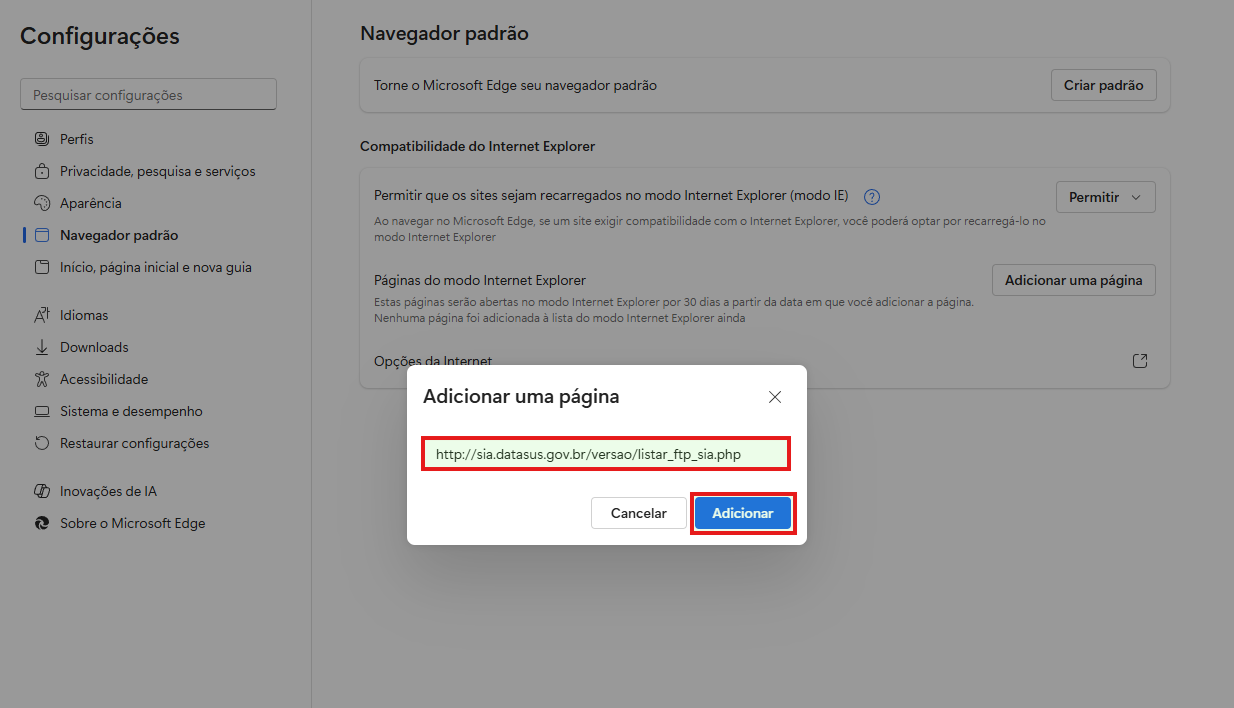
Não se esqueça de adicionar todas as páginas necessárias para download de arquivos oficiais BPA, SIA e SIGTAP,
- http://sia.datasus.gov.br/versao/listar_ftp_sia.php
- http://sigtap.datasus.gov.br/tabela-unificada/app/download.jsp
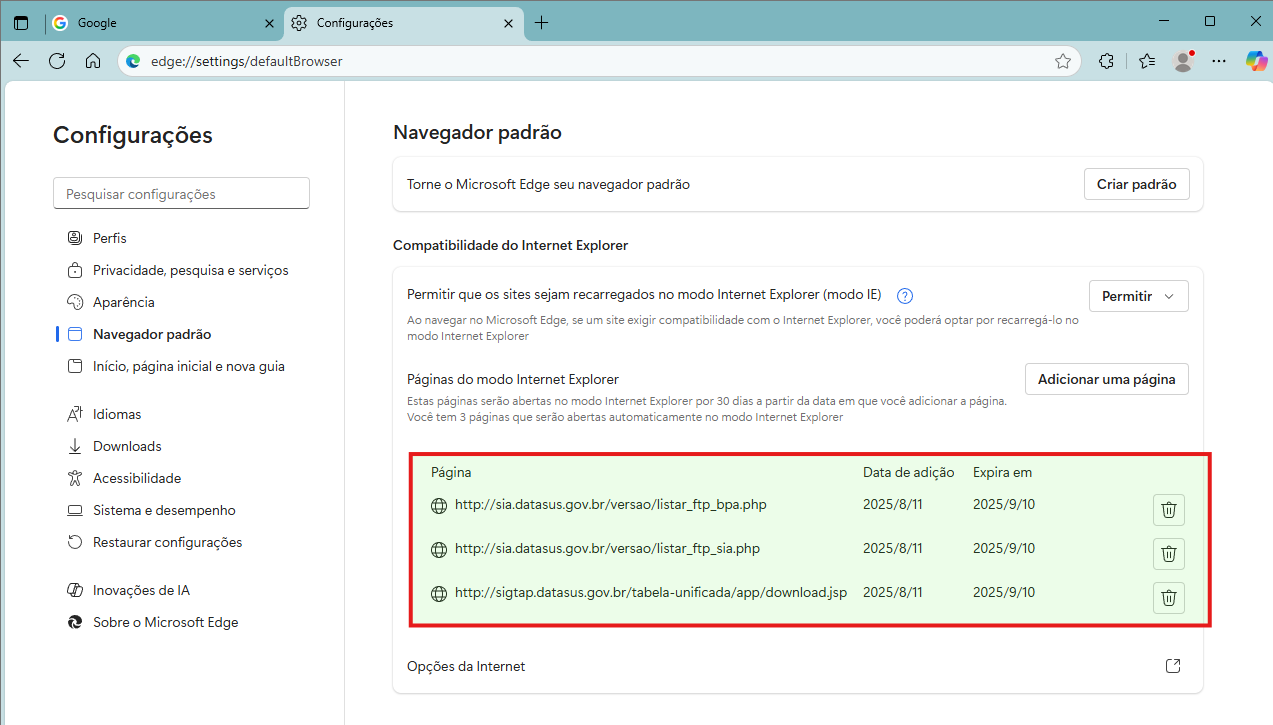
Após essa etapa, é indicado que o navegador seja reiniciado para aplicar as alterações.
Baixando o arquivo SIA
Utilizando o Microsoft Edge, agora preparado, a atualização do SIA deve ser feita mensalmente antes da emissão do BPA, garantindo que o sistema utilize a base mais recente disponibilizada pelo Ministério da Saúde.
Existem duas formas de acessar a lista de versões do SIA:
-
Acesso direto: pelo link http://sia.datasus.gov.br/versao/listar_ftp_sia.php
-
Acesso pelo site:
-
Entre no portal do SIA/SUS http://sia.datasus.gov.br/
-
Clique na aba Versões Sistemas.
-
Selecione a opção SIA para abrir a lista de arquivos disponíveis para download.
-
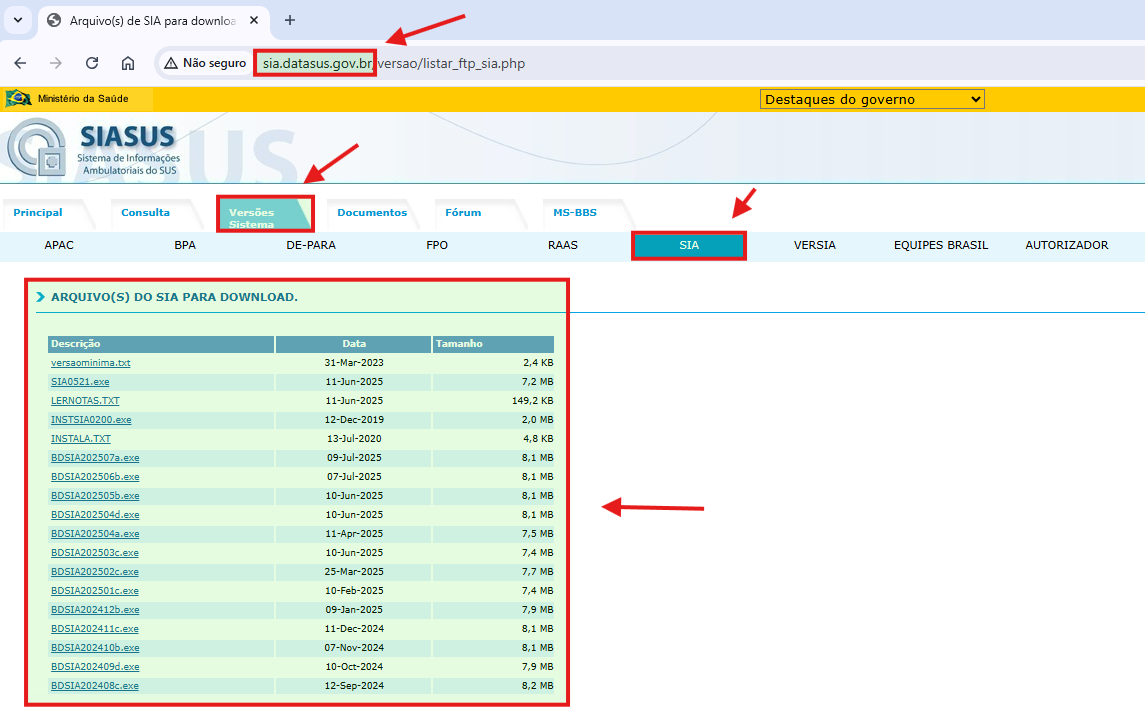
Na lista exibida, localize o arquivo BDASIA correspondente à competência a ser atualizada. A lógica para identificação é simples: o final do nome do arquivo indica o mês da base de dados.
Exemplo:
-
Se estamos no mês de agosto e vamos rodar o faturamento do mês anterior, devemos baixar o arquivo que termina com 07 (referente a julho, que é a competência anterior).
-
Arquivo de exemplo:
BDASIA2407.exe-
07 = mês de julho
-
Essa atenção evita erros de competência e garante que os procedimentos estejam de acordo com as regras de faturamento do período correto.
Importando o arquivo SIA
Com o arquivo BDASIA já baixado e salvo em um local de fácil acesso, o próximo passo é abrir o módulo Produção no Sistema de Gestão Pública de Saúde e acessar a tela Importação SIA.
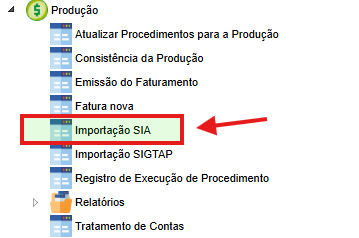
Ao entrar na tela, o sistema já exibe o ano e o mês preenchidos automaticamente, mas é fundamental conferir se os valores correspondem à competência do arquivo baixado. Por exemplo, se o arquivo é BDASIA2407.exe, o ano deverá estar definido como 2025 e o mês como Julho.
Em seguida, basta clicar em Escolher Arquivo, localizar o arquivo BDASIA no computador e confirmar a seleção.
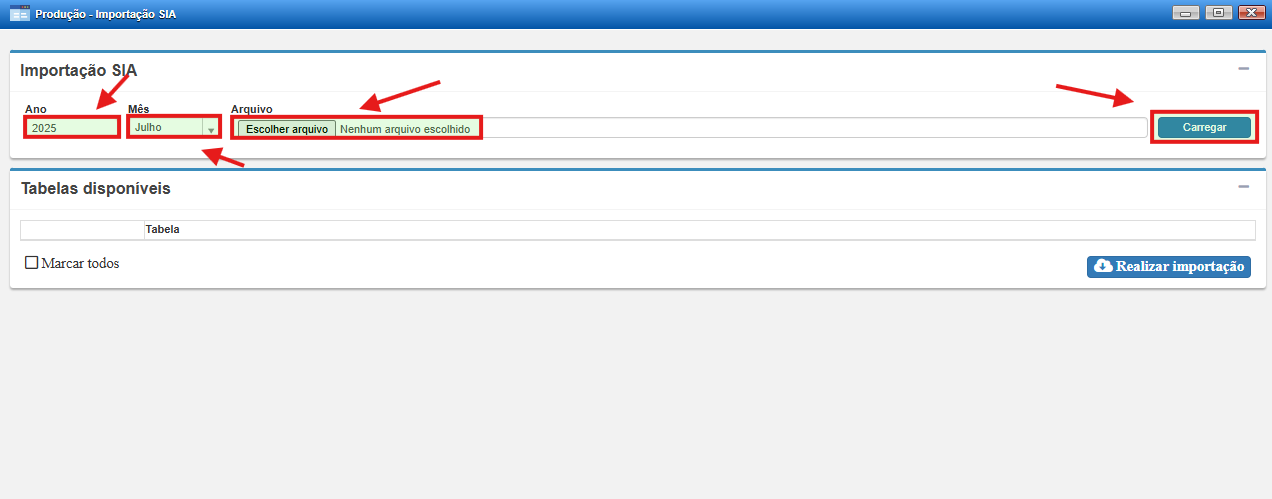
Depois disso, clique em Carregar para que o sistema leia o conteúdo do arquivo. Quando as tabelas disponíveis forem exibidas, selecione a opção Marcar todos para garantir que todas as informações sejam atualizadas, e então clique em Realizar importação.
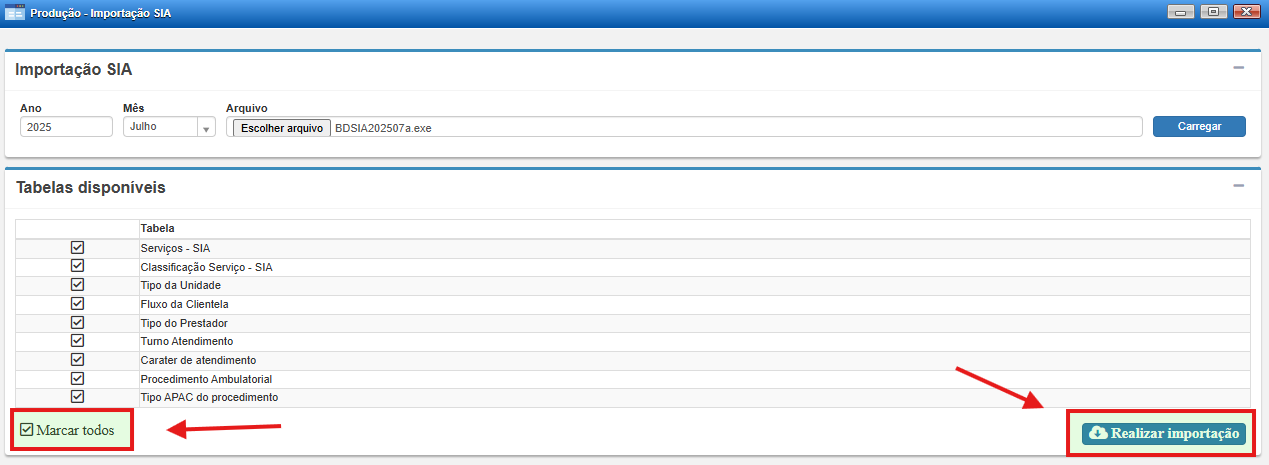
Aguarde até que o sistema confirme a conclusão do processo e, durante esse período, não feche a tela para evitar falhas na atualização.
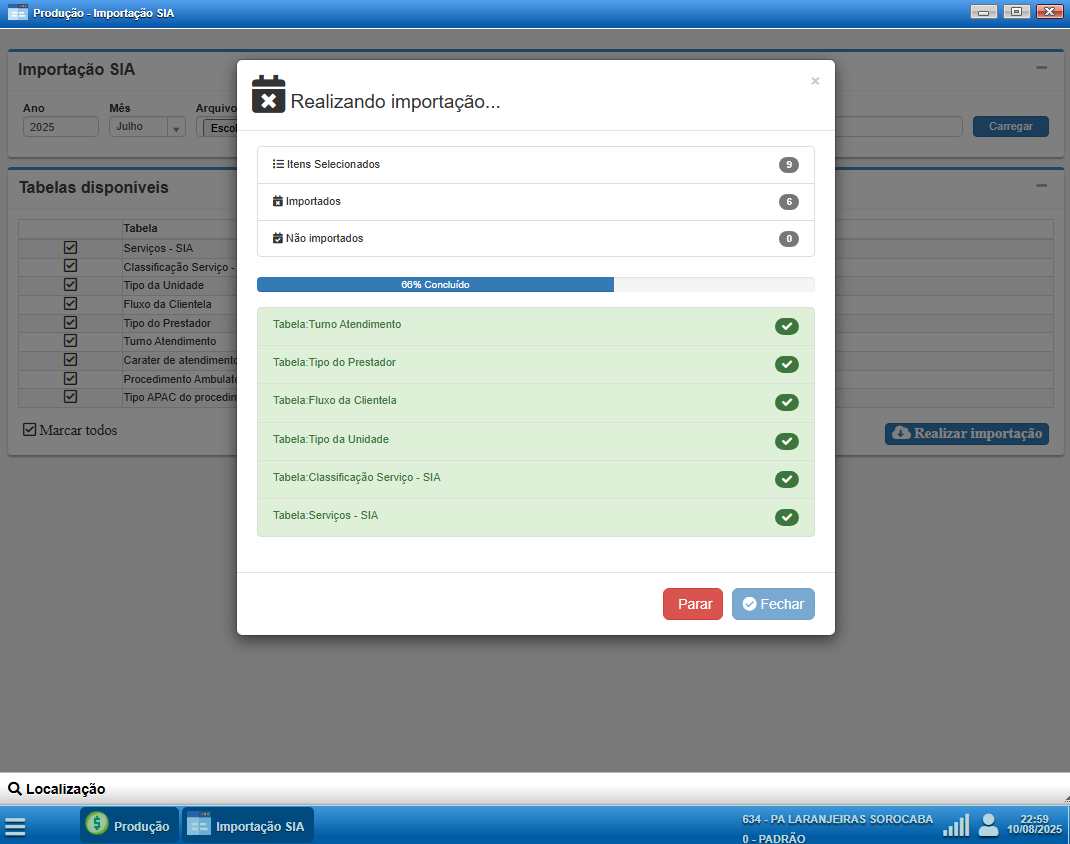
Atenção: Essa ação pode demorar por volta de 15 a 25 minutos.
Assim que a importação for concluída, feche a janela para prosseguir com as demais etapas. Nesse momento, o SIA já estará atualizado com sucesso.
Baixando o arquivo SIGTAP
Utilizando o Microsoft Edge já preparado, a atualização do SIGTAP também deve ser feita mensalmente antes da emissão do BPA, garantindo que o sistema utilize a tabela mais recente de procedimentos disponibilizada pelo Ministério da Saúde.
Existem duas formas de acessar a lista de versões do SIGTAP:
Acesso direto: pelo link
http://sigtap.datasus.gov.br/tabela-unificada/app/download.jsp
Acesso pelo site:
-
Entre no portal do SIGTAP: http://sigtap.datasus.gov.br/
-
Clique na aba Download.
-
Selecione a opção Base de Dados SIGTAP para abrir a lista de arquivos disponíveis.
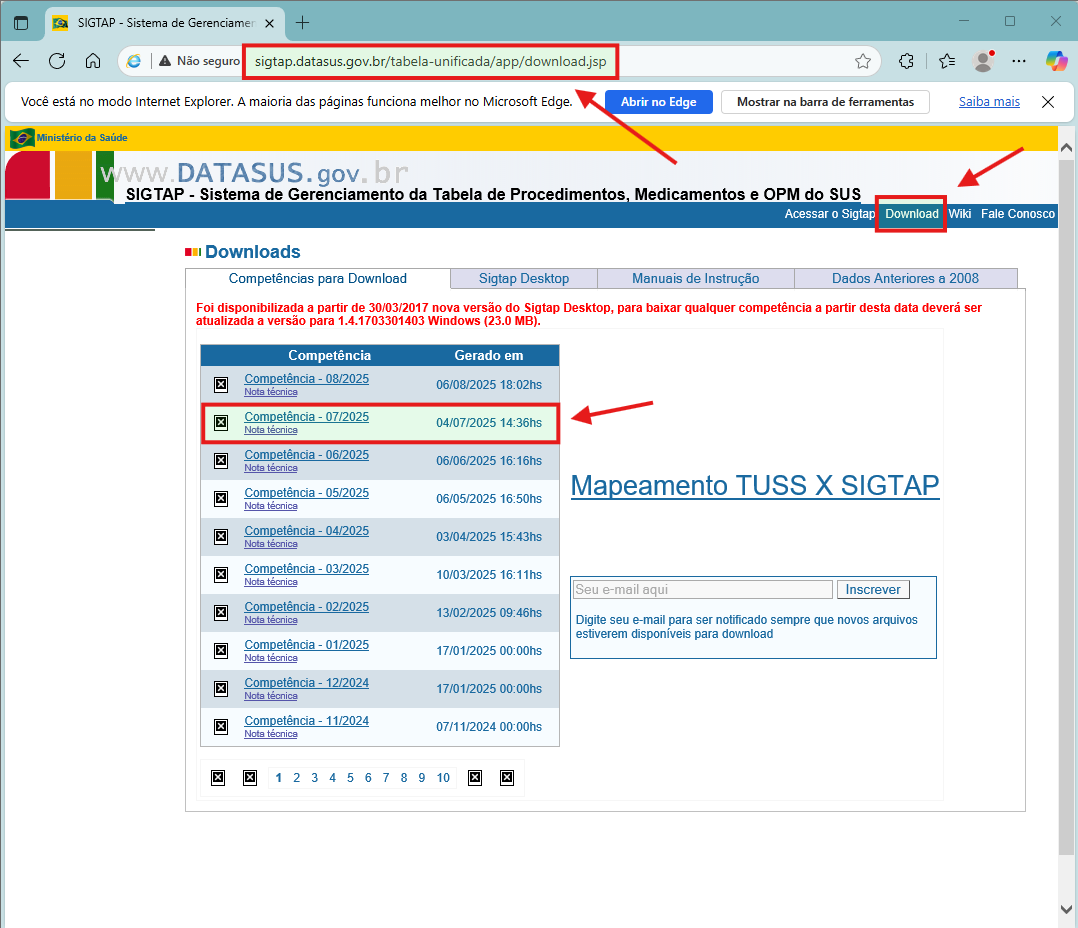
Na lista exibida, localize o arquivo que corresponda à mesma competência do SIA que você baixou.
O SIGTAP normalmente é disponibilizado com antecedência e pode estar com uma competência mais recente, mas é fundamental utilizar a mesma competência do SIA, garantindo que ambas as bases estejam alinhadas para o faturamento.
Exemplo: Se o SIA baixado foi de julho/2025 (arquivo
BDASIA2407.exe), o SIGTAP também deve ser o de julho/2025, mesmo que já exista um arquivo de agosto/2025 disponível.Essa atenção evita incompatibilidades e erros no processamento do BPA.
Importando o arquivo SIGTAP
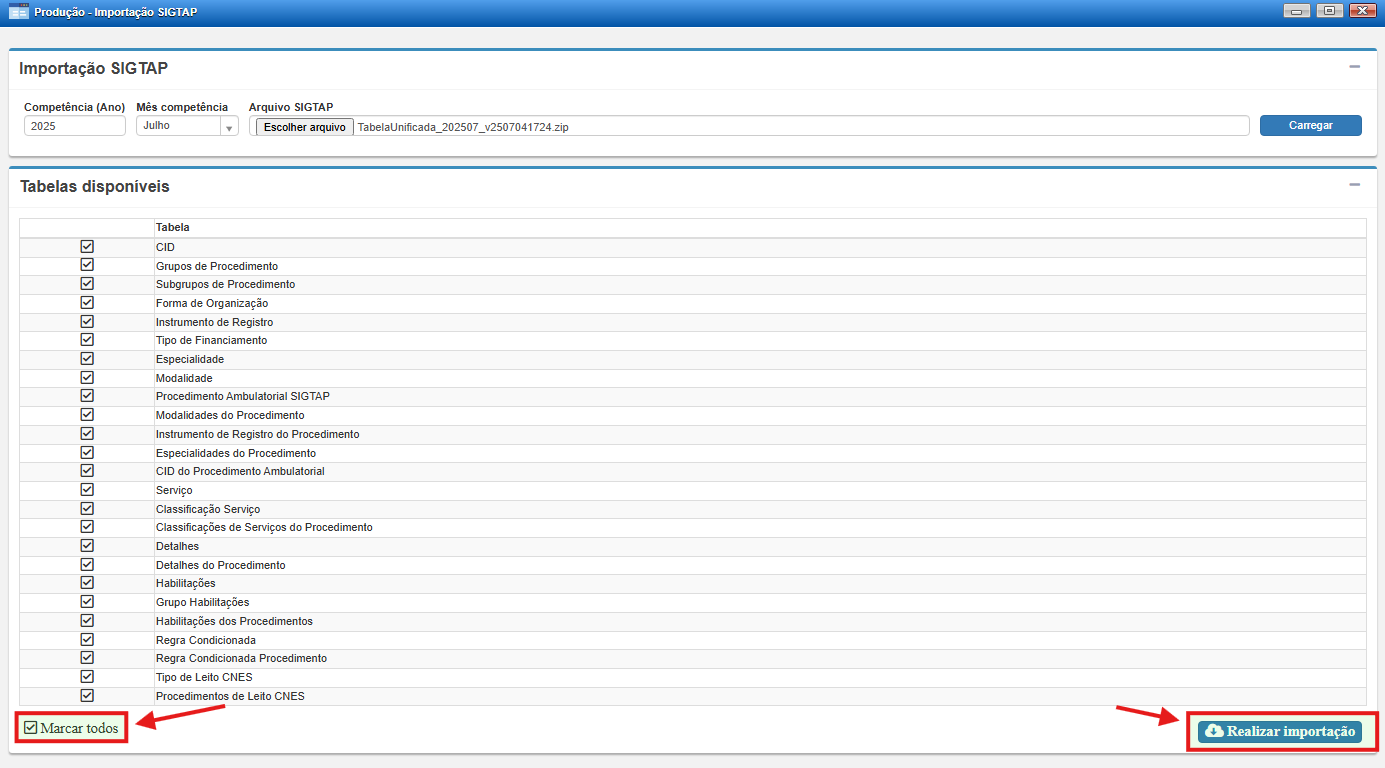
Com o arquivo do SIGTAP já baixado e salvo em um local de fácil acesso, abra o módulo Produção no Sistema de Gestão Pública de Saúde e acesse a tela Importação SIGTAP.
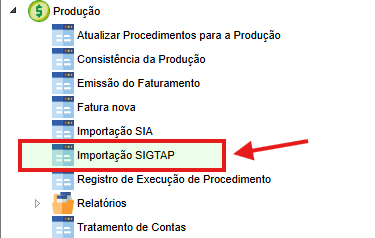
Ao entrar na tela, verifique se o ano e o mês exibidos correspondem exatamente à competência do arquivo baixado. Como o SIGTAP deve estar alinhado com a competência do SIA, é fundamental que esses valores sejam idênticos aos utilizados na atualização do SIA.
Em seguida, clique em Escolher Arquivo, localize o arquivo do SIGTAP no computador e confirme a seleção. Depois, clique em Carregar para que o sistema leia o conteúdo do arquivo.
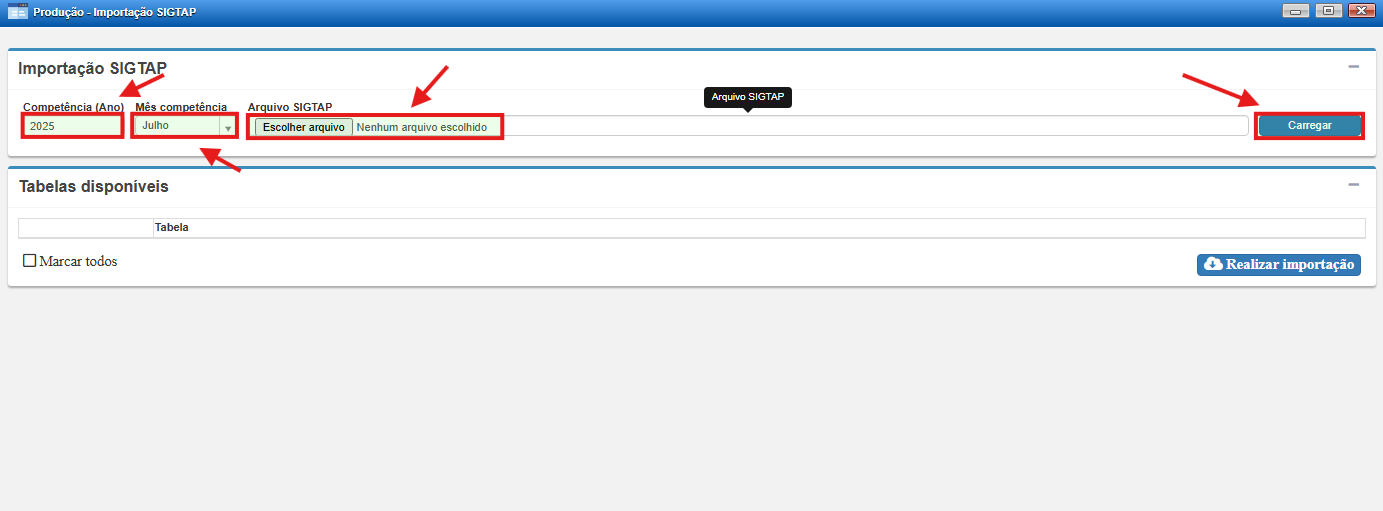
Quando a lista de tabelas for exibida, selecione a opção Marcar todos para garantir que todas as informações sejam atualizadas. Depois, clique em Realizar importação e aguarde até que o sistema confirme a conclusão do processo. Durante essa etapa, não feche a tela para evitar falhas na atualização.
Assim que a importação for concluída, feche a janela para prosseguir com as demais etapas. Nesse momento, o SIGTAP já estará atualizado com sucesso e pronto para ser utilizado na emissão do BPA.
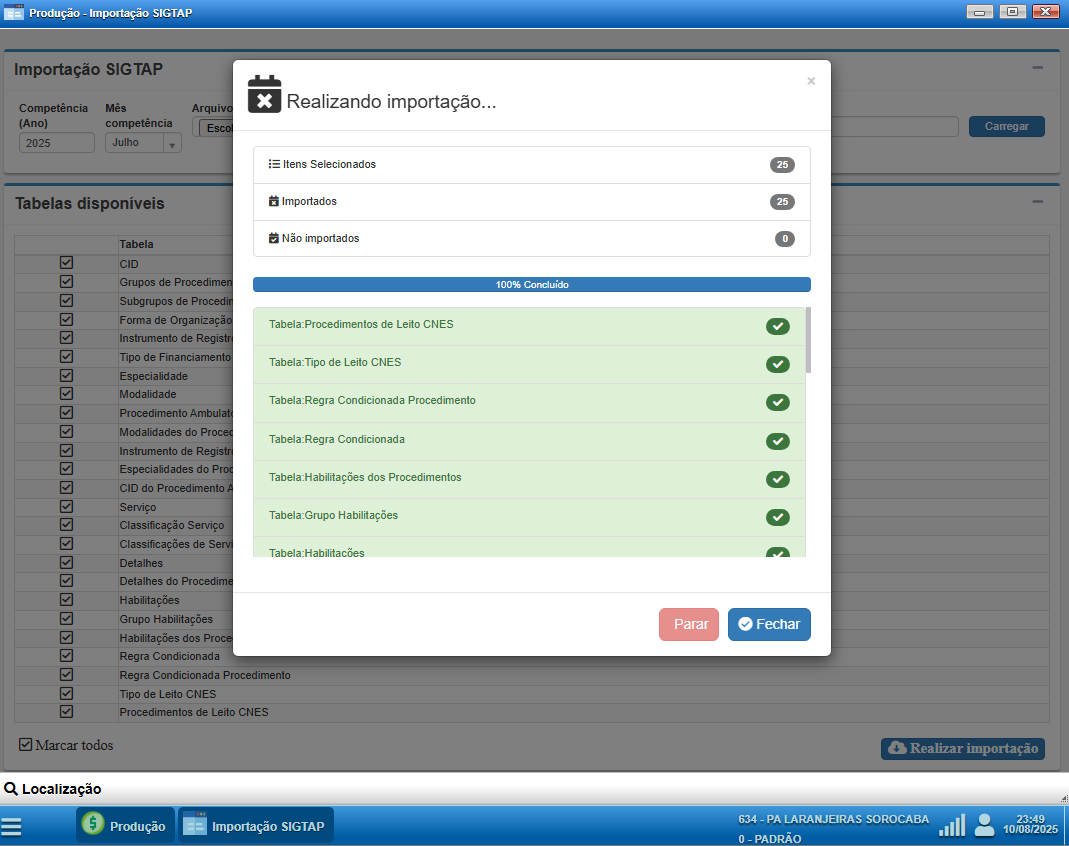
Atenção: Essa ação pode demorar por volta de 35 a 45 minutos.
Assim que a importação for concluída, feche a janela para prosseguir com as demais etapas. Nesse momento, o SIGTAP já estará atualizado com sucesso.
Início do Processo de Faturamento
Com as tabelas do SIA e do SIGTAP devidamente atualizadas, o próximo passo é iniciar a emissão do faturamento no Boletim de Produção Ambulatorial (BPA).
No Sistema de Gestão Pública de Saúde, essa emissão é feita dentro do módulo Produção, que permite gerar, revisar e organizar os arquivos antes do envio para processamento pelo Ministério da Saúde.
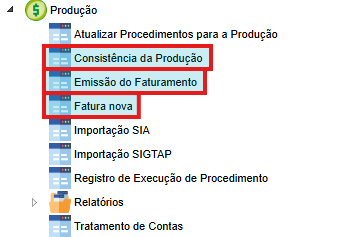
Dentro do módulo Produção, existem três telas principais:
-
Emissão do Faturamento: onde o sistema gera o arquivo correspondente à competência selecionada.
-
Fatura Nova: onde o arquivo fica disponível para a equipe de faturamento baixar e processar no sistema BPA.
-
Consistência da Produção: utilizada para corrigir inconsistências após o processamento final, como ajustes no CNS dos pacientes e CEP de residências inconsistentes. Sempre que houver alterações, é necessário excluir a produção anterior e gerar uma nova versão.
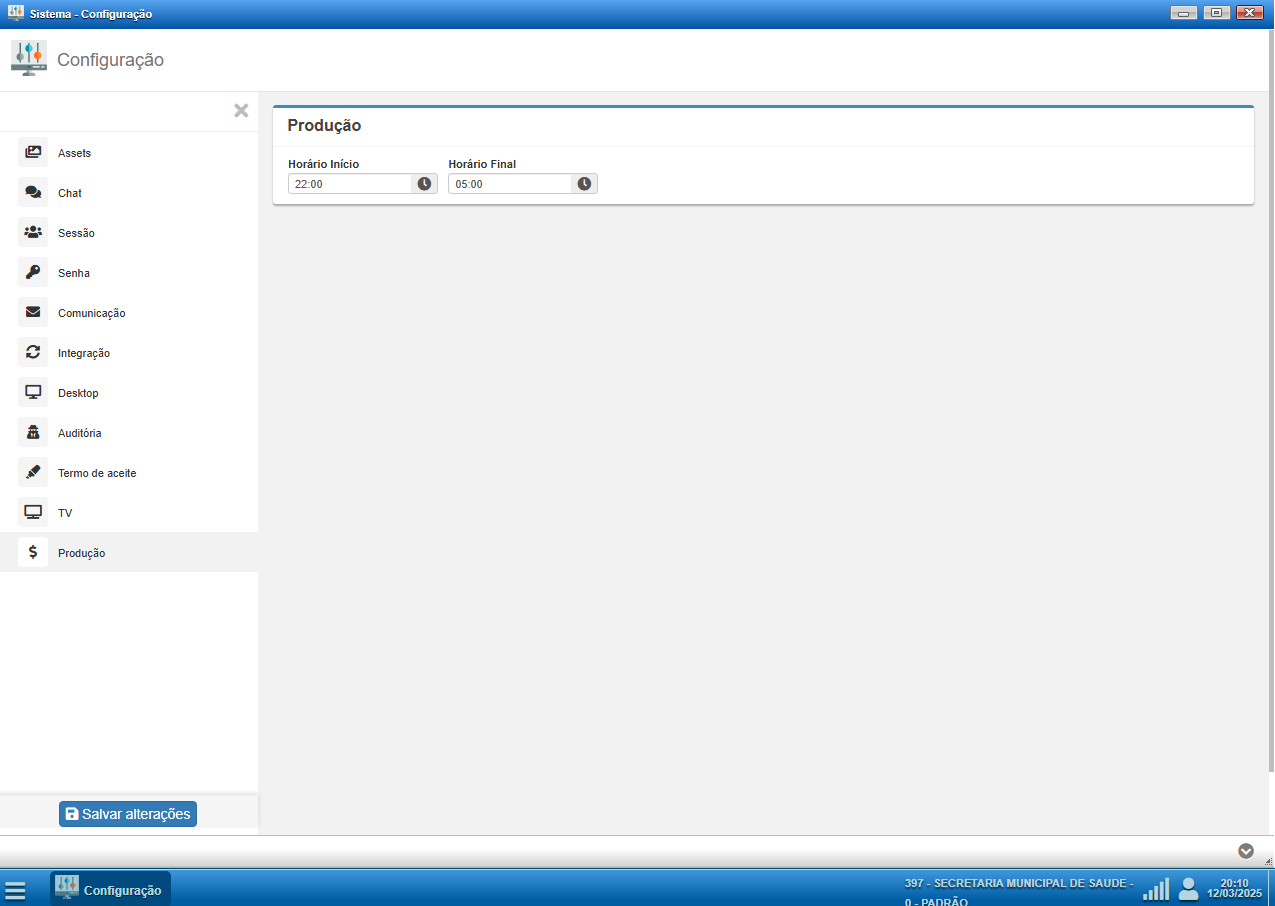
ATENÇÃO: A geração da produção no Sistema de Gestão Pública de Saúde é um processo que consome um volume significativo de processamento. Para evitar impactos no desempenho do sistema, existe um parâmetro que define os horários permitidos para essa operação.
Ao tentar gerar a produção fora do horário estabelecido, o sistema exibirá um alerta informando a restrição. Esse controle garante que o processo não ocorra em momentos de maior demanda, reduzindo o risco de lentidão no sistema.
Antes de realizar a emissão do faturamento, verifique sempre o horário permitido para garantir que o processamento ocorra sem problemas.

Emissão do Faturamento
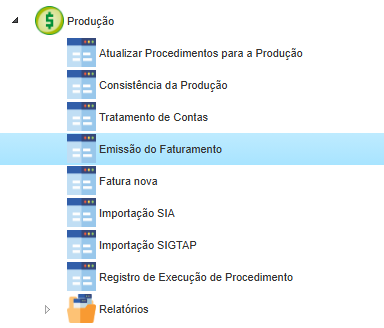
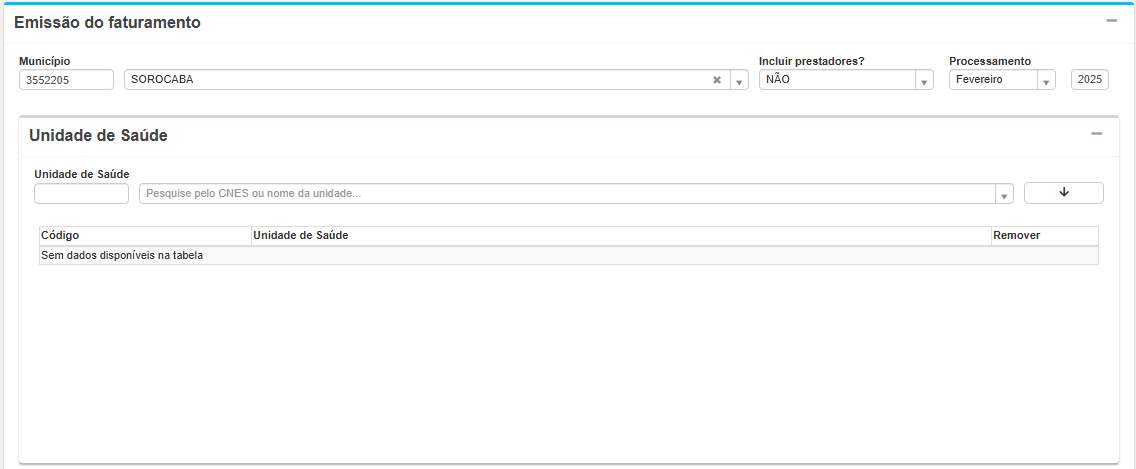
A tela Emissão do Faturamento é responsável pela parametrização dos filtros necessários para a geração do Boletim de Produção Ambulatorial (BPA). Esse processo é essencial para consolidar os dados da produção ambulatorial e permitir o faturamento correto dos serviços prestados.
Configuração dos Filtros
Para as unidades de gestão pública, o faturamento deve ser gerado seguindo a configuração padrão, sem a necessidade de alteração nos filtros. O preenchimento correto dos campos é o seguinte:
- Marcar a opção "não" no filtro "Incluir Prestadores": Uma vez que o faturamento será gerado sem vinculação direta a prestadores contratados.
- Competência: selecionar sempre o mês anterior ao vigente. Por exemplo, se estamos em março, a competência a ser gerada será fevereiro.
- Unidade de Saúde: não preencher esse campo. Quando deixado em branco, o sistema, por padrão, considera todas as unidades de saúde, garantindo que nenhuma produção seja omitida no faturamento.
#EXEMPLO DE COMO É MOSTRADO O FILTRO APÓS A GERAÇÃO DO BPA

Município: 3552205
UnidadeSaude.IndUnidadePropria = 'Não'
Tipo BPA: COMPLETO
Unidades selecionadas: 2708698','2708817','3463346','7199643','6325535','2079321','9188304','4460162','7001975','2049244','2690853','2034778','2708760','2055449','7326963','2049287','4281128','34150','2708558','2064340','2059487','9746927','7883846','3520897','6696996','6365434','2055686','2690861','2052032','2055449','2708574','4400321','2819503','2055678','2063026','2055686','2070693','2064316','4050576','2690853','2708760','5878128','9239634','2708760','7148267','3884937','7167067','605484','6734049','6703429','3540774','3540782','6746330','6738818','6725651','6698514','6726054','6725643','6716016','6696740','6706754','6698468','6752020','2079321','6073093','6696732','2708485','6510906','6772560','5697107','7167067','6453546','6792863','6720722','5697107','7100280','5697107','6692117','6698484','3493512','6728448','6786642','2092328','3167437','5165954','6780423','6707424','6805817','3540790','3540804','6673910','6795560','2054469','5352274','3271897','3540820','5101409','5730619','2081695','2690802','2690810','2690829','3167445','2074524','2073919','6682375','2084465','2081474','2083167','2074222','2075997','2074249','2708787','6682642','2690845','6073069','6238653','6386296','6670024','2708493','3326942','2708531','3152863','2092301','2708604','2708612','2034824','2708620','3141578','3139344','2708647','2708655','2708663','3167364','3692205','2708736','3166376','3020762','2834448','3218473','3918084','3918092','5696917','3179974','3206653','3167593','3166392','5183626','3377636','3930904','3111237','3220842','3203190','8016437','3169995','3251748','3087484','3170616','3251187','2708795','3001652','6698441','2708671','3255093','3333477','3284352','3333647','3935949','3254232','3231771','6683002','3374610','3262723','3240134','3248925','3337642','3234940','3259811','6786561','3304523','3333655','3344223','3930939','3361322','3382699','3382168','3520064','3399370','3690237','5930715','3540936','3668541','3516776','3632547','3668045','3463214','3497712','3553604','3942759','3942783','3520188','3564622','5125251','3692175','5104521','5491959','5975336','5133726','5106079','3540928','5106729','3886565','5491932','3540871','3895440','2070669','5697042','3742520','3942740','3540839','7167067','5275342','5129877','5158524','5094429','5101298','5194512','5218691','5222400','5133742','5156149','5203864','5166268','2064375','5194458','5190983','3359859','5245028','5206707','5206928','5241855','5242177','5373379','5583039','5203856','5246563','5213797','5224225','5183618','5237831','5305179','5366747','5222443','5222486','5224217','5240603','5241014','5241871','5251508','5268923','5268966','5288207','5335906','5341639','5677173','5251435','5304024','5528593','5237742','5431867','5415977','5406145','5416639','5237718','5282438','5286824','5335914','5335930','5389046','5415896','5528097','5590396','5659159','5670756','5671957','5677165','5682010','6219020','5656613','5707412','2708744','5681960','6111726','6125646','6073050','5731011','5916135','6080693','5730724','5856574','5751578','5750458','5952891','5872731','6098096','5413885','5670713','5696895','5815592','5815622','5879590','6010253','2708752','3137481','6062997','6078788','6121829','6180825','6116736','6634265','6121314','6623492','6160263','6156762','6168167','6033296','6089690','6679072','6721087','6706665','6701760','6465382','6401260','6464696','6214568','6688039','6426735','6461913','6281850','6319599','6432883','6295274','6223621','6192629','6298249','6279120','6290280','6316298','6633714','6774083','6772552','6562175','6627919','6516033','6237401','6328555','6592163','6356907','6262244','6148557','6322832','6701655','2040352','2765969','6148301','6327133','6569633','6612881','6634389','5697107','7167067','6465749','6663230','6494307','6646468','6478492','6359302','6480888','2054477','6605486','6701663','3845990','7277288','5697107','3505235','6374530','5332710','3554279','5176433','5282411','5315727','3973263','3959465','8016437','8016437','2035960','8016445','5186684','2073560','5241863','2049902','3494438','3167577','3996905','2690799','5366755','5413621','6096913','6670865','2708507','2708515','3167739','2708523','3377660','3276082','5015324','6806899','5218616','5275377','5062306','5273889','5222435','6223656','5062349','2052210','3020762','6545696','6510914','6109411','6471943','5696992','5440726','5590345','5696925','5696984','5707420','6304079','6519482','6523021','6523250','6639305','6673619','6810748','6106838','6638716','6738788','5176417','6618995','6464424','6836321','6820050','2070928','6848516','6835252','6832881','6821316','6813623','6816959','2035952','6835198','6813674','2708728','2708760','6883575','3742474','6864635','6903932','6865062','6897185','6908888','6897657','5697107','6850669','6903754','6911013','6850642','6909019','6908861','6850790','6869629','2708787','2785552','6950302','6855172','6937039','7009046','6927068','7016077','6968988','7000413','6936288','7326890','6985335','7016069','6948251','6989608','6977219','6943543','7020333','6946224','6913369','6980368','6811310','7167067','7126018','7139195','7050836','7076789','7076576','7025637','7125429','7021488','7057628','7049455','7049145','7144113','7083793','7093713','7105150','7076592','7118198','7107978','7128401','7044739','7095309','7144164','6971040','7056753','6971075','6971172','7167067','7225768','2708787','5697107','6403530','3520897','7226489','7239882','7251653','7174276','7199635','7229674','7183615','7153856','7153848','7270879','7153813','7226454','7250223','6971180','7185855','3520897','3834476','2708558','2708639','2690780','6971202','151882','2052261','2708760','3831507','2036274','2060108','2059541','2055449','5129796','7178077','6790364','5697107','9265732','2057506','6640060','5883229','3978958','2054353','2044943','2834405','3855783','3860515','2062054','2084589','3672050','8016437','7220367','2042673','6325335','6973469','5101573','2059533','5697077','5905125','5968607','6588182','5222451','6011691','6456448','7173938','5092620','6807828','7005237','6901891','3886581','6632793','6832873','6821030','5269458','6621384','5203899','3540731','5304547','5590310','5879612','6100899','6311571','6399258','7025726','3540758','5750199','6848486','2690772','6106803','3540766','7136838','5045754','5407435','2036282','6438962','2690837','3331873','6731961','3207684','6897193','7254601','3171981','5934966','3271102','6570143','5375975','5607213','2081695','5870186','8016437','2082616','6786634','5206685','2708566','5702593','7496117','6402968','7590504','2082101','7899203','9443290','2078732','7698151','6276571','2049295','2055139','2061031','7226454','7299532','2079321','2051990','2708779','9464263','7792522','2062054','7867611','2079321','2061961','2765942','7811535','7837100','9188304','8016429','9224106','6078788','2062003','2071347','7792522','2059533','9408908','5697107','9578838','9618554','9642927','49158','61301','5203872','5011183','7709641','2062011','5883229','6696996','2034786','2066890','2034794','2035847','9491112','2044064','7167067','71927','77550','298360','792586','836524','872601','6873030','2708787','997757','2847264','2916665','2044943','6392989','6499864','2049244','2708701','3331962','3884937','2054043','7114354','2070669','9132015','2070693','605107','2040352','7114354','2929376','2957108','3208451','3251365','3333582','2708574','3333590','3685578','3377679','4050576','2054043','3497720','3516288','3540863','3540898','3572684','3594475','3672689','6927068','2054035','3685632','3727505','3884953','3887464','3899381','3937313','3950093','3953122','3953130','3978672','4001990','5035244','5045665','5046343','5048176','5048214','5048850','5092558','5092566','5092604','5125235','5133734','5158508','5165865','5165938','5176484','5184762','5193249','5194504','5194520','5203287','5203848','5203880','5218632','5218640','5218675','5218713','5218721','5222346','5222362','5222478','5234123','5237688','5237785','5373417','5388945','5466520','5475619','5524180','5887615','6033288','6053688','6096727','6098193','6100872','6102794','6104436','6104444','6104452','6105882','6110584','6111750','6150144','6153550','6154662','6168175','6180868','6185053','6188095','6188125','6203027','6211623','6219209','6264468','6358144','6458297','6459684','6462871','6479707','6495699','6510833','6523269','6608175','6608736','6620477','6634532','6640613','6666639','6670229','6673880','6689493','7279906','7291000','7312652','7354363','7366043','7374801','7385471','7388209','7420978','7433557','7439644','7443609','7445113','7452454','7454880','7457014','7476329','7477996','7499698','7521340','7537255','7538693','7538804','7539223','7549059','7553595','7553900','7555539','7555989','7556020','9026355','7571755','7572026','7572298','7574797','7583508','7585403','7587414','7588798','7607784','7608667','7630026','7634870','7642156','7649673','7654065','7658206','7658486','7660421','7660448','7663862','7668937','7671709','7675488','7686544','7702930','7704976','7708017','7709013','7709064','7712626','7712634','7714734','7714742','7714750','7714769','7714777','7729200','7736061','7736142','7741790','7741804','7745753','7745796','7745834','7756542','7759819','7769954','7769989','7780125','7782349','7786441','7786476','7792387','7792557','7795440','7798083','7819625','7819714','7832877','7845685','7856008','7872062','7876947','7879741','7892357','7894384','7895992','7908180','7912013','7914385','7917937','7918887','7922558','7923376','7932472','7941102','7955391','7960174','7969945','7981104','7981651','7987323','9001999','9002065','9011366','9027904','9042296','9051848','9070753','9073310','9082204','9091017','9092072','9106480','9111492','9116974','9129065','9142541','9142800','9142851','9144145','9148558','9175288','9177868','9178465','9194150','9217002','9218572','9234837','9249753','9255249','9262687','9264132','9270698','9329625','9353119','9354743','9396950','9404406','9453377','9477144','9494421','9504281','9505660','9518215','9523928','9529403','9532323','9552782','9590617','9595635','9607692','9608486','9623167','9637230','9645241','9708944','9715746','9721169','9748865','9752986','9793224','9828605','9875727','9878122','9906797','9915222','9943560','9949259','9950257','9955356','5883229','5697107','4004558','4482069','2708760
Geração da Produção
Após configurar os filtros corretamente, clique no botão Gerar Produção. Esse botão possui duas opções:
-
Gerar Produção: inicia a consolidação dos dados para o faturamento, considerando os filtros aplicados. Esse processo pode levar alguns minutos.
-
Apagar Produção: exclui a produção já gerada. Essa opção deve ser utilizada sempre que forem realizadas correções na tela de Consistência da Produção (exceto para prestadores), antes de gerar uma nova produção.
Para garantir um fluxo mais seguro e evitar erros, recomenda-se sempre utilizar primeiro a opção Apagar Produção antes de gerar novamente. Isso assegura que todos os dados serão processados de forma atualizada e sem resíduos de versões anteriores.
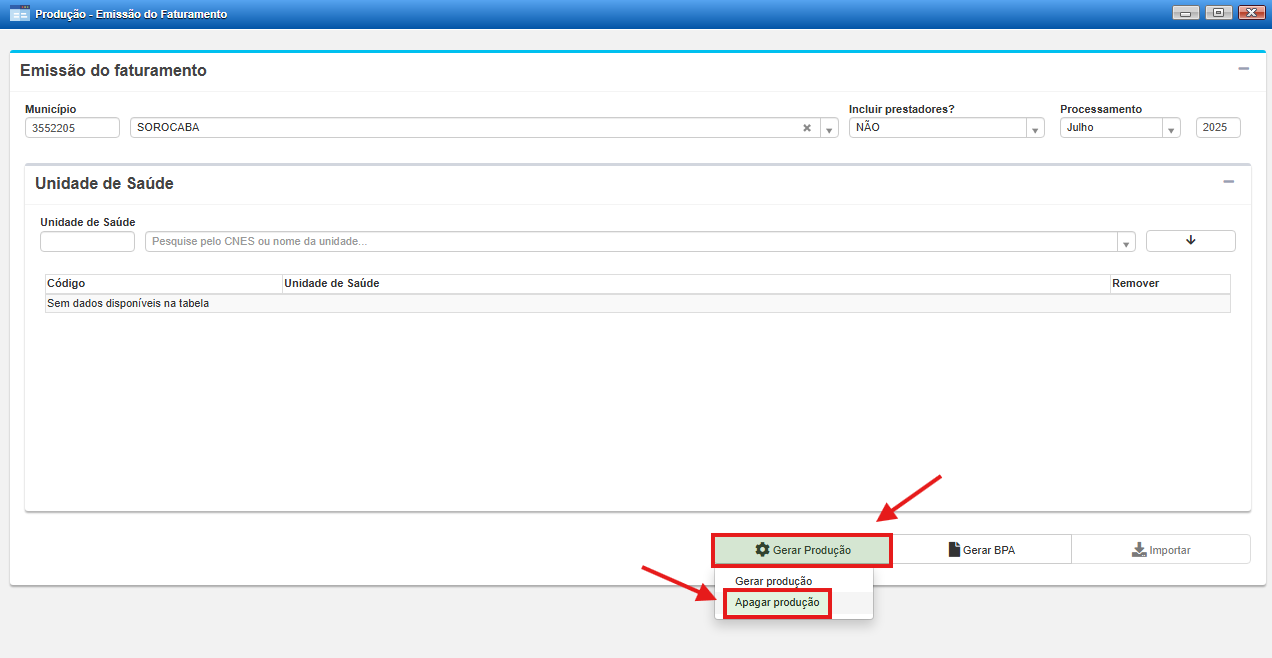
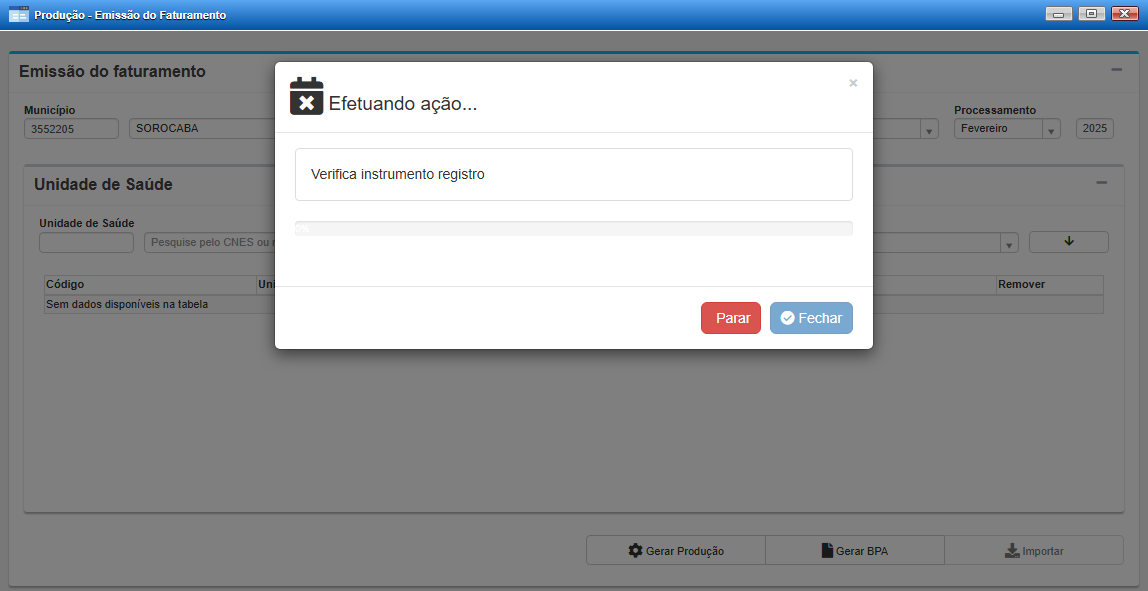
Após essa etapa, vamos finalmente optar por Gerar Produção. Esse processo pode levar alguns minutos, pois envolve a consolidação de um grande volume de informações.
IMPORTANTE: Para os prestadores que possuem contrato com a prefeitura, a emissão do faturamento deve seguir uma configuração específica para garantir que apenas os atendimentos realizados pela unidade prestadora sejam considerados.
Ao gerar a produção, é necessário:
- Marcar a opção "sim" no filtro "Incluir Prestadores", garantindo que os dados sejam processados corretamente.
- Selecionar a competência do mês anterior (exemplo: em março, gerar a produção de fevereiro).
- Informar apenas a unidade do prestador no filtro de unidade de saúde.
#EXEMPLO DE COMO É MOSTRADO O FILTRO APÓS A GERAÇÃO DO BPA

Município: 3552205
UnidadeSaude.IndUnidadePropria = 'Sim'
Tipo BPA: COMPLETO
Unidades selecionadas: 5883229
Essa separação é essencial para assegurar que todas as obrigações contratuais sejam cumpridas corretamente. O prestador tem a responsabilidade de registrar todas as informações exigidas, como procedimentos realizados, CID correspondente e cadastro correto dos pacientes e dos profissionais, evitando erros que possam gerar glosas no faturamento.
Após a conclusão da geração, os dados estarão prontos para a próxima etapa do faturamento.
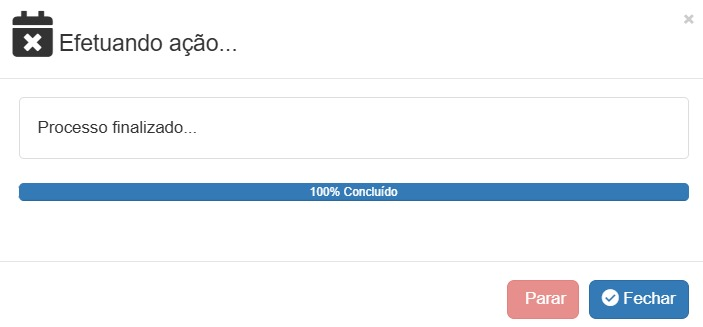
Após concluído, a tela de confirmação de finalização do processo pode ser fechada para iniciar a geração do BPA.
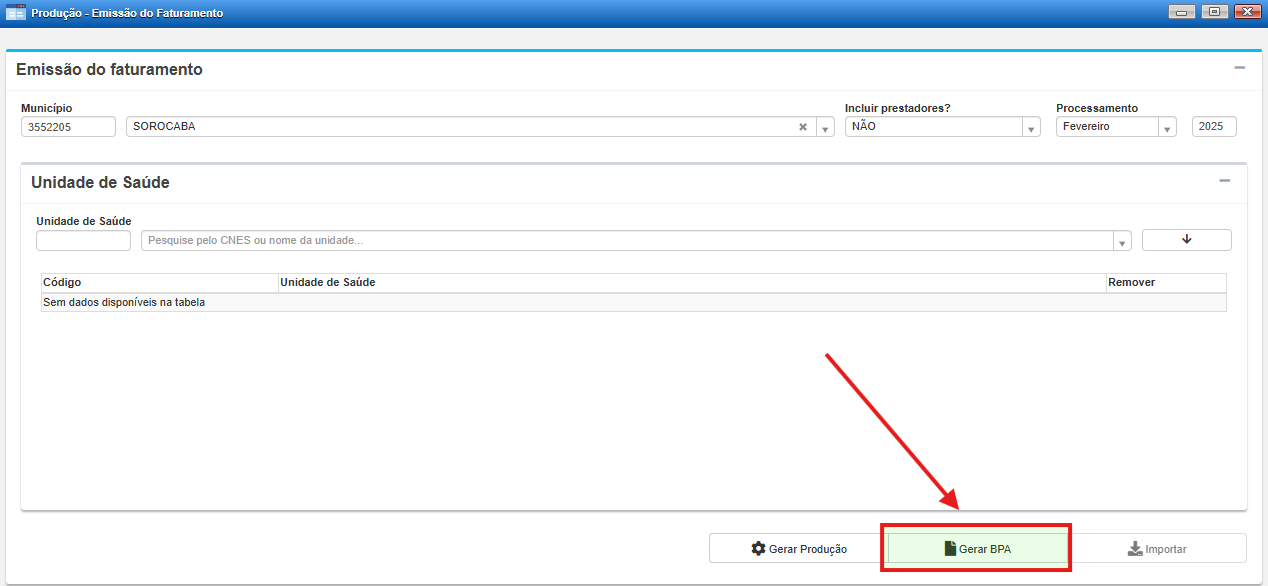
Esse processo também deverá levar um tempo, sempre que iniciado também será exibido um pop-up com barra de progresso.
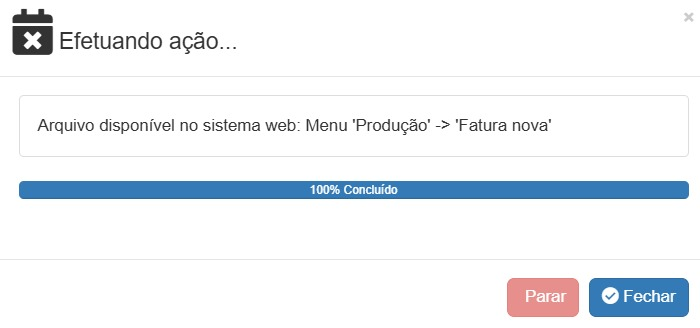
Após a conclusão da geração, os dados estarão prontos para a próxima etapa do faturamento.
A tela de confirmação de finalização do processo pode ser fechada para prosseguir. Esse processamento pode levar alguns minutos e, durante a execução, o sistema exibe um pop-up com barra de progresso.
Com a emissão concluída, duas telas podem ser utilizadas, dependendo da necessidade:
Fatura Nova
A tela Fatura Nova permite visualizar e realizar o download da produção gerada. É nela que o arquivo BPA ficará disponível para ser baixado e encaminhado à equipe responsável pelo faturamento. Após o download, o arquivo poderá ser processado no sistema do BPA/SIA.
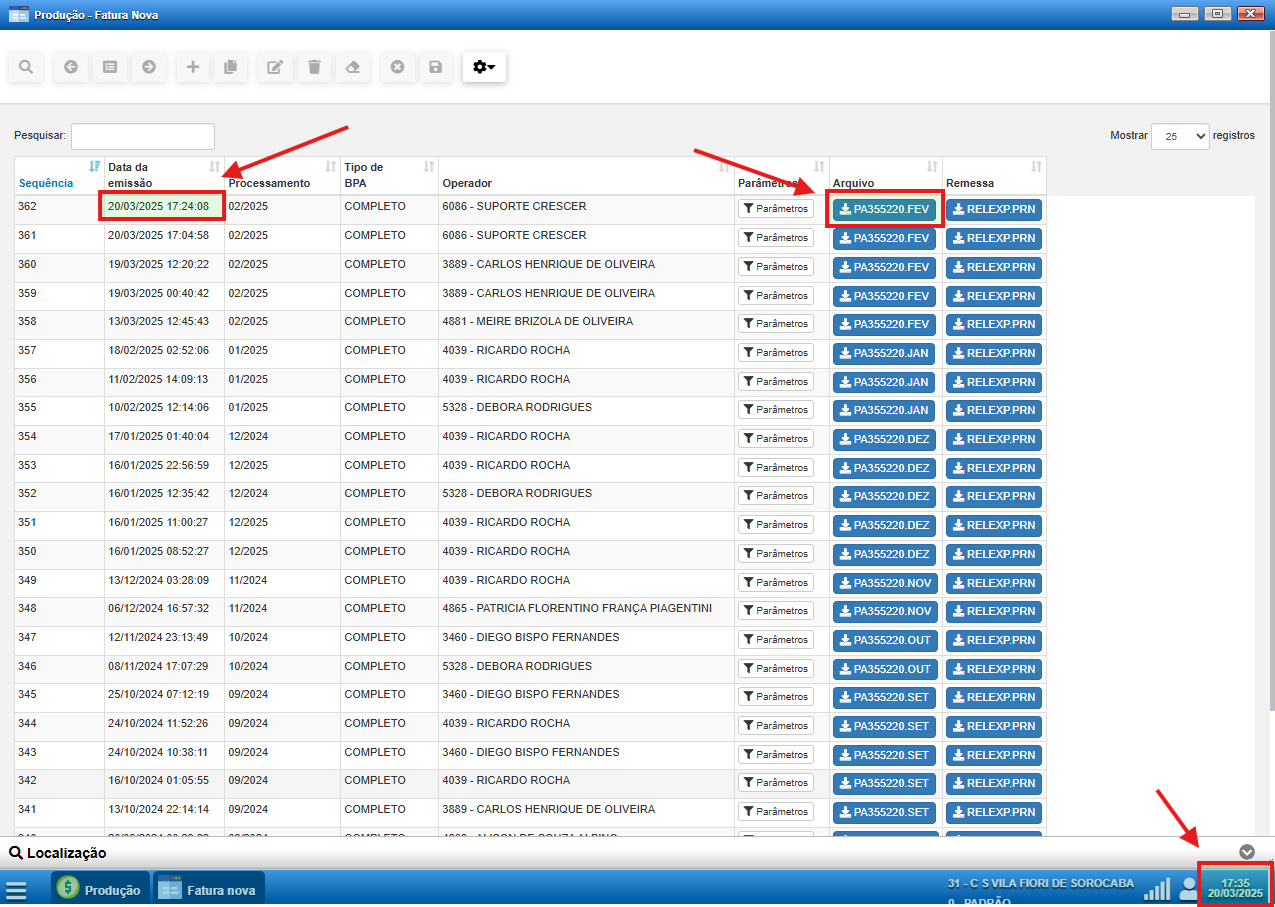
ATENÇÃO: Pode ocorrer um problema na geração dos arquivos em que, mesmo ao filtrar para visualizar apenas unidades próprias, alguns prestadores configurados como unidades do Município são incluídos no arquivo, ainda que sejam apenas prestadores. Para evitar essa situação, siga os passos indicados abaixo.
Quando o arquivo de faturamento for gerado pelo setor responsável, pode ocorrer de unidades prestadoras serem incluídas indevidamente.
A solução para esse problema é simples, mas exige que todo o processo de emissão do faturamento seja refeito.1ª Etapa – Identificação: O primeiro passo é identificar quais unidades foram apontadas pela equipe de faturamento como indevidas no arquivo. Como a correção envolve ajustes nas configurações do estabelecimento, recomenda-se que esse procedimento seja realizado fora do horário de expediente, preferencialmente o mais tarde possível no dia.
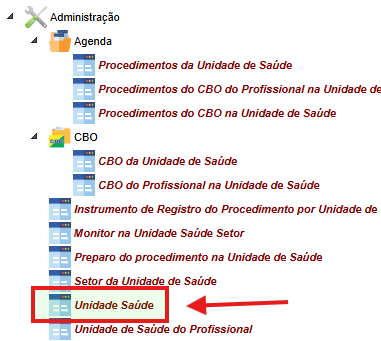
2ª Etapa – Correção: Após identificar as unidades, acesse Administração > Unidade Saude
Essa tela permite localizar e alterar as parametrizações do estabelecimento.
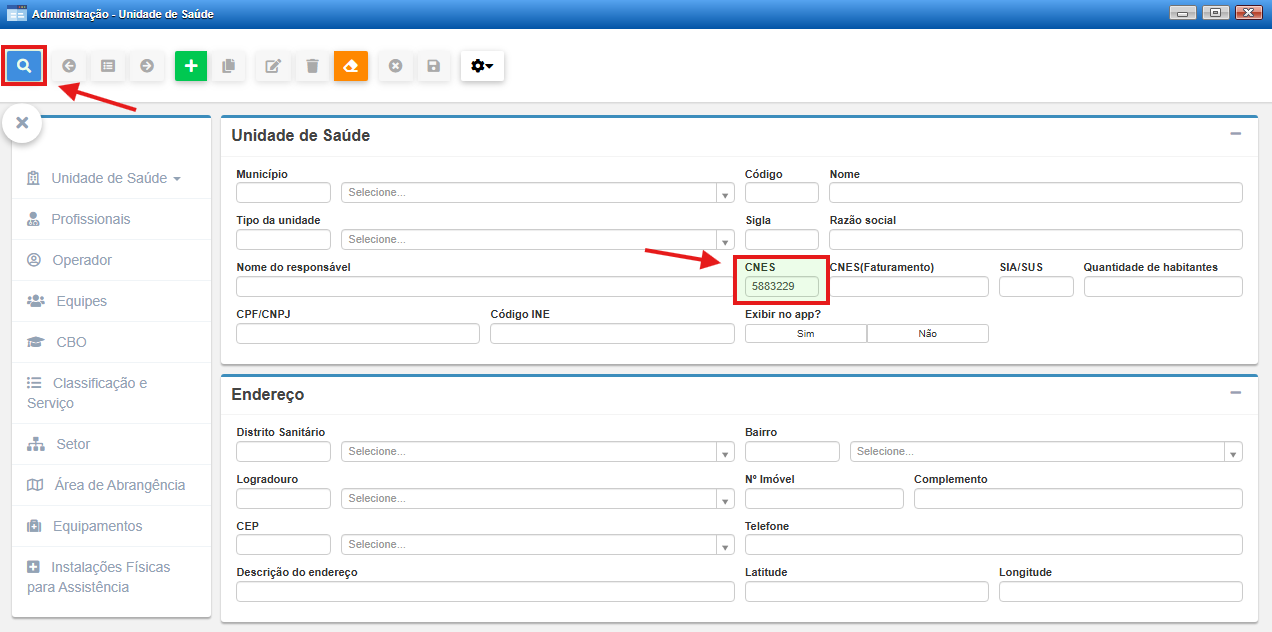
Uma vez que a unidade tenha sido apontada pelo setor de faturamento, você poderá encontrá-la pelo código ou até mesmo pelo próprio CNES da unidade.
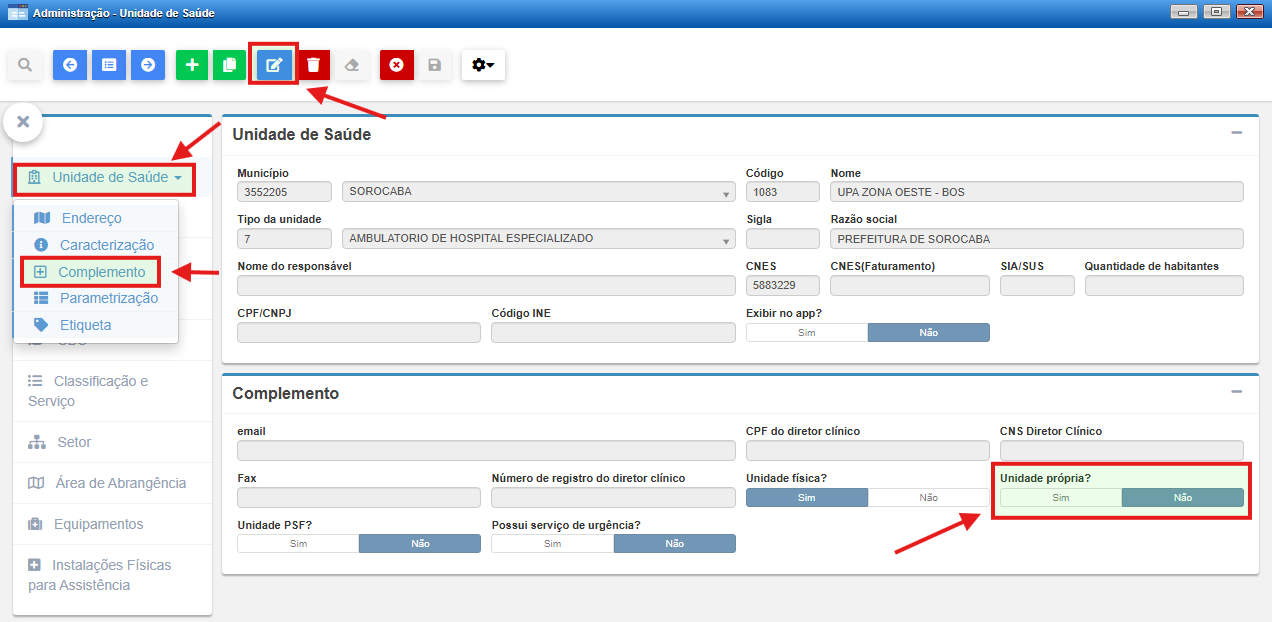
Após localizar a unidade, inicie a edição clicando no ícone de editar.
Em seguida, clique em Unidade de Saúde para acessar as opções de Complemento e altere o campo Unidade Própria para Não.
Após realizar essas etapas, salve a alteração de parametrização e, em seguida, refaça o processo de geração do faturamento.
Consistência da Produção
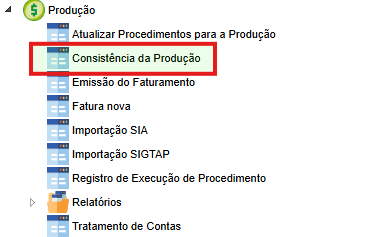
A tela Consistência da Produção fica localizada em Produção > Consistência da Produção e é utilizada para analisar e corrigir inconsistências nos dados da produção ambulatorial.
Ela serve tanto para ajustes no cadastro dos pacientes, como quando há ausência do CNS, quanto para correção de endereços inválidos ou incompletos. É importante saber que a verificação só estará disponível depois que o arquivo BPA tiver sido gerado para aquela competência.
Ao abrir a tela, basta selecionar o mês e o ano do processamento desejado e clicar no botão com o ícone de lupa para iniciar a pesquisa. Nesse momento, o sistema começa a analisar o arquivo BPA gerado para o período informado, verificando linha por linha em busca de inconsistências. Esse carregamento costuma levar alguns minutos, geralmente entre cinco e dez, dependendo do volume de dados.
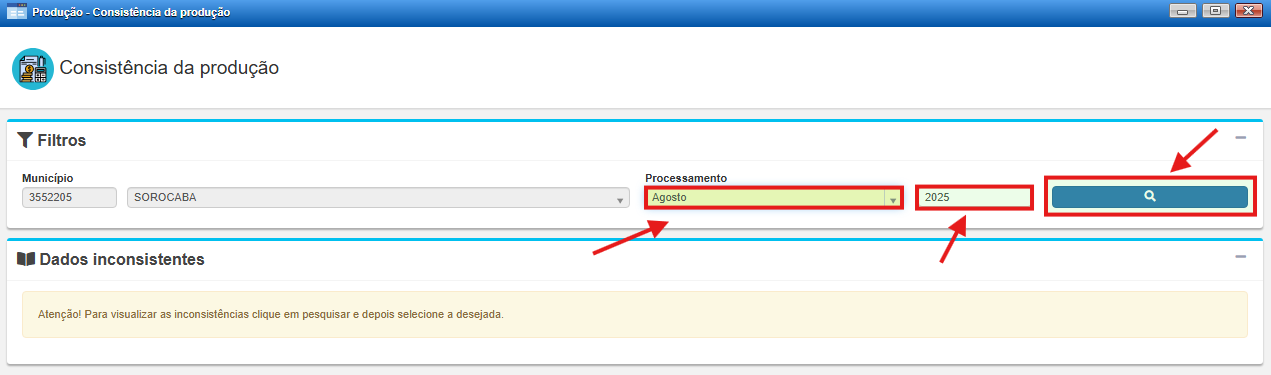
Quando o carregamento terminar, o sistema exibirá uma relação dos tipos de erros encontrados e a quantidade de ocorrências para cada um. No exemplo abaixo, foram encontrados erros de registros com endereços inválidos registros sem CNS de pacientes informados.
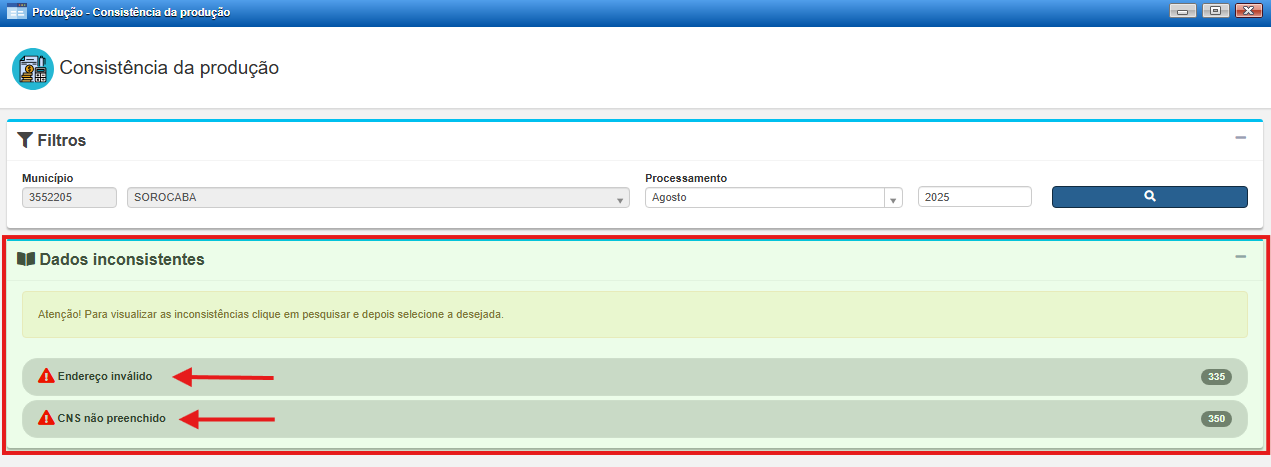
Para iniciar a correção, basta clicar sobre o tipo de erro desejado. O sistema abrirá uma nova janela listando todos os registros com aquela inconsistência específica. Esse carregamento também pode levar alguns minutos.
No caso do exemplo abaixo, foi escolhida a inconsistência de CNS não preenchido. Na listagem, é possível visualizar as informações já cadastradas para os pacientes, como nome, nome da mãe e data de nascimento. No campo CNS, deve-se inserir um número válido e clicar em Alterar para salvar. É indicado que a correção seja realizada com base nos dados cadastrados no próprio CADSUS.
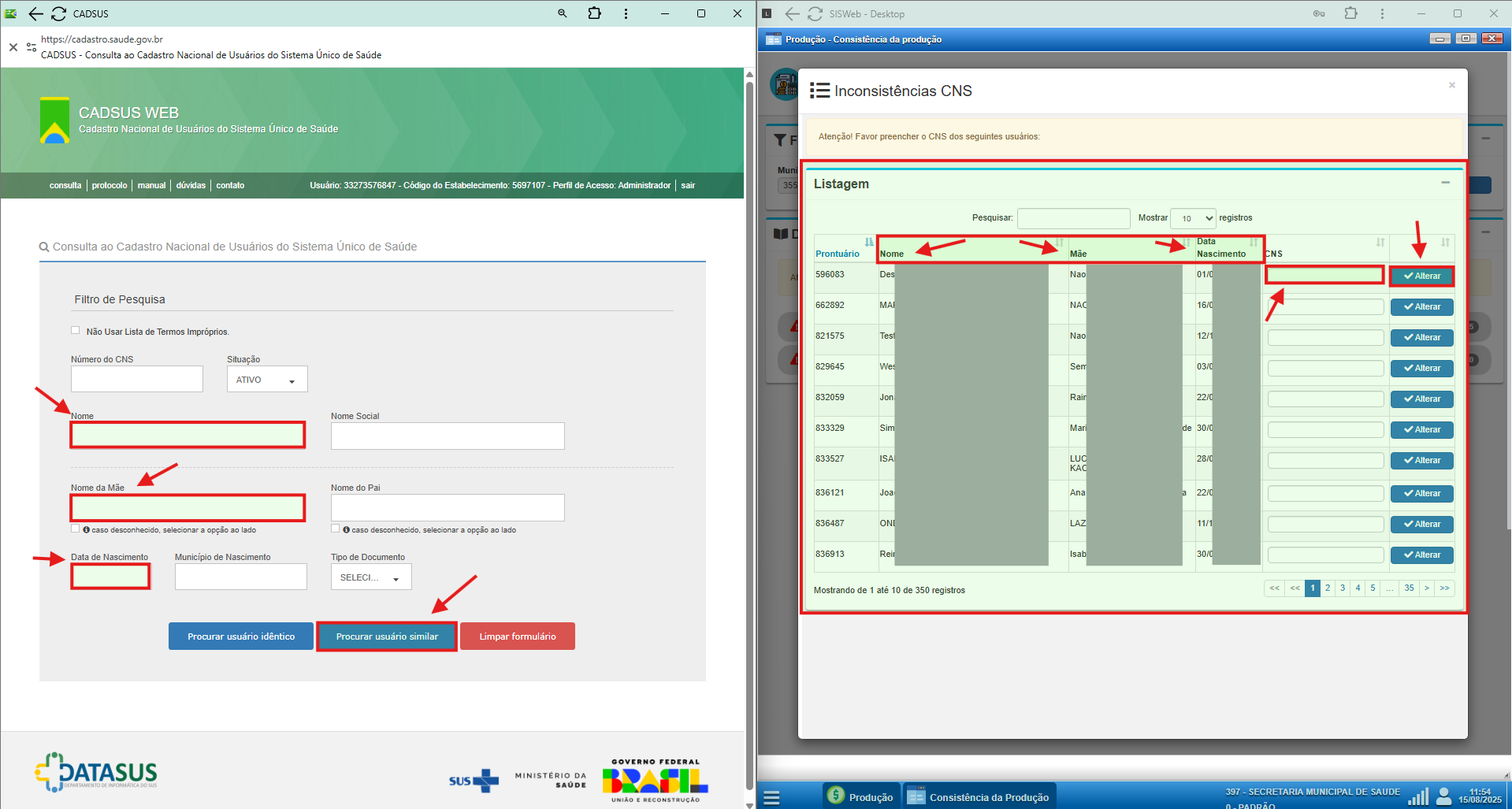
O ajuste é gravado automaticamente tanto na produção quanto no cadastro do paciente, evitando que o mesmo problema reapareça em competências futuras.
Inconsistências CNS
Ao corrigir inconsistências de CNS não preenchido, podemos nos deparar com diferentes situações que impedem ou dificultam a atualização imediata do cadastro.
Aqui, vamos apresentar alguns exemplos desses problemas e como podemos tratá-los para que o registro fique regularizado e não volte a aparecer nas próximas competências.
Paciente desconhecido e sem nenhuma informação
Dentro da listagem de inconsistências de CNS não preenchido, podem aparecer casos em que não é possível realizar a correção direta. Um exemplo disso é quando o nome do paciente está como “Desconhecido”, o nome da mãe como “Não informado” e a data de nascimento é genérica, como “01/01/2001”.
No caso ilustrado abaixo, trata-se de uma recepção recente, do próprio mês de agosto de 2025.
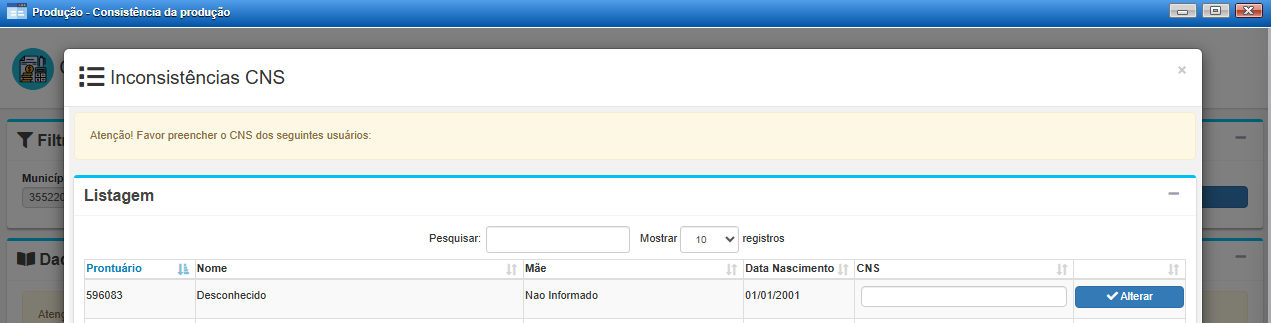
Nessas situações, não existe informação suficiente para identificar o paciente e, portanto, não é possível preencher um CNS válido. O procedimento adotado será acessar o cadastro desse usuário e inativá-lo no sistema, evitando que gere inconsistências em competências futuras.
A partir de agora, todos os cadastros que se enquadrarem nesse cenário — ou seja, impossíveis de corrigir por falta de dados — deverão gerar também um contato com o profissional que realizou a recepção e sua chefia imediata. O objetivo é solicitar uma explicação formal sobre o motivo de o atendimento não ter sido registrado corretamente.
Essa prática vai garantir que as falhas no registro sejam tratadas na origem, reduzindo a reincidência de inconsistências e melhorando a qualidade das informações enviadas para faturamento.
Cadastro inexistente no CADSUS
Em alguns casos, ao buscar o paciente no CADSUS usando as informações da tela de inconsistências do Sistema de Gestão Pública de Saúde, o sistema retorna a mensagem de que o usuário não foi encontrado.
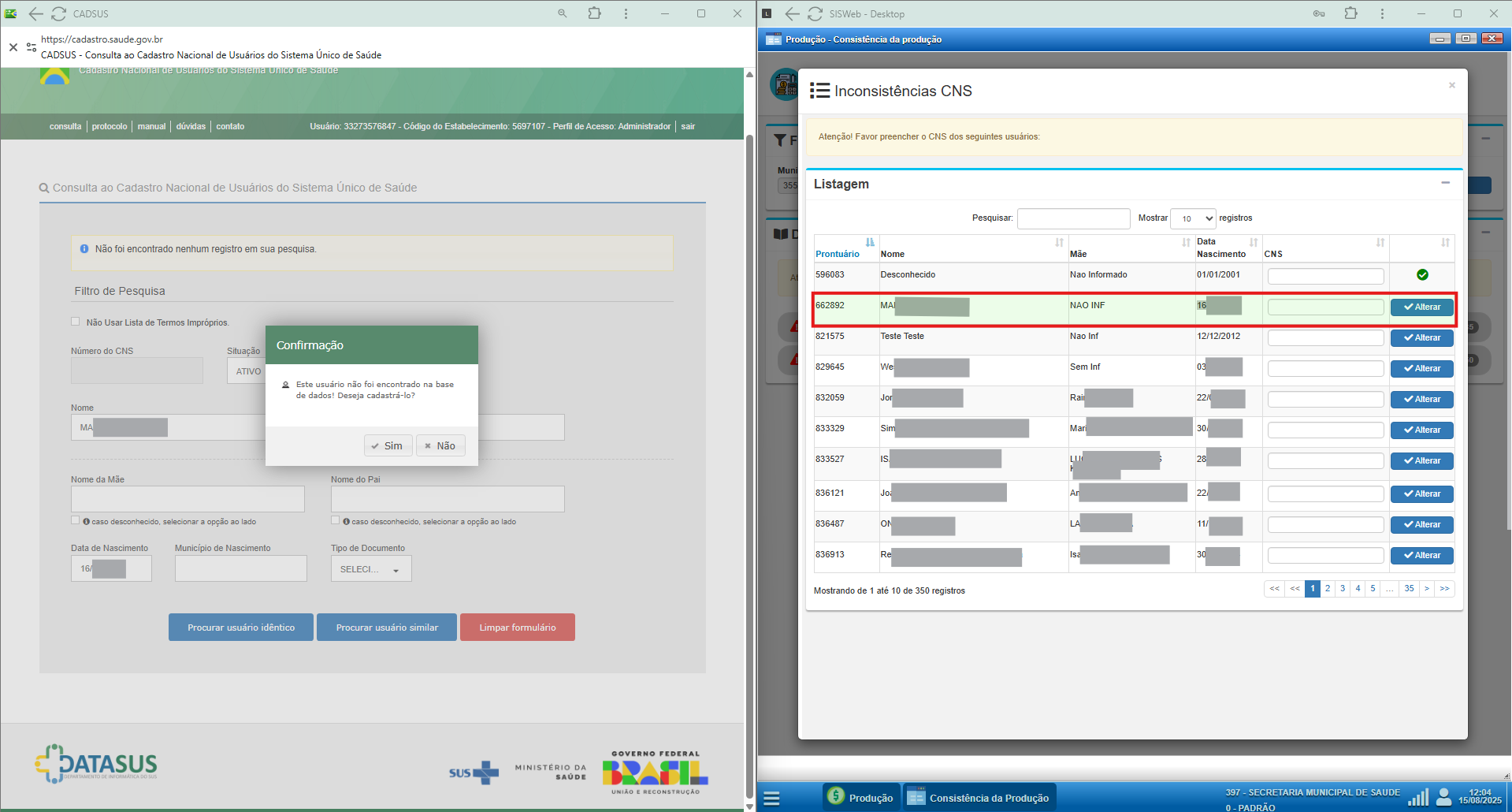
Quando isso acontecer, basta confirmar o cadastro clicando em Sim e, em seguida, abrir a tela de cadastro do paciente no sistema para utilizar os dados já registrados localmente e transcrevê-los para o CADSUS.
Mesmo que o cadastro local esteja incompleto ou com informações ruins, é importante preencher o máximo de dados possível no CADSUS, seguindo inclusive as orientações oficiais do próprio sistema, por exemplo:
O preenchimento do campo telefone é obrigatório por determinação da Portaria 133/12. Caso o cidadão não tenha telefone, o campo telefone deverá ser preenchido com o número do telefone do estabelecimento responsável pela inclusão ou edição do cadastro.
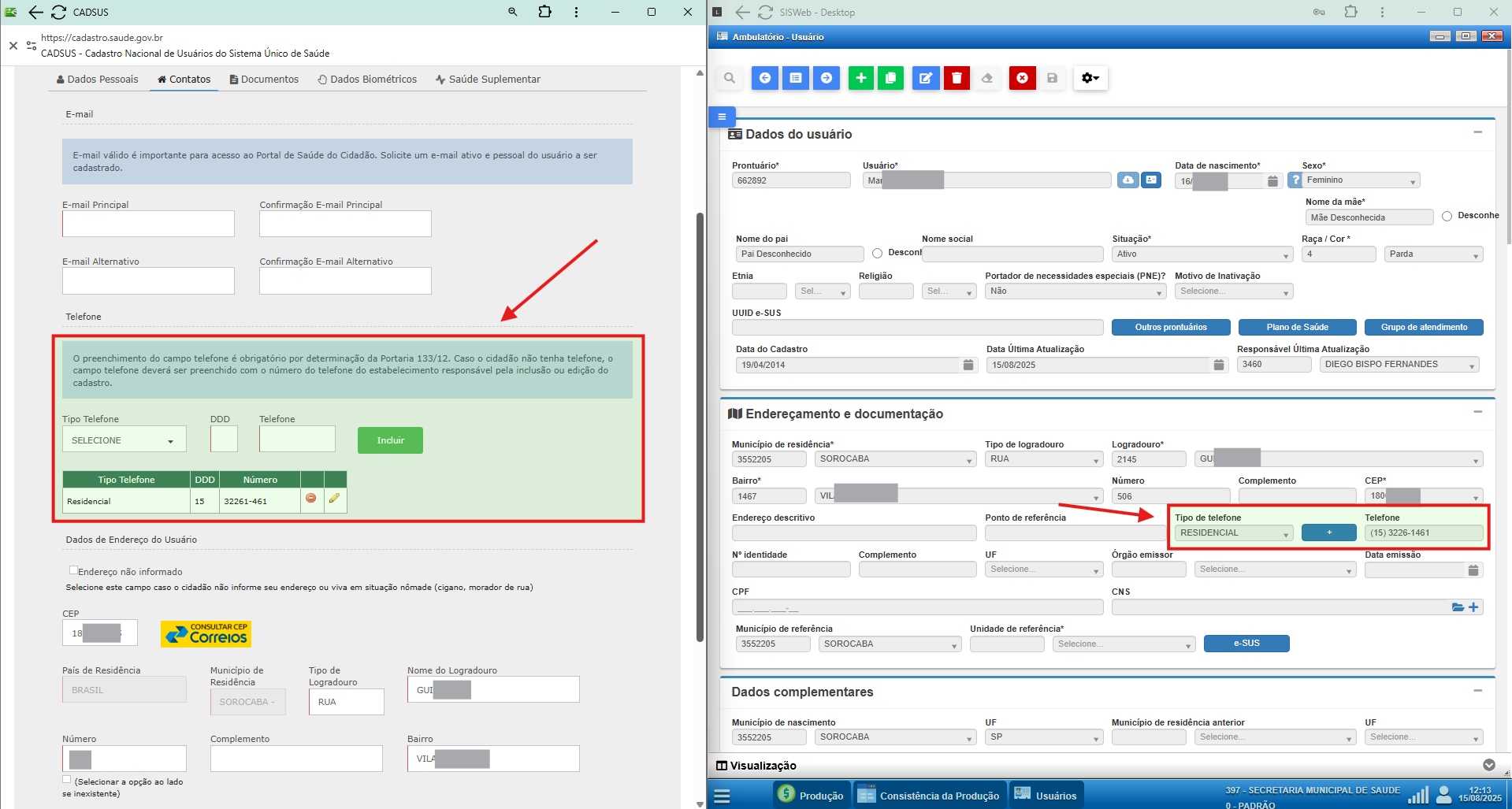
Da mesma forma, caso o campo Município de Nascimento não esteja informado, e para garantir ao menos um cadastro mínimo válido, mesmo não sendo a estratégia mais correta, será utilizado como referência o município onde está localizada a unidade em que o paciente foi atendido.
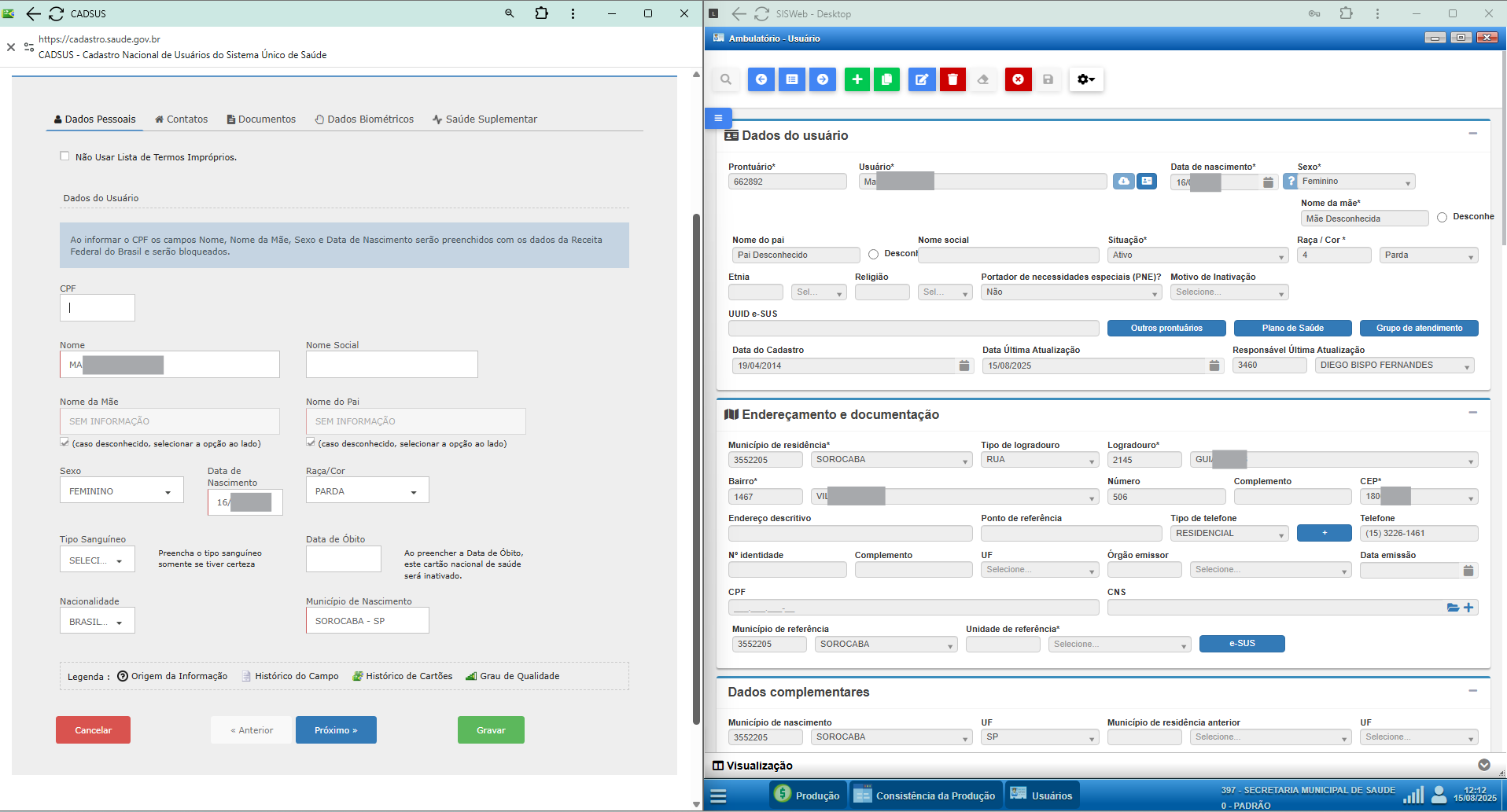
Essa prática permite identificar qual unidade fez o último registro sem corrigir os dados do paciente, possibilitando inclusive o uso do telefone e município da unidade para manter a integridade mínima do cadastro.
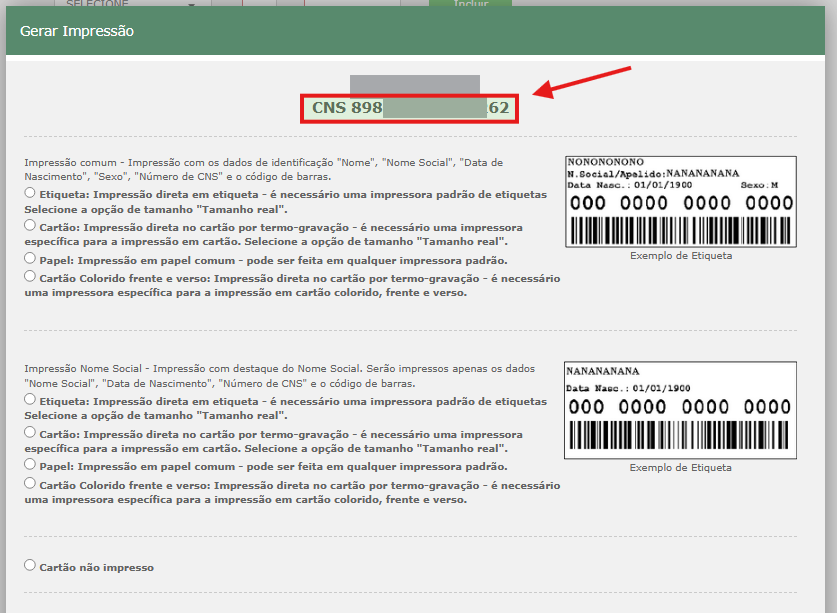
Ao finalizar o cadastro no CADSUS, o CNS gerado deve ser informado na tela de inconsistências e salvo, atualizando tanto a produção quanto o cadastro do paciente.
Nenhum comentário