
Cadastro de Operador (Acesso ao sistema)
O cadastro de Operador é a etapa responsável por liberar o acesso do colaborador ao sistema. É aqui que são definidos o login, a senha e o perfil de acesso, determinando o que o usuário poderá visualizar e executar dentro do SIS.
Enquanto o cadastro de Pessoa garante a existência do colaborador no sistema, o Operador permite que ele entre e utilize as funcionalidades disponíveis, de acordo com seu perfil.
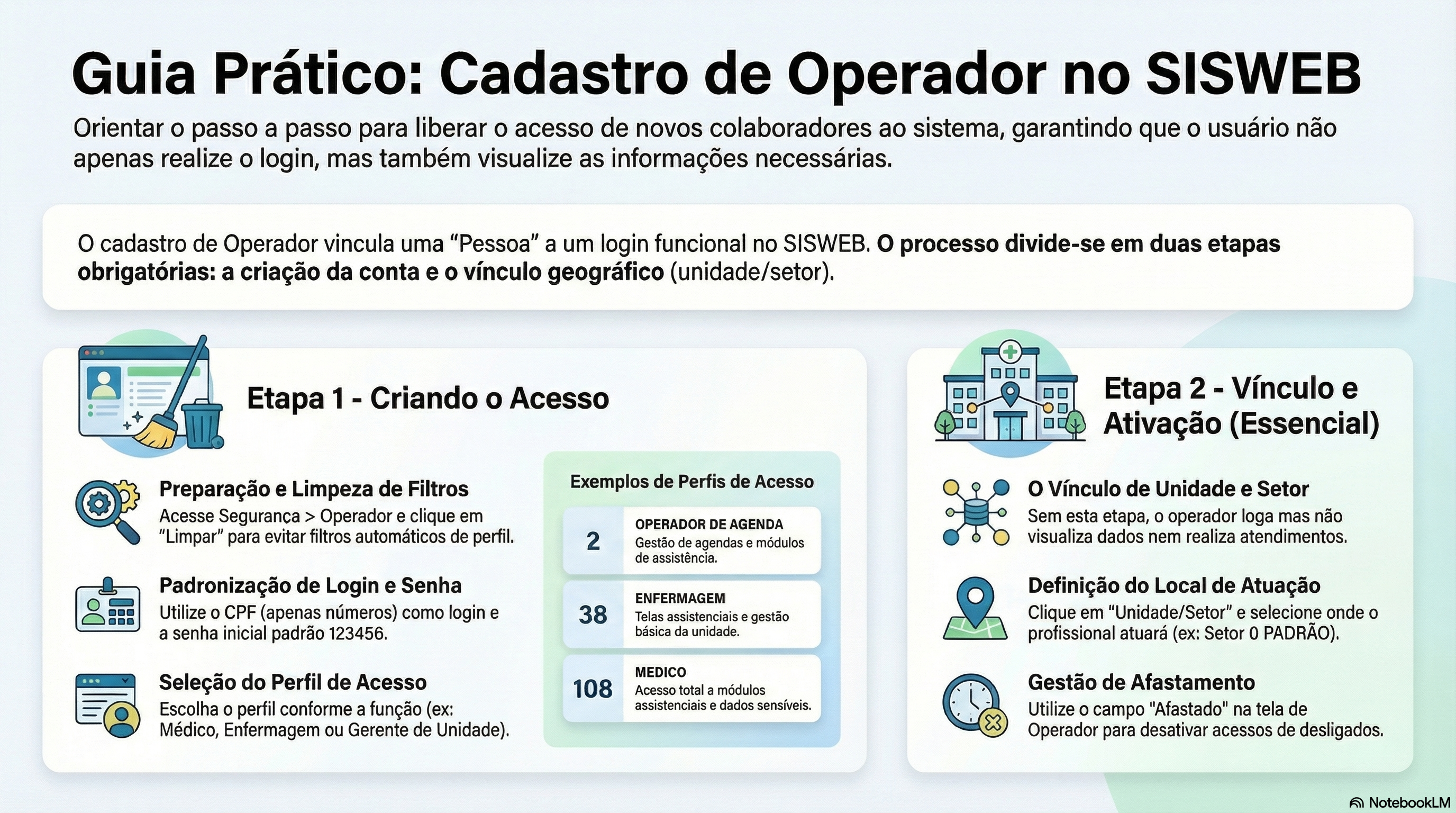
Um cadastro incompleto ou incorreto nesta etapa pode resultar em dificuldades de acesso ou visualização limitada do sistema.
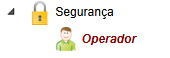
Onde encontrar no sistema
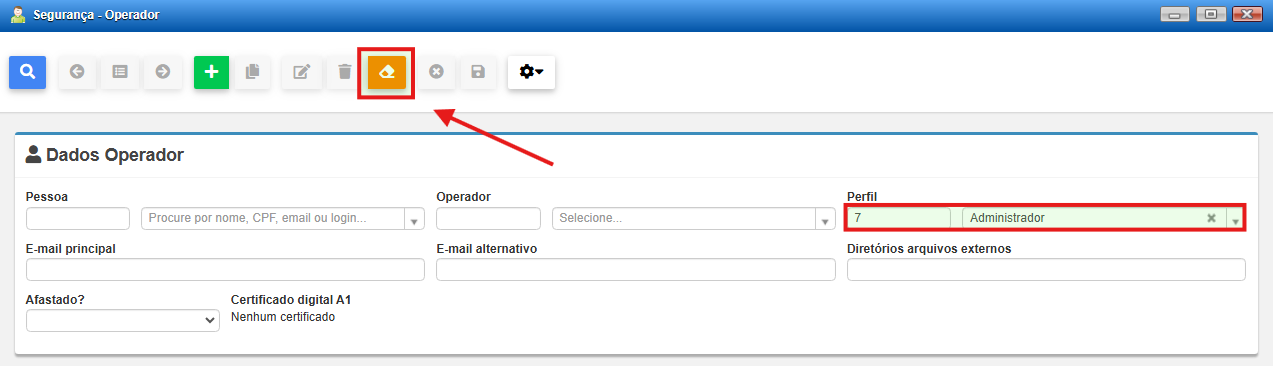
Antes de começar (passo obrigatório)
Ao acessar a tela de Operador, é necessário clicar no botão “Limpar”.
Isso garante que nenhum filtro anterior interfira na busca ou no novo cadastro.
Atenção: É padrão do sistema abrir essa tela com o campo Perfil preenchido com o perfil do usuário logado. Se esse filtro não for limpo, a busca exibirá apenas operadores com o mesmo perfil, o que pode dificultar a localização.
Como realizar o cadastro
- Na tela de Operador, clique no botão Adicionar (+)
- Será aberta a tela de cadastro com diversos campos para preenchimento.
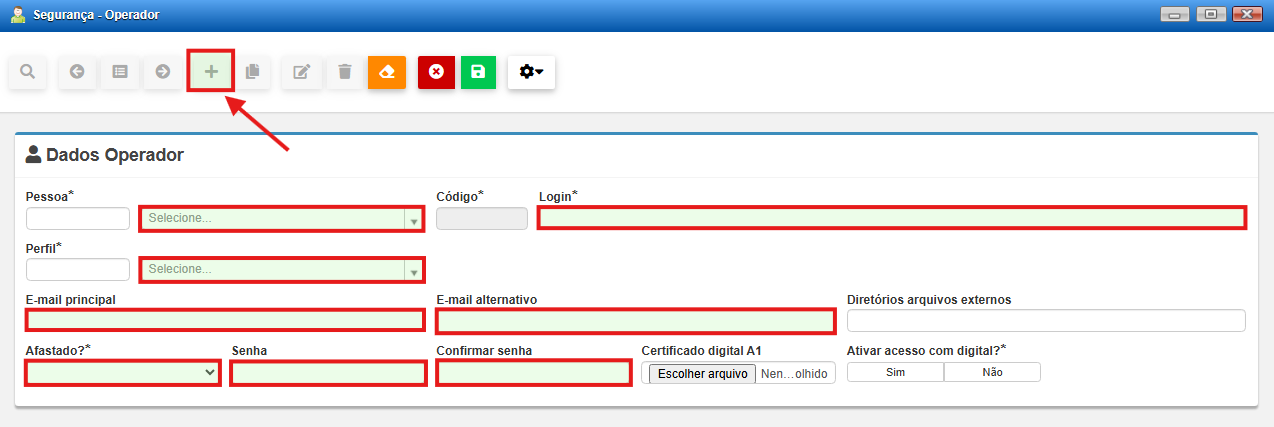
Para preencher os campos, atente-se a:
- Pessoa: selecionar a pessoa previamente cadastrada (buscar pelo nome)
- Caso a pessoa já possua cadastro de operador, ela não aparecerá na lista
- Login: informar o CPF (somente números, sem pontos ou traços)
- Este é o padrão adotado para garantir um usuário único no sistema
-
Perfil: selecionar conforme a função do colaborador
-
A escolha do perfil pode variar conforme o caso
-
Atualmente, não há uma definição única de perfis por categoria. Abaixo estão alguns dos perfis mais utilizados:
-
|
Perfil de Acesso
|
Descrição / Uso Comum
|
|
2 OPERADOR DE AGENDA
|
Comumente utilizado para servidores que necessitam fazer gestão das agendas das unidades, porém, com diversas outras opções de utilização em módulos de assistência.
|
|
8 GERENTE DE UNIDADE
|
Perfil utilizado para gestores da saúde, principalmente para coordenadores de unidades.
|
|
38 ENFERMAGEM
|
Garante acesso a telas assistenciais e tem alguns acessos de gestão da unidade, porém, com limitações.
|
|
108 MEDICO
|
Perfil que garante acesso a todos os módulos assistências, com acesso a dados sensíveis como históricos e etc.
|
Importante: Enquanto não houver padronização completa, recomenda-se utilizar como referência outros profissionais da mesma função.
- E-mail principal: preferencialmente o e-mail institucional
- E-mail alternativo: pode ser o e-mail pessoal
- Senha e confirmação: preencher com o padrão 123456
- O usuário deve ser informado sobre alterar a senha após o primeiro acesso
Outras configurações disponíveis
Certificado digital (A1): Caso o profissional possua certificado digital A1, é possível carregá-lo nesta tela.
Após o carregamento, o profissional poderá utilizar o certificado para assinatura de documentos no sistema.
Para funcionamento correto, é necessário instalar a extensão Crescer no navegador Google Chrome.
Afastamento: Este campo permite ativar ou desativar o acesso do operador ao sistema.
Deve ser utilizado quando o colaborador:
- Não faz mais parte da equipe
- Foi desligado da Secretaria da Saúde
- Não presta mais serviços
Ao marcar como afastado, o usuário perde o acesso completo ao sistema em todas as unidades e funcionalidades.
Vincular Unidade e Setor (Etapa essencial)
Após salvar o cadastro do operador, é comum ter a impressão de que o processo foi concluído.
No entanto, ainda é necessário realizar o vínculo com Unidade e Setor.
Importante:
Sem esse vínculo:
• O operador consegue acessar o sistema
• Porém não consegue visualizar informações
• E não consegue realizar registros ou atendimentos
Isso ocorre porque o sistema exige a definição do local de atuação do usuário.
Acessar o vínculo de Unidade/Setor
Após salvar o cadastro:
- Clique no botão “Unidade/Setor”
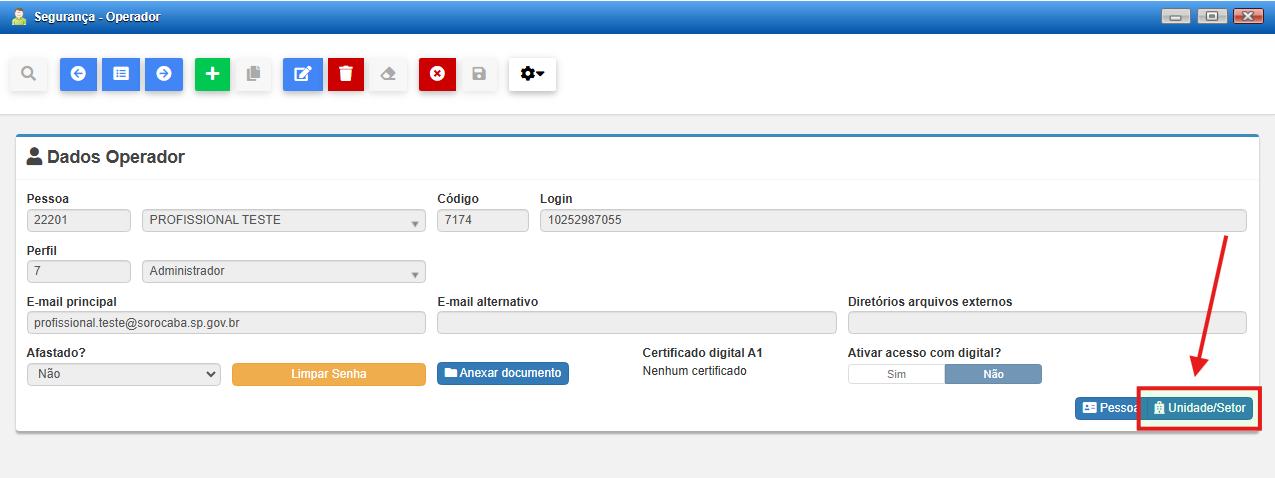
Definir unidade e setor de atuação
Na tela que será aberta:
- Selecione a Unidade onde o profissional irá atuar
- Selecione o Setor correspondente
- Os setores mais comumente utilizados são 0 PADRÃO e 35 SALA DE VACINA
- Marque se o profissional está Ativo na unidade
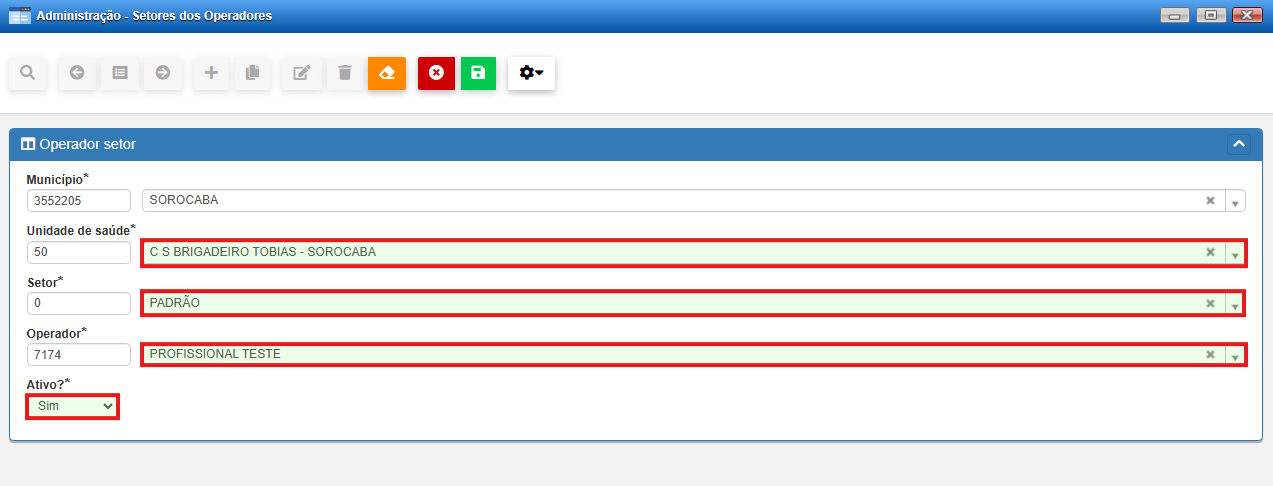
Dica prática (facilita muito no dia a dia): Antes de clicar em “Unidade/Setor”, altere a unidade/setor em que você está logado no sistema.
Isso porque a tela já abre filtrada com base na sua unidade atual.
• Isso reduz a quantidade de unidades exibidas
• Facilita a busca e o preenchimento
• Evita erros na seleção
Importante sobre ativação
Existem dois níveis de controle de acesso:
- Tela de Operador (geral):
Define se o usuário tem acesso ao sistema como um todo - Tela de Unidade/Setor (por unidade):
Define em quais unidades o profissional pode atuar
Permite ativar ou desativar o vínculo de forma individual
Isso é útil, por exemplo, quando o profissional atua em mais de uma unidade ou deixa de atuar em apenas uma delas.
Nenhum comentário